
Sa post na ito, nasasabik kaming ibahagi sa inyo ang 2 paraan para kopyahin ang mga teksto mula sa Word patungong Excel gamit ang bawat salita sa isang hiwalay na cell.
Kung ikaw ay isang linguist, malamang na kailangan mong gawin ang salitang dalas ng maraming bilang. Kung gayon ang ating paksa ngayon ay magiging isang malaking tulong. Ang 2 pamamaraan sa ibaba ay magbibigay-daan sa iyo na mag-paste ng mga teksto mula sa isang dokumento sa excel sheet at ilista ang bawat salita sa isang column cell.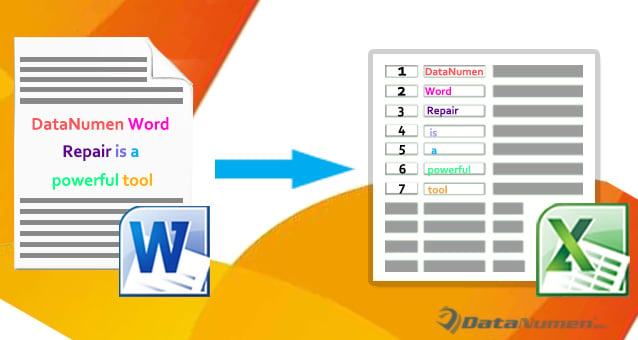
Paraan 1: Gamitin ang Opsyon na "Hanapin at Palitan".
- Bilang panimula, gumawa ng kopya ng dokumentong nais i-copy. Napakahalaga nito at isasagawa namin ang lahat ng operasyon sa copy file upang maiwasan ang pagkawala ng datos.
- Pangalawa, piliin ang lahat ng target na teksto at ilapat ang mga ito gamit ang estilong "Normal". Para gawin ito, pindutin ang "Alt+ Ctrl+ Shift+ S" para buksan ang window na "Styles". Pagkatapos ay hanapin at i-click ang estilong "Normal".
- Pangatlo, pindutin ang “Ctrl+ H” para ma-trigger ang kahon na “Hanapin at Palitan”.
- Ilagay ang cursor sa text box na "Hanapin kung ano" at maglagay ng puwang doon.
- Susunod na ilagay ang cursor sa “Palitan ng” text box at ilagay ang “^p” doon.
- Pagkatapos i-click ang "Palitan ang Lahat".

- I-click ang "Hindi" sa susunod na kahon na lalabas.

- Ngayon ay makikita mo na ang bawat salita ay nasa isang linya. Ngunit mayroon ding isang blangkong linya tulad ng sumusunod:



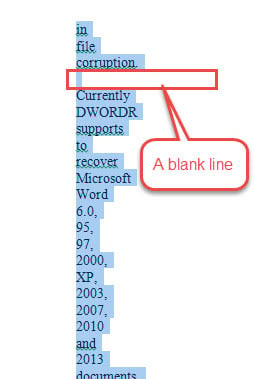
Kaya para maalis ito, kailangan mong i-invoke muli ang kahon na "Hanapin at Palitan".
- Sa pagkakataong ito, ilagay ang “^p^p” sa “Find what” text box at “^p” sa “Palitan ng” box.
- I-click ang "Palitan ang Lahat".

- Ngayon pindutin ang "Ctrl + C" upang kopyahin ang listahan ng salita.
- Buksan ang Excel at pindutin ang "Ctrl + V" upang i-paste ang listahan.


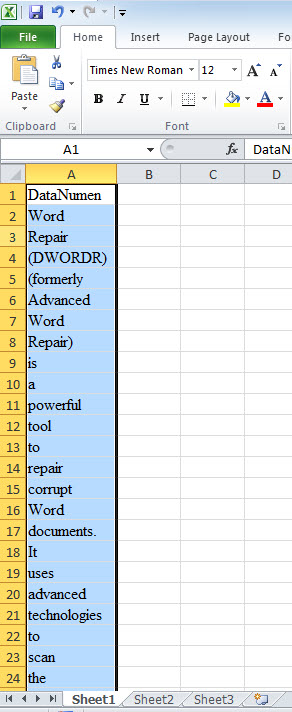
Paraan 2: Gumamit ng mga VBA Code para Bawasan ang Workload
- Gayundin, gumawa muna ng kopya at piliin ang lahat ng target na teksto.
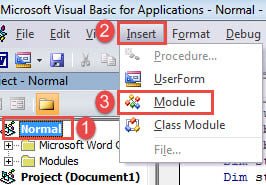
- Susunod na pindutin ang "Alt + F11" upang buksan ang VBA editor.
- Pagkatapos ay i-click ang "Normal" at "Ipasok" sa pagkakasunud-sunod.
- At piliin ang "Modyul" upang lumikha ng bago.

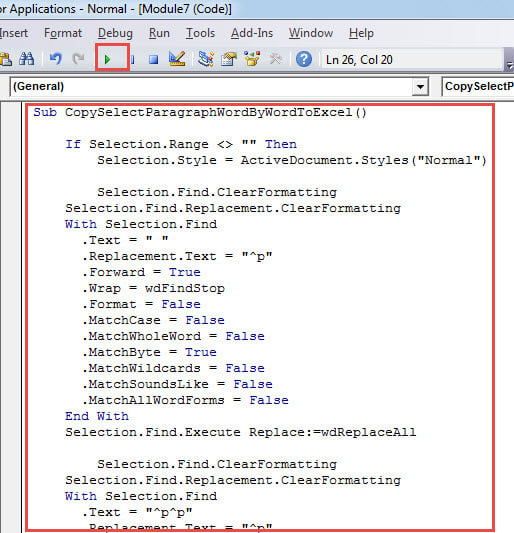
- I-double click ang module upang buksan ito at i-paste ang mga sumusunod na code:
Sub CopySelectParagraphWordByWordToExcel()

  If Selection.Range <> "" Then
    Selection.Style = ActiveDocument.Styles("Normal")

    Selection.Find.ClearFormatting
    Selection.Find.Replacement.ClearFormatting
    With Selection.Find
      .Text = " "
      .Replacement.Text = "^p"
      .Forward = True
      .Wrap = wdFindStop
      .Format = False
      .MatchCase = False
      .MatchWholeWord = False
      .MatchByte = True
      .MatchWildcards = False
      .MatchSoundsLike = False
      .MatchAllWordForms = False
    End With
    Selection.Find.Execute Replace:=wdReplaceAll

    Selection.Find.ClearFormatting
    Selection.Find.Replacement.ClearFormatting
    With Selection.Find
      .Text = "^p^p"
      .Replacement.Text = "^p"
      .Forward = True
      .Wrap = wdFindStop
      .Format = False
      .MatchCase = False
      .MatchWholeWord = False
      .MatchByte = True
      .MatchWildcards = False
      .MatchSoundsLike = False
      .MatchAllWordForms = False
    End With
    Selection.Find.Execute Replace:=wdReplaceAll
    Selection.Copy

    MsgBox ("Now you can just open a Excel worksheet to paste the text")
  Else
    MsgBox ("There is no selected text ")
  End If

End Sub
- Pagkatapos i-click ang pindutang "Run".

- Susunod na magkakaroon ng isang kahon ng mensahe na nagpapahiwatig kung ano ang kailangan mong gawin sa susunod.

- Buksan ang Excel at pindutin ang "Ctrl + V" upang i-paste ang mga teksto doon. Ang epekto ay kapareho ng sa paraan 1.

Harapin ang Mga Error sa Word Document
Naranasan mo na bang maging biktima Word katiwalian? Kung gayon, mauunawaan mo kung gaano kadesperado ang isang tao. Samakatuwid, ito ay nagiging mas mahalaga kaysa kailanman upang makakuha ng isang kwalipikadong tool sa pag-aayos upang ayusin ang iyong sirang dokumento.
Panimula ng May-akda:
Si Vera Chen ay isang dalubhasa sa pagbawi ng data sa DataNumen, Inc., na pinuno ng mundo sa mga teknolohiya sa pagbawi ng data, kasama ang bawiin xlsx at pdf pagkumpuni ng mga produktong software. Para sa karagdagang impormasyon pagbisita www.datanumen. Sa