
Ang artikulong ito ay nakatuon sa pagpapakita sa iyo ng 2 mga solusyon upang ang iyong dokumento sa salita ay magkatulad sa iba't ibang mga computer.
May mga oras na lumikha ka ng isang dokumento ng salita sa isang computer at naglalapat ng isang natatanging font para dito. Kaya't ang iyong file ay magiging kaakit-akit. Gayunpaman, paano kung buksan mo ang file ng Word sa ibang computer kung saan walang ganoong uri ng font na ginamit mo? Walang alinlangan, ang iyong hitsura ng file ay maaaring maging hindi kanais-nais.
Paano mo masisiguro na pare-pareho ang hitsura ng iyong Word document sa iba't ibang computer? Ayos lang na i-download ang eksaktong uri ng font. Ngunit kadalasan ay maaabala tayong mag-download ng isang partikular na font para lamang sa isang dokumento. Kaya, nag-aalok kami sa iyo ng 2 magkaibang solusyon dito upang matugunan ang isyung ito.
Solusyon 1: I-embed ang isang Font sa Iyong File
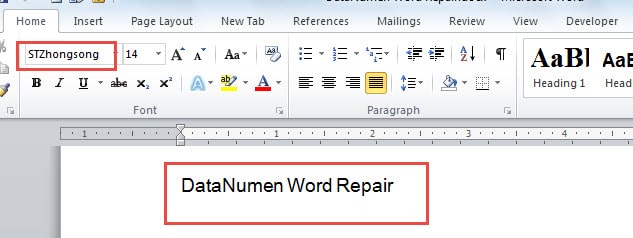
Halimbawa, lumikha kami dito ng isang sample na file na may inilapat na font na "STZhongsong", tulad ng sa ibaba: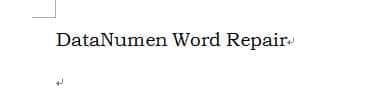
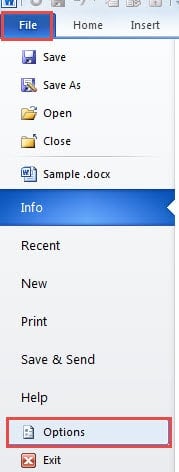
- Upang magsimula, i-click ang tab na "File" kapag natapos mo ang isang file ng Word.
- Pagkatapos ay piliin ang "Mga Pagpipilian".
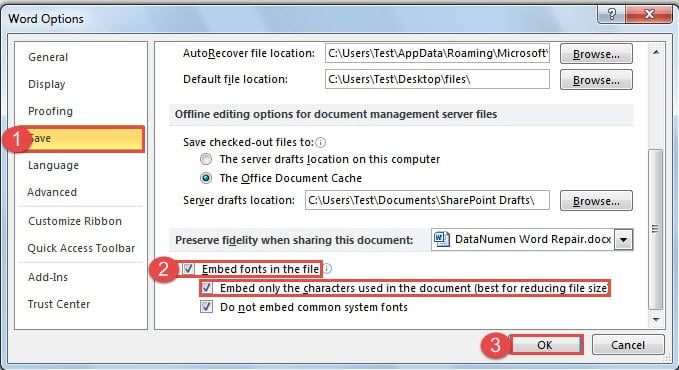
- Sa bukas na kahon ng dayalogo na "Mga Pagpipilian sa Word", i-click ang pagpipiliang "I-save" sa kaliwang bahagi muna.
- Susunod, lumipat sa ibabang bahagi sa kanang bahagi upang lagyan ng tsek ang kahon na "I-embed ang mga font sa file".
- Kung ang file na ipadala ay nangangailangan ng wala nang pag-edit, maaari mo ring piliing lagyan ng tsek ang kahon na "I-embed lamang ang mga character na ginamit sa dokumento (pinakamahusay para sa pagbawas ng laki ng file)".
- Panghuli, i-click ang pindutan na "OK" upang mai-save ang iyong pagbabago.

Ngayon kung buksan namin ang file sa isa pang computer, makukuha namin ang sumusunod na epekto: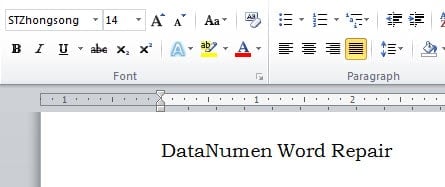
Solusyon 2: Pumili ng isang Pinalitan na Font
Ang solusyon na ito ay pinakamahusay na ginagamit kapag nagkataong nakakalimutan mo ang eksaktong uri ng font o ayaw mong mag-download ng isa. Narito ang mga detalyadong hakbang:
- Una, buksan ang file ng Word. Ginagamit pa rin namin ang sample na file sa solusyon 1 bilang isang halimbawa. At makikita mo ang mga pagbabago ng font ng dokumento, kahit na nagbabahagi pa rin ito ng parehong pangalan ng font.

- Pagkatapos i-click ang tab na "File".
- Susunod na pag-click sa "Mga Pagpipilian" din.
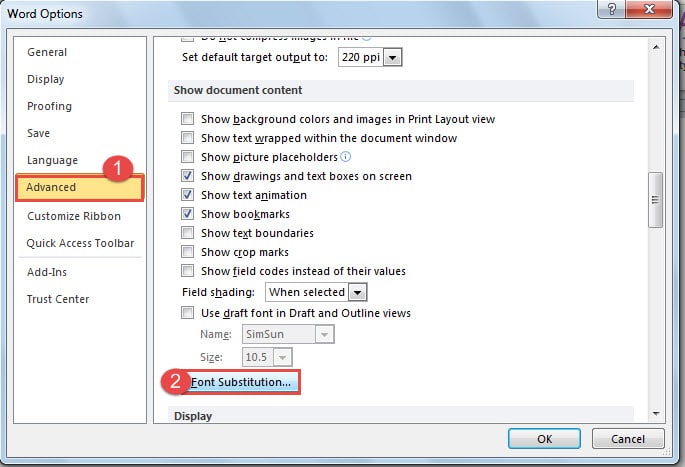
- Sa dialog box na "Mga Pagpipilian sa Word" lamang, na-click mo ang "Advanced" sa oras na ito.
- Pagkatapos mag-scroll pababa sa pahina ng "Ipakita ang nilalaman ng dokumento".
- Susunod na pag-click sa pindutang "Font Substitution".

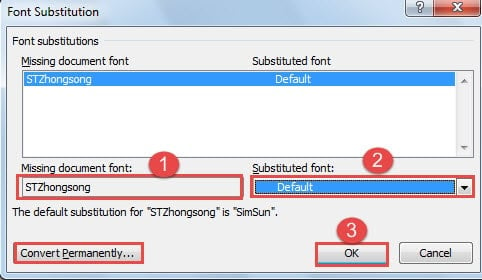
- Ngayon ang kahon ng dayalogo na "Font Substitution" ay mag-pop up. Piliin mo muna ang font ng miss document.
- Pangalawa kailangan mong pumili ng isang kahalili mula sa kahon ng listahan ng "Pinalit na font". Dito pipiliin namin ang "Default".
- Pagkatapos ay i-click ang "OK".

- At tandaan na i-click ang "OK" sa dialog box na "Mga Pagpipilian sa Word", din.
Maaari mo nang makita ang teksto na may kapalit na font tulad ng sa ibaba: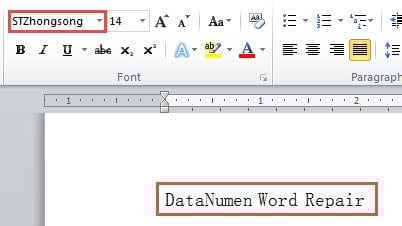
Maaari mo ring mapansin na ang pangalan ng font ay hindi nabago. Kung nais mong baguhin ito, maaari mong i-click ang pindutang "Permanenteng Mag-convert" sa kahon ng dialogo na "Font Substitution".
Paghahambing ng 2 Solusyon
| Solutions | Bentahe | Mga Disbentaha |
| I-embed ang isang Font sa Iyong File | 1. Magiging pareho ang hitsura ng iyong dokumento sa ibang computer nang walang naka-embed na target na font.
2. Mayroong isang pagpipilian na nagpapahintulot sa iyo na bawasan ang laki ng file. 3. Kapag buksan ang file sa isa pang computer nang walang naka-install na tukoy na font, maaari mo pa ring ipagpatuloy ang paggamit ng font. 4. Hindi mo kailangang mag-download ng isang font. |
1. Ang mga font na iyong na-embed ay dapat na TrueType o OpenType.
2. Ang file na may naka-embed na font ay maaaring mas malaki sa laki. |
| Pumili ng isang Substituted Font | 1. Maaari mong gawin ang font ng dokumento na katulad ng orihinal hangga't maaari hangga't maaari nang walang abala na mag-download ng isang font.
2. Hindi mo kailangang magalala tungkol sa laki ng file dahil ang isang kapalit na font ay hindi magbabago ng laki. 3. Hindi mo kailangang mag-download ng isang font. 4. Nagagawa mong permanenteng i-convert ang font sa isa pa. |
Maaari kang mabigo upang makahanap ng isang kapalit na font na halos kapareho sa nawawala, na maaaring ikompromiso ang resulta. |
I-Salvage ang Iyong Mga Masirang File
Hindi mo alam kung ano ang gagawin upang iligtas ang iyong mga sira na file? Ang kailangan mo ay isang dalubhasa at malakas pag-aayos ng file ng doc kasangkapan Sa gayong tool sa kamay, magagawa mong ibalik ang iyong file sa isang mabisa at mahusay na paraan.
Panimula ng May-akda:
Si Vera Chen ay isang dalubhasa sa pagbawi ng data sa DataNumen, Inc., na pinuno ng mundo sa mga teknolohiya sa pagbawi ng data, kasama ang xls pag-aayos ng file at pdf pagkumpuni ng mga produktong software. Para sa karagdagang impormasyon pagbisita www.datanumen. Sa