
Sa mga oras, sa halip na kopyahin ang worksheet ng Excel sa katawan ng isang email, baka gusto mong ipasok ang screenshot ng worksheet. Sa gayon, magpapakita ang artikulong ito ng 2 pamamaraan upang makuha ito.
Maraming mga gumagamit ang nais na mag-export ng isang screenshot ng isang tukoy na worksheet ng Excel at pagkatapos ay ipasok ang screenshot sa katawan ng mensahe ng isang email sa Outlook. Sa screenshot lamang, hindi mababago ang mga halaga ng cell. At ang screenshot ay maaaring matingnan kahit na ang mga tatanggap ay hindi mai-install ang MS Excel sa kanilang mga computer.
Ito ay maaaring maisasakatuparan sa 2 paraan. Ang una ay sa pamamagitan ng nakapaloob na tampok - "Ipasok"> "Screenshot", na detalyadong ipinakilala sa sumusunod na Paraan 1. At ang pangalawa ay gumagamit ng kaunting scripting, tulad ng ipinakita sa Paraan 2. Ngayon, basahin hanggang sa kunin ang mga ito nang detalyado.
Paraan 1: Ipasok ang Screenshot ng Excel Window
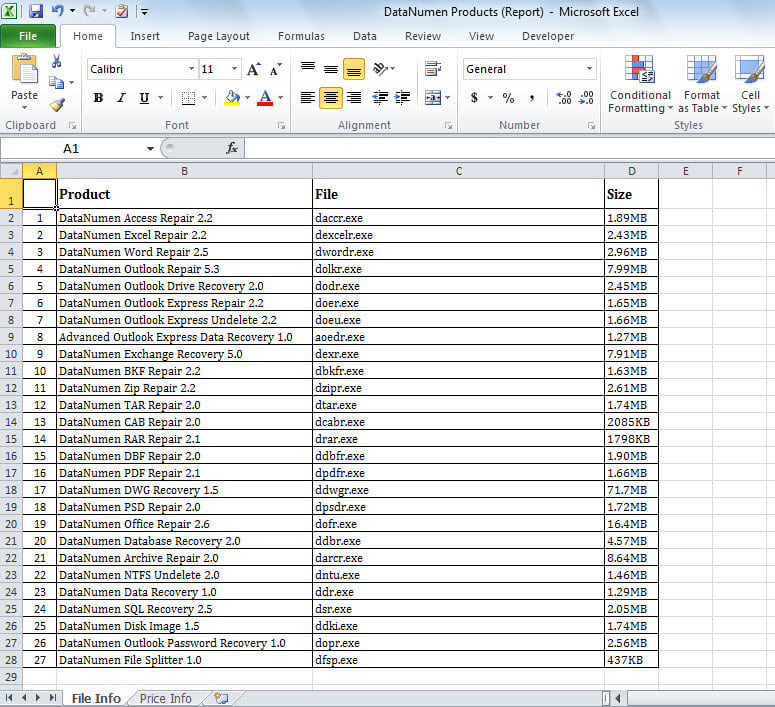
- Una, buksan ang worksheet ng Excel na nais mong ipasok sa email.

- Pagkatapos, ilunsad ang Outlook at lumikha ng isang bagong email.
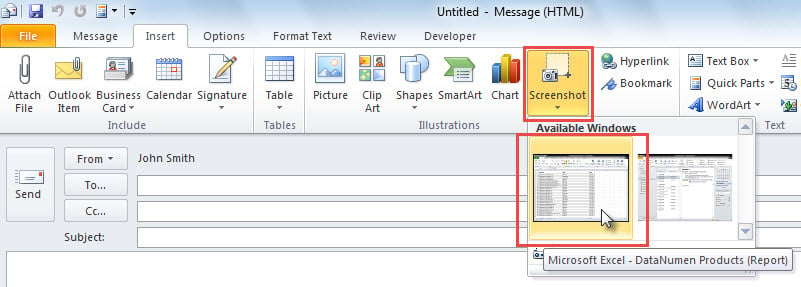
- Susunod, sa window ng Mensahe, lumipat sa tab na "Ipasok".
- Kasunod, mag-click sa pindutang "Screenshot".

- Sa listahan na "Magagamit na Windows", piliin ang screenshot ng worksheet ng Excel.
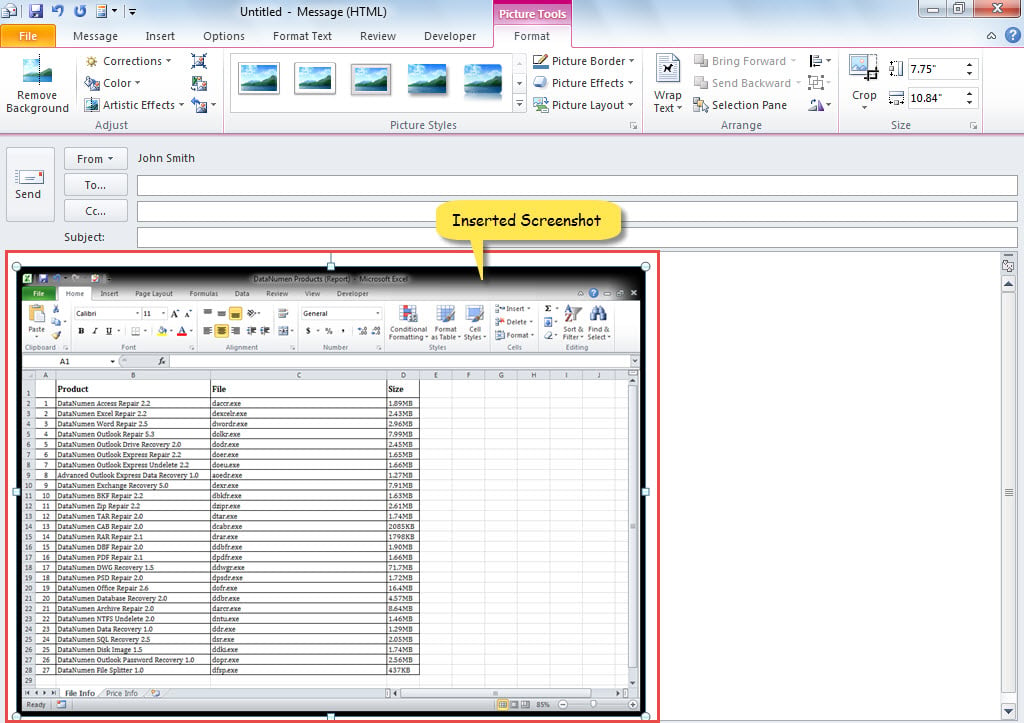
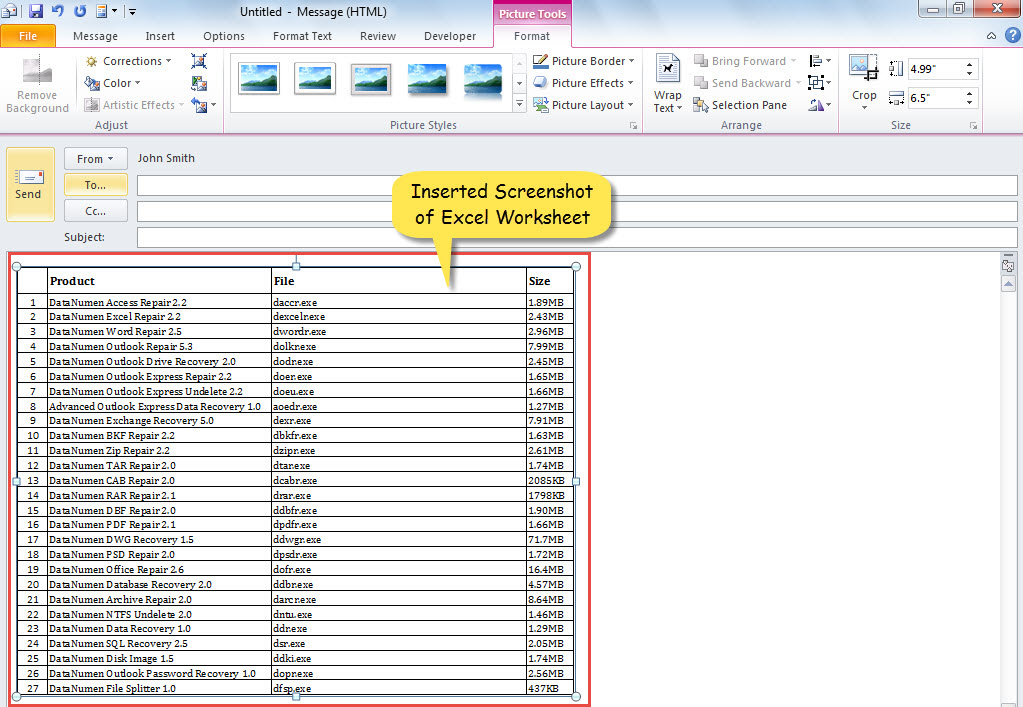
- Kaagad, ang screenshot ng worksheet ng Excel ay ipapasok.

- Ngayon, maaari mong i-crop ang screenshot sa kalooban.
Paraan 2: Kopyahin ang Screenshot ng Excel Worksheet gamit ang VBA
- Sa simula pa lamang, buksan ang file na Excel.
- Pagkatapos, pindutin ang "Alt + F11" upang ma-trigger ang editor ng Excel VBA.
- Susunod, idagdag ang sanggunian sa “MS Outlook Object Library” at “MS Word Object Library” ayon sa “Paano Magdagdag ng Sanggunian sa Object Library sa VBA".
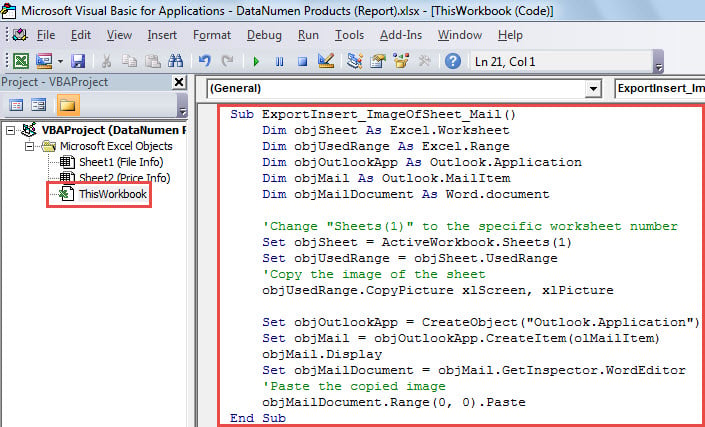
- Pagkatapos nito, kopyahin ang sumusunod na VBA code sa isang proyekto o module.
Sub ExportInsert_ScreenshotOfSheet_Mail()
    Dim objSheet As Excel.Worksheet
    Dim objUsedRange As Excel.Range
    Dim objOutlookApp As Outlook.Application
    Dim objMail As Outlook.MailItem
    Dim objMailDocument As Word.document

    'Change "Sheets(1)" to the specific worksheet number
    Set objSheet = ActiveWorkbook.Sheets(1)
    Set objUsedRange = objSheet.UsedRange
    'Copy the screenshot of the sheet
    objUsedRange.CopyPicture xlScreen, xlPicture

    Set objOutlookApp = CreateObject("Outlook.Application")
    Set objMail = objOutlookApp.CreateItem(olMailItem)
    objMail.Display
    Set objMailDocument = objMail.GetInspector.WordEditor
    'Paste the copied screenshot
    objMailDocument.Range(0, 0).Paste
End Sub
- Sa paglaon, pindutin ang "F5" upang patakbuhin ang macro na ito.
- Kaagad, lalabas ang isang bagong email.
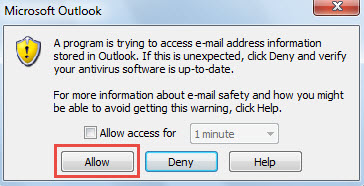
- Sa maliit na dialog box, i-click ang pindutan na "Pahintulutan".

- Panghuli, ang screenshot ng worksheet ng Excel ay ipapasok sa katawan ng mail.

Kapag Nahaharap sa Pinsala ng File ng Outlook
Kung hindi mo sinasadyang ma-download ang anumang mga kalakip na nahawahan ng virus, ang iyong file na Outlook ay malamang na atakehin at sa gayon ay makompromiso. Sa ganitong sitwasyon, kailangan mo munang patakbuhin ang antivirus software upang pumatay ng mga virus. Pagkatapos, kailangan mong mamuhunan sa isang matatag na utility sa pag-aayos ng third party, tulad ng DataNumen Outlook Repair, Kung saan maaari ayusin ang PST mag file ng hindi pinagpapawisan.
Panimula ng May-akda:
Si Shirley Zhang ay isang dalubhasa sa pagbawi ng data sa DataNumen, Inc., na pinuno ng mundo sa mga teknolohiya sa pagbawi ng data, kasama ang bawiin mdf at pananaw sa pag-aayos ng mga produktong software. Para sa karagdagang impormasyon pagbisita www.datanumen. Sa