
Kung nakagawa ka ng maraming template ng user sa iyong Outlook at gusto mo na ngayong i-batch na tanggalin ang mga ito, maaari kang sumangguni sa artikulong ito. Dito ay ibabahagi namin sa iyo ang 2 mabilis na paraan upang makamit ito.
Binibigyang-daan ka ng Outlook na lumikha ng iba't ibang mga template ng user, na maaaring lubos na mapabuti ang iyong kahusayan. Marahil ay nakapag-customize at nag-imbak ka ng maramihang mga template sa iyong Outlook. Ngayon, kung sa tingin mo ay hindi na sila kapaki-pakinabang, maaaring gusto mong tanggalin ang mga ito. Pagkatapos noon, tuturuan ka namin ng 2 diskarte para tanggalin ang mga ito nang maramihan. Ngayon basahin upang makuha ang mga ito nang detalyado.
Paraan 1: Maghanap at Manu-manong Tanggalin ang Mga Template ng User
- Para sa panimula, ilunsad ang Outlook.
- Pagkatapos, lumikha ng bagong mail sa pamamagitan ng pag-click sa "Bagong E-mail" na buton.
- Susunod, sa bagong window ng mensahe, i-click ang "File" sa kanang itaas na sulok.
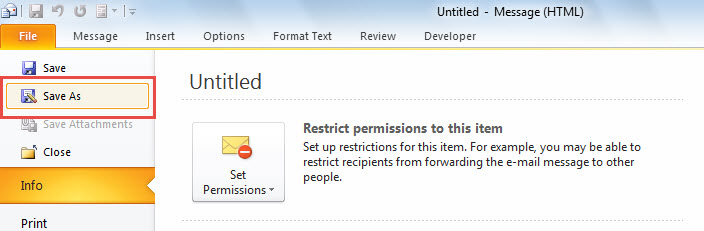
- Sa menu na "File", i-click ang "Save As".
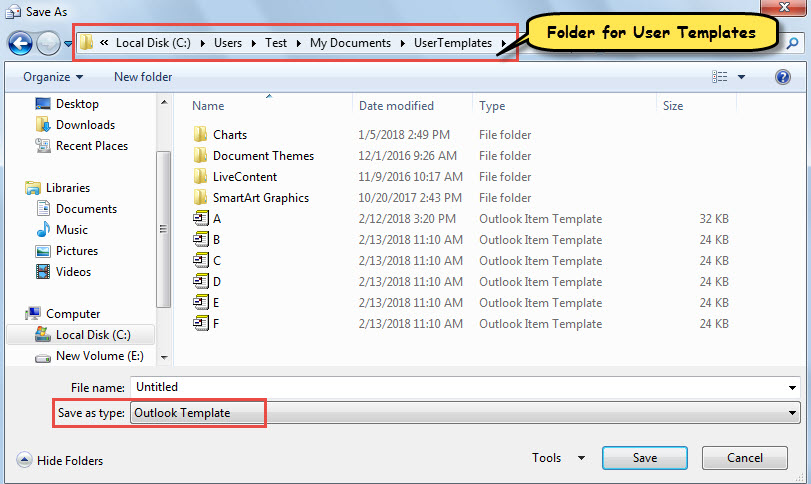
- Pagkatapos, sa popup dialog box ng "Save As", piliin ang "Outlook Template" mula sa listahan ng "Save as type:" field.

- Sabay-sabay, ang default na folder para sa pag-save ng mga template ay bubuksan sa kasalukuyang dialog box.

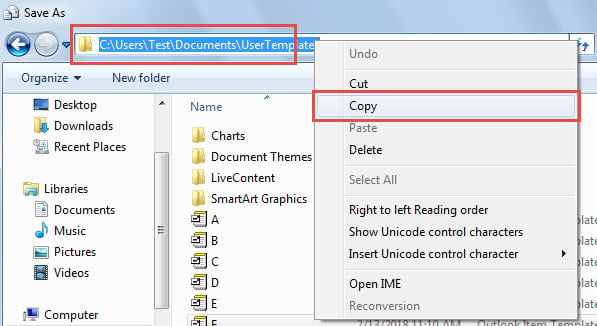
- Ngayon, kopyahin ang landas ng folder.
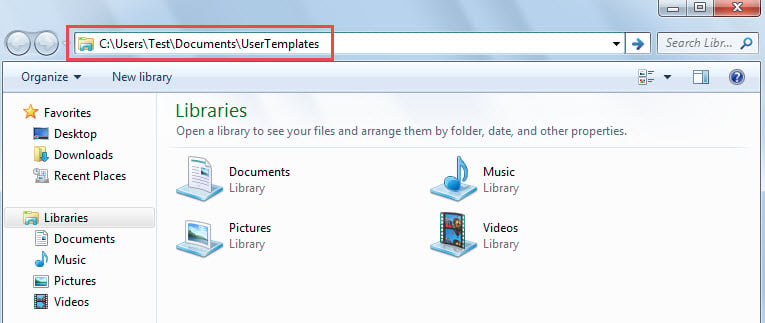
- Pagkatapos nito, buksan ang Windows Explorer at i-paste ang path ng folder sa address bar at pindutin ang "Enter".

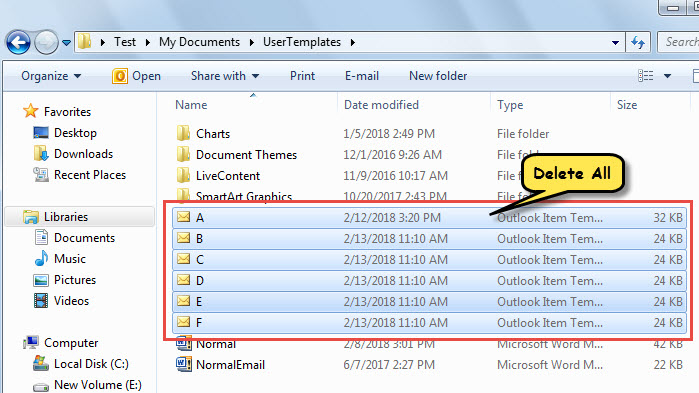
- Sa wakas, sa binuksan na folder, piliin ang lahat ng mga template at pindutin ang "Delete" key upang tanggalin ang lahat.

Paraan 2: Batch Delete User Templates gamit ang VBA
- Upang magsimula, pumunta sa editor ng Outlook VBA sa pamamagitan ng "Alt + F11".
- Sa susunod na window, kopyahin ang sumusunod na VBA code sa isang module.
Sub DeleteAllUserTemplates()
    Dim strEnviro As String
    Dim strTemplateFolder As String
    Dim objFileSystem As Object
    Dim objFolder As Object
    Dim objFile As Object
    Dim strFileExtension As String

    'Get the local folder storing Stationery files
    strEnviro = CStr(Environ("USERPROFILE"))
    strTemplateFolder = strEnviro & "\Documents\UserTemplates"

    Set objFileSystem = CreateObject("Scripting.FileSystemObject")
    Set objFolder = objFileSystem.GetFolder(strTemplateFolder)

    'Delete all oft files in the folder
    For Each objFile In objFolder.Files
        strFileExtension = objFileSystem.GetExtensionName(objFile)
        If strFileExtension = "oft" Then
           objFileSystem.DeleteFile (objFile.Path)
        End If
    Next

    'Get a prompt
    MsgBox "All user templates have been deleted!", vbInformation + vbOKOnly
End Sub
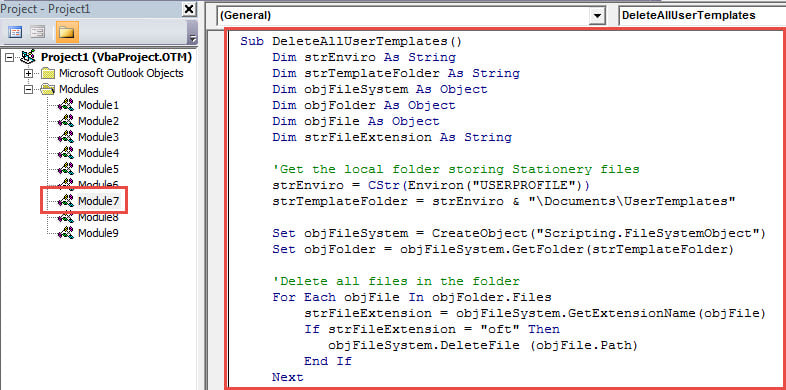
- Panghuli, pindutin ang "F5" key button upang patakbuhin ang macro na ito.
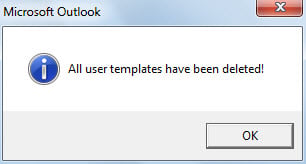
- Kapag nakumpleto ang macro, may lalabas na prompt, tulad ng ipinapakita sa figure sa ibaba.

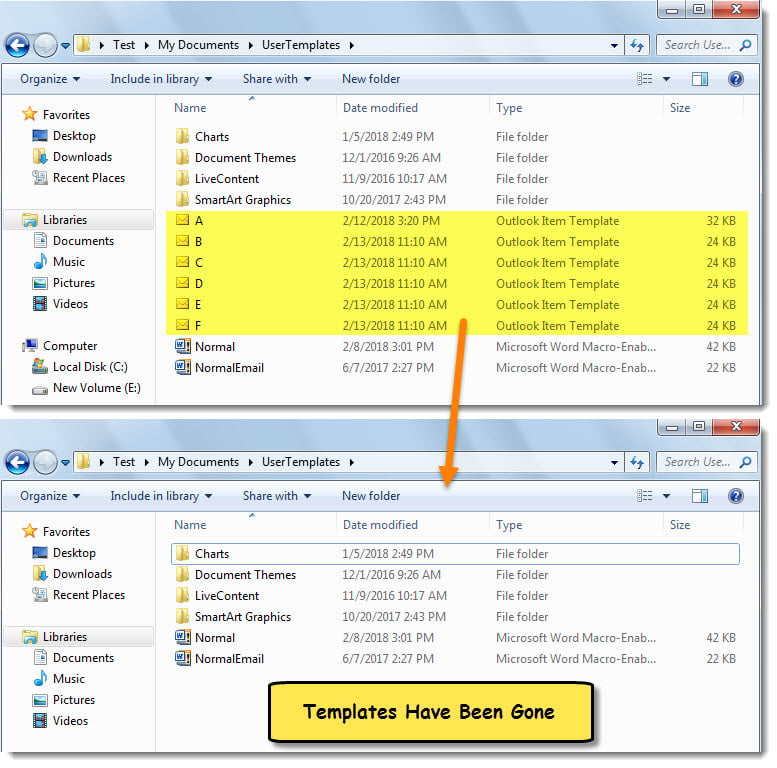
- Ngayon, maaari mong suriin ang folder para sa mga template ng user. Ang lahat ng mga template ay nawala.

Umiwas sa Hindi kanais-nais na Pagkawala ng Data ng Outlook
Alam na ang Outlook ay mahina. Sa madaling salita, hindi bihira ang pagkasira ng Outlook. Samakatuwid, upang maiwasan ang pagkasira o pagkawala ng data ng Outlook, dapat kang gumawa ng maraming pag-iingat. Halimbawa, kailangan mong regular na mag-backup ng PST file. Bukod pa rito, upang makapagbigay ng agarang pagsagip, mas makabubuting panatilihin mo ang isang matibay at napatunayang file. Pag-aayos ng Outlook utility na madaling gamitin, tulad ng DataNumen Outlook Repair.
Panimula ng May-akda:
Si Shirley Zhang ay isang dalubhasa sa pagbawi ng data sa DataNumen, Inc., na pinuno ng mundo sa mga teknolohiya sa pagbawi ng data, kasama ang magkumpuni SQL Server at pananaw sa pag-aayos ng mga produktong software. Para sa karagdagang impormasyon pagbisita www.datanumen. Sa