
Hindi tulad ng pasulong, ang pag-redirect ng email ay hindi isasama ang mga orihinal na header ng mensahe at hindi idaragdag ang awtomatikong "FW" na katulad sa paksa ng email, na hindi alam ng mga tatanggap ang mga tunay na mapagkukunan ng orihinal na email. Ipapakita sa iyo ng artikulong ito ang 2 mabilis na pamamaraan upang mag-redirect ng isang email.
Kapag nagpasa ka ng isang email, malalaman mo na ang pagpapasa ng email ay awtomatikong isasama ang orihinal na header ng mensahe, katulad ng mga aktwal na mapagkukunan nito. At ang awtomatikong "FW" ay awtomatikong maidaragdag sa paksa, tulad ng sumusunod na screenshot:
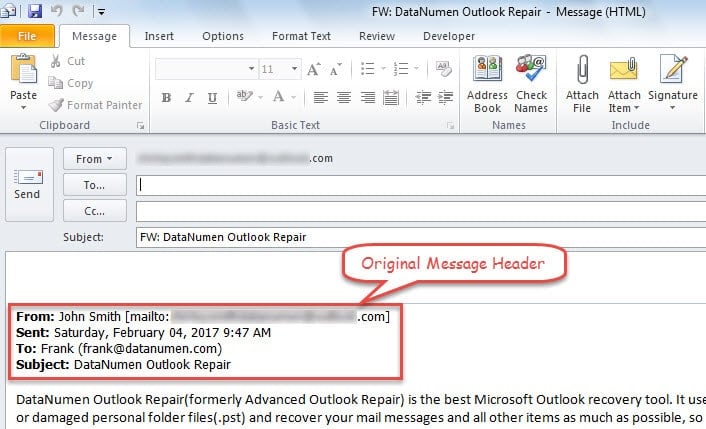
Gayunpaman, sa mga oras, sa ilang kadahilanan, nag-aatubili kang ipaalam sa iyong mga tatanggap ang tunay na mga mapagkukunan ng orihinal na mensahe. Samakatuwid, kung gumagamit ka pa rin ng "Ipasa", kailangan mong manu-manong tanggalin ang header ng email at "FW" sa bawat oras. Magkakagulo. Sa kasong ito, bakit hindi subukan ang "Pag-redirect ng Email"? Lilikha ito ng parehong email tulad ng orihinal na mensahe at hindi isasama ang header nito. Gayundin, hindi ka makakakita ng anumang mga unlapi tulad ng “FW” sa paksa nito. Narito ang 2 matalinong tip upang mag-redirect ng isang email.
Tip 1: Ipadala muli ang Email na ito
- Sa pinakasimula pa lang, simulan ang application ng Outlook gaya ng dati.
- Pagkatapos ay itayo sa isang email na nais mong ipasa.
- Susunod na pag-double click sa mail upang buksan ito sa sarili nitong window.
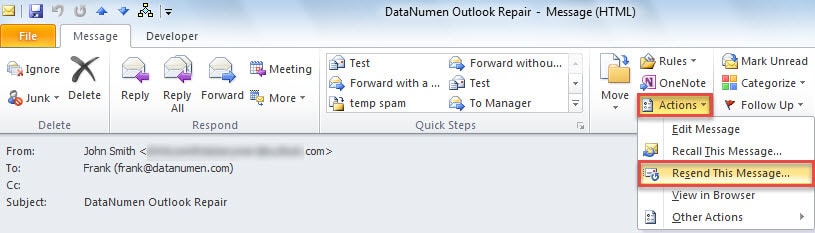
- Sa popup window ng mensahe, pindutin ang pindutang "Mga Pagkilos" sa pangkat na "Ilipat".
- Mula sa drop down list nito, dapat mong piliin ang "Ipadalang muli ang Mensahe na Ito".

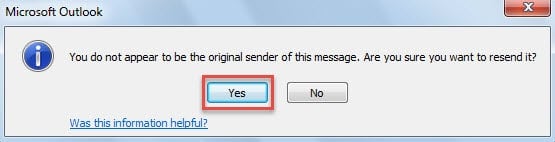
- Kasunod, maaari kang makatanggap ng isang mensahe, tulad ng sumusunod na screenshot. Ngayon ay dapat mong piliin ang "Oo".

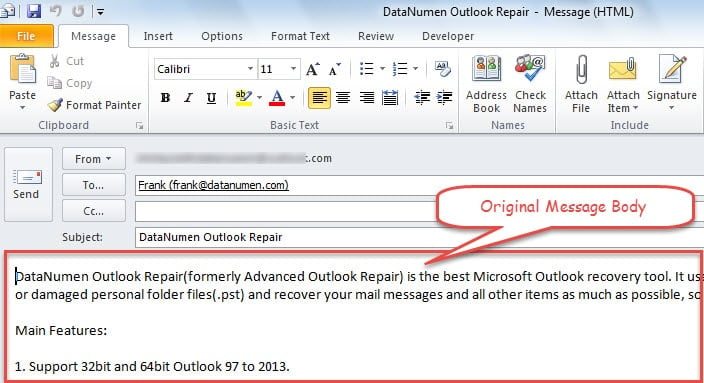
- Sa wakas ay lalabas ang isang bagong mensahe, kung saan ang orihinal lamang na katawan ng mensahe ang mananatili. Sa puntong ito, maaari mong buuin ang mensahe at ipadala ito sa huli.

Tip 2: Mag-redirect ng isang Email gamit ang Outlook VBA
- Sa unang lugar, lumipat sa tab na "Developer" at mag-click sa pindutang "Visual Basic".
- Pagkatapos sa bagong window, maaari kang magbukas ng isang bagong module sa pamamagitan ng "Ipasok"> "Modyul".
- Kasunod, dapat mong kopyahin at i-paste ang mga sumusunod na VBA code dito.
Sub RedirectEmail()
    Dim olItem As MailItem
    Dim olNewMail As MailItem

    Set olItem = Application.ActiveExplorer.Selection.Item(1)

    If olItem.Class = olMail Then
       Set olNewMail = olItem.Forward
       With olNewMail
            'Remove "FW" prefix in subject
            .Subject = olItem.Subject
            .HTMLBody = olItem.HTMLBody
            .Display
       End With
    End If
End Sub
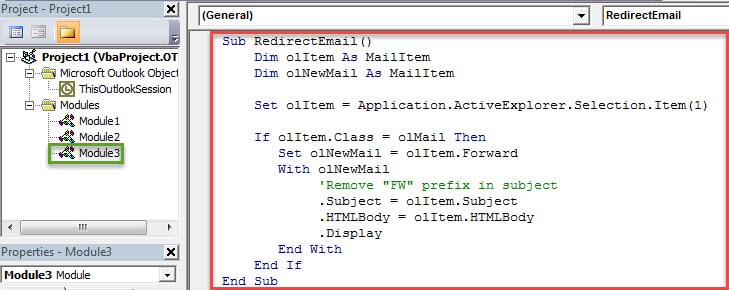
- Pagkatapos nito, maaari kang lumabas sa kasalukuyang window at baguhin ang iyong antas ng seguridad ng macro sa mababa.
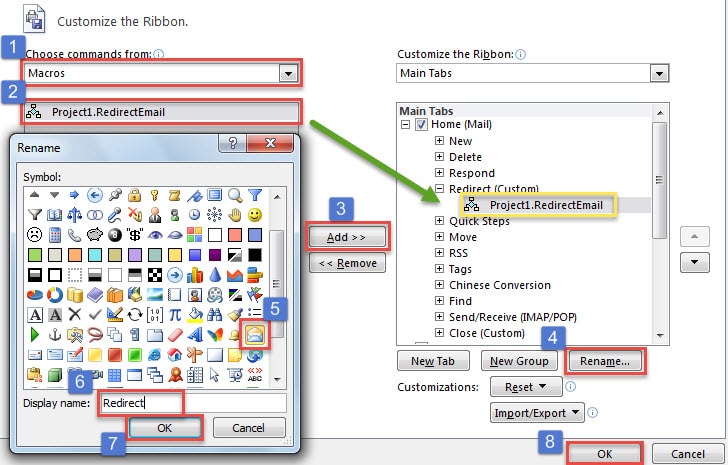
- Sa paglaon kailangan mong idagdag ang bagong proyekto ng VBA sa Quick Access Toolbar o laso. Dito isinasaalang-alang namin ang "Ribbon".
- Una, pumunta sa "File"> "Mga Pagpipilian"> "Ipasadya ang Ribbon".
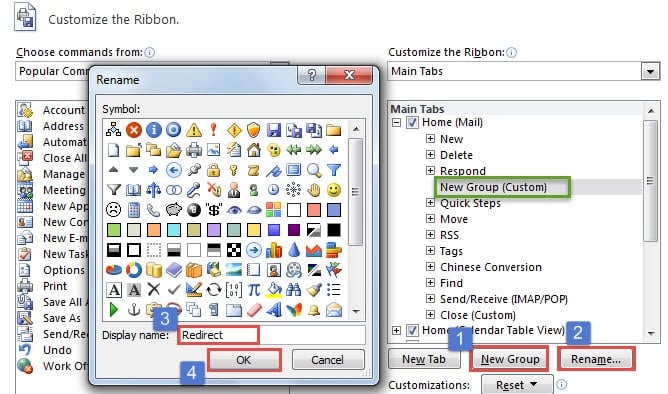
- Pagkatapos ay lumikha ng isang bagong pangkat sa ilalim ng tab na "Home".

- Susunod kailangan mong idagdag ang bagong macro sa bagong pasadyang pangkat at pumili ng isang ginustong icon dito, tulad ng sumusunod na imahe.

- Sa paglaon maaari kang bumalik sa pangunahing window ng Outlook. Mahahanap mo ang bagong pindutan, ipinapakita bilang imahe sa ibaba.
 Mula ngayon, sa tuwing nais mong mag-redirect ng isang email, maaari mo munang piliin ang email at pagkatapos ay i-click ang pindutan.
 Mula ngayon, sa tuwing nais mong mag-redirect ng isang email, maaari mo munang piliin ang email at pagkatapos ay i-click ang pindutan.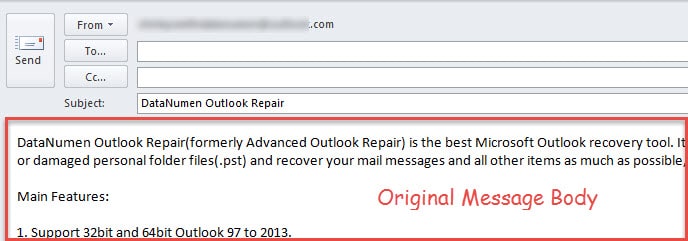
Huwag kailanman Bumaba Sa Proteksyon ng Data ng Outlook
Ang ilang mga gumagamit ay hindi nakatagpo ng anumang mga error sa Outlook sa loob ng mahabang panahon, kaya nararamdaman nila na hindi sila kailanman magdurusa Pinsala sa data ng Outlook PST. Sa totoo lang ito ay isang walang kabuluhan na isipin iyon. Maaaring maganap ang mga isyu sa Outlook nang walang anumang mga babala. Samakatuwid, dapat mong panatilihin ang pagkuha ng sapat na pag-iingat, kabilang ang paggawa ng regular na pag-backup at pagkuha ng isang malakas na tool sa pag-aayos.
Panimula ng May-akda:
Si Shirley Zhang ay isang dalubhasa sa pagbawi ng data sa DataNumen, Inc., na pinuno ng mundo sa mga teknolohiya sa pagbawi ng data, kasama ang nagawang maayos SQL Server data ng mdf at pananaw sa pag-aayos ng mga produktong software. Para sa karagdagang impormasyon pagbisita www.datanumen. Sa