
Minsan, kakailanganin mong i-extract at i-print ang mga listahan ng kalakip ng maraming mga email. Sa artikulong ito, magtuturo kami sa iyo ng 2 mga pamamaraan upang makuha ito.
Kung makakatanggap ka ng maraming mga email na may maraming mga kalakip para sa iyong mga sanggunian, baka gusto mong i-print ang mga pangalan ng kalakip na ito. Sa sitwasyong ito, paano mo makukuha ito nang maramihan? Pagkatapos nito, tuturuan ka namin ng 2 mga paraan upang mabilis na mai-print ang mga listahan ng kalakip lamang ng maraming mga email sa Outlook.
Paraan 1: I-print at Kopyahin ang Listahan ng Attachment sa Rich Text Format
- Sa simula pa lamang, magbukas ng isang email sa Outlook.
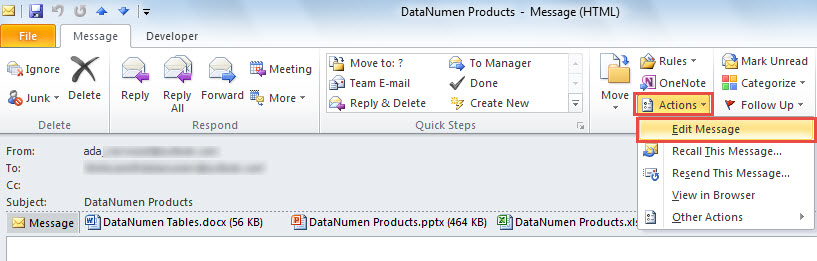
- Pagkatapos, sa window ng Mensahe, i-click ang "Mga Pagkilos" at piliin ang "I-edit ang Mensahe".

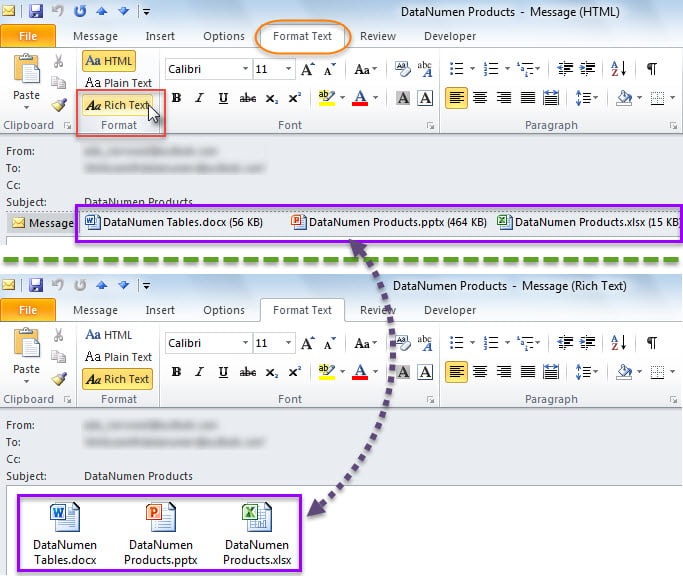
- Susunod, lumiko sa tab na "I-format ang Teksto", kung aling piliin ang format na "Rich Text".
- Nang sabay-sabay, maaari mong makita na ang mga kalakip na email ay inililipat sa katawan.

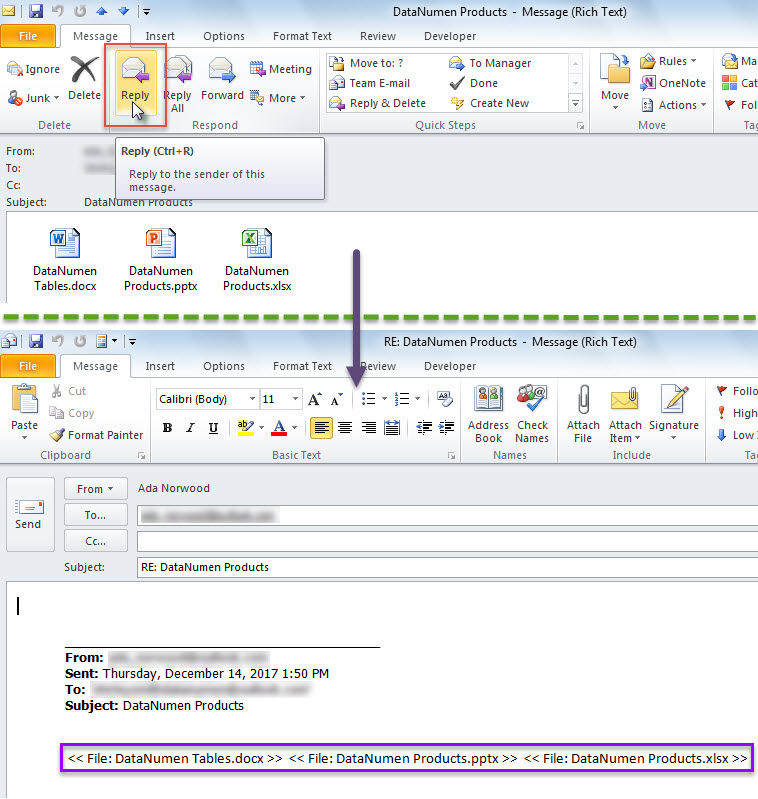
- Pagkatapos nito, i-click ang pindutang "Tumugon" sa pangkat na "Tumugon" sa tab na "Mensahe".
- Sa kasunod na mail, ang listahan ng kalakip ay nasa katawan na, tulad ng screenshot sa ibaba.

- Ngayon ay maaari mo nang kopyahin ang listahan ng kalakip sa isang bagong email.
- Sa paglaon, gamitin ang pamamaraang ito upang kopyahin ang mga listahan ng kalakip ng iba pang mga email sa bagong mail.
- Panghuli, maaari mong mai-print ang bagong mail na ito tulad ng dati.
Paraan 2 : I-print ang Mga Listahan ng Attachment sa pamamagitan ng Outlook VBA
- Para sa panimula, pindutin ang "Alt + F11" upang buksan ang Outlook VBA editor.
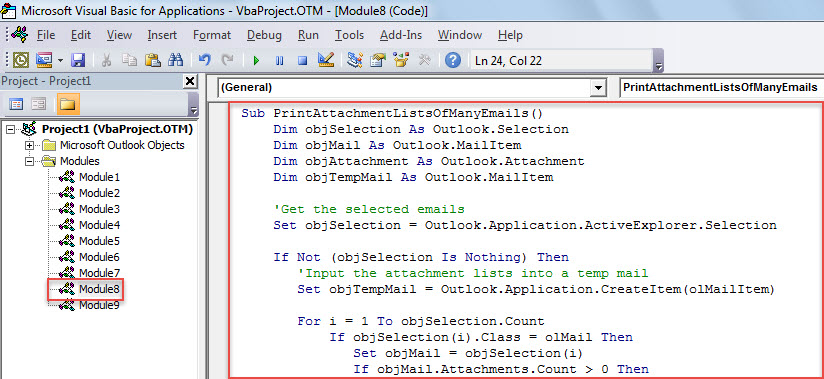
- Pagkatapos, kopyahin ang sumusunod na VBA code sa isang module.
Sub PrintAttachmentListsOfManyEmails()
    Dim objSelection As Outlook.Selection
    Dim objMail As Outlook.MailItem
    Dim objAttachment As Outlook.Attachment
    Dim objTempMail As Outlook.MailItem

    'Get the selected emails
    Set objSelection = Outlook.Application.ActiveExplorer.Selection

    If Not (objSelection Is Nothing) Then
       'Input the attachment lists into a temp mail
       Set objTempMail = Outlook.Application.CreateItem(olMailItem)

       For i = 1 To objSelection.Count
           If objSelection(i).Class = olMail Then
              Set objMail = objSelection(i)
              If objMail.Attachments.Count > 0 Then

                 objTempMail.Body = objTempMail.Body & vbCr & "-------------------------------------------------------------------------------------------------------------" & vbCr & vbCr & i & ". " & objMail.Subject & vbCr & vbCr & "Attachment List:" & vbCr

                 For n = 1 To objMail.Attachments.Count
                     Set objAttachment = objMail.Attachments(n)
                     objTempMail.Body = objTempMail.Body & vbCr & "<<" & objAttachment.FileName & " Size: " & Round(objAttachment.Size / 1024, 1) & " KB>>"
                 Next
              End If
           End If
       Next

       'Print the temp mail
       objTempMail.PrintOut
     End If
End Sub
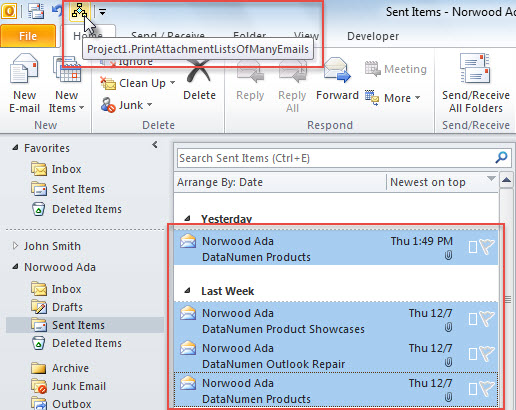
- Pagkatapos, idagdag ang macro na ito sa Quick Access Toolbar sa pamamagitan ng pag-refer sa artikulo - “Paano Patakbuhin ang VBA Code sa Iyong Outlook".
- Sa paglaon, subukan ang macro na ito.
- Sa una, pumili ng maraming mga email.
- Pagkatapos, i-click ang pindutan ng macro sa Quick Access Toolbar.

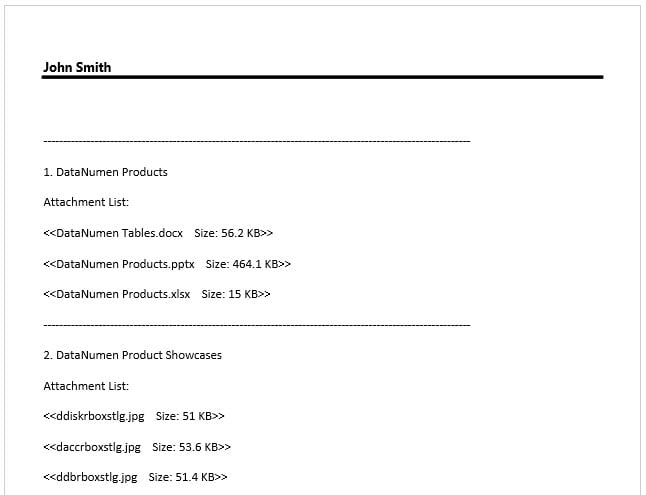
- Nang sabay-sabay, ang mga listahan ng kalakip ng mga email na ito ay dapat na nai-print.

Resort sa isang Tip-top na Pag-ayos ng Outlook Tool
Kapag nahanap mo ang pinsala ng file ng Outlook, dapat na pinakamahusay na balita na mayroon kang isang kamakailang backup na data ng Outlook sa kamay. Maaari kang pahintulutan kang mapupuksa ang kumplikadong pag-aayos ng file ng Outlook. Ngunit, kung minsan ay nabigong maibalik ang pag-backup. Sa puntong iyon, kakailanganin mong kumuha ng landas sa isang mas bituin at propesyonal na pag-aayos ng tool, tulad ng DataNumen Outlook Repair. Maaari itong ayusin tiwaling PST sa loob ng ilang minuto.
Panimula ng May-akda:
Si Shirley Zhang ay isang dalubhasa sa pagbawi ng data sa DataNumen, Inc., na pinuno ng mundo sa mga teknolohiya sa pagbawi ng data, kasama ang ayusin ang mdf at pananaw sa pag-aayos ng mga produktong software. Para sa karagdagang impormasyon pagbisita www.datanumen. Sa