
Ang ilang mga tao ay nais na markahan ang kanilang mga appointment sa Outlook bilang nakumpleto, katulad ng mga gawain sa Outlook. Ipakilala ng artikulong ito ang 2 mabisang pamamaraan upang makamit ito.
Tulad ng alam nating lahat, pinapayagan tayo ng Outlook na markahan ang mga email at gawain bilang nakumpleto. Ang tampok na ito ay talagang nakakatulong. Halimbawa, sa pamamagitan nito, maaari nating makilala ang mga nagpapatuloy na gawain mula sa mga nakumpletong gawain nang mas madali.
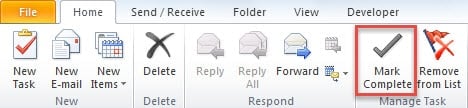
Ito ay dahil sa kapaki-pakinabang ang pagpapaandar na ito na ang ilang mga gumagamit ay nais ding ilapat ito sa mga tipanan sa Outlook. Gayunpaman, sa laso ng Kalendaryo, hindi mo mahahanap ang naturang pindutan upang diretso na markahan ang mga tipanan bilang nakumpleto. Kailangan mong gumawa ng dagdag na pagsisikap. Ang mga sumusunod ay dalawang madaling gamiting diskarte upang makuha ito.
Paraan 1: Gumamit ng "Mga Kategoryang Kulay" sa View ng Kalendaryo
Kung tinitingnan mo ang iyong mga tipanan sa View ng Kalendaryo, maaari mong magamit ang "Mga Kategoryang Kulay" bilang isang solusyon.
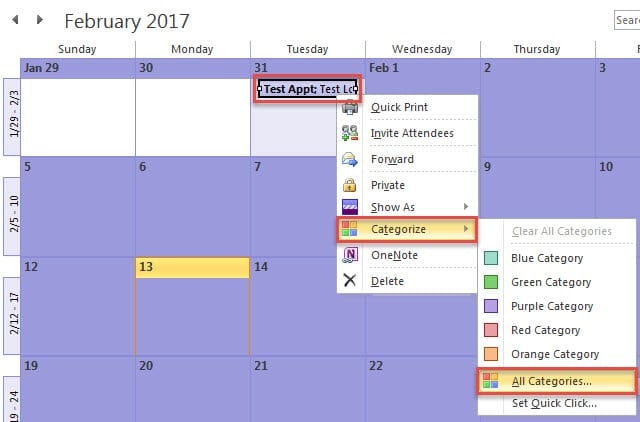
- Sa una, i-right click ang isang appointment sa iyong kalendaryo at piliin ang "Kategoryahin"> "Lahat ng Mga Kategoryang".
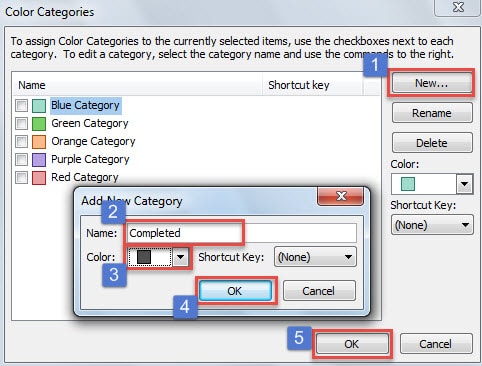
- Pagkatapos sa bagong dialog box, dapat kang lumikha ng isang bagong kategorya.
- Una pindutin ang pindutan na "Bago".
- Pagkatapos i-type ang "Nakumpleto" sa patlang ng Pangalan.
- Susunod na pumili ng isang kulay ayon sa iyong mga pangangailangan.
- Panghuli i-click ang dalawang "OK" upang isara ang mga dialog box.

- Panghuli, mula ngayon, kung nais mong markahan ang anumang mga tipanan bilang nakumpleto, maaari mo lamang italaga ang kategoryang "Nakumpleto" dito.

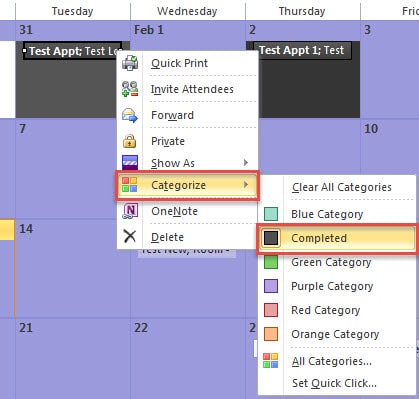
Malinaw na, ang Paraan 1 ay isang solusyon sa pamamagitan lamang ng Mga Kategoryang Kulay. Ngunit ito talaga ay maaaring gumawa ng mga natapos na mga tipanan na nakikilala sa pagitan ng isang malaking halaga ng mga item kapag tiningnan mo ang mga ito sa Kalendaryo.
Paraan 2: Gumamit ng "Kumpleto" na Hanay sa Listahan ng Lista
Kung mas gusto mong tingnan ang iyong mga tipanan sa Listahan, ang Paraan 2 ay maaaring mas angkop na paraan. Sundin ang mga hakbang sa ibaba.
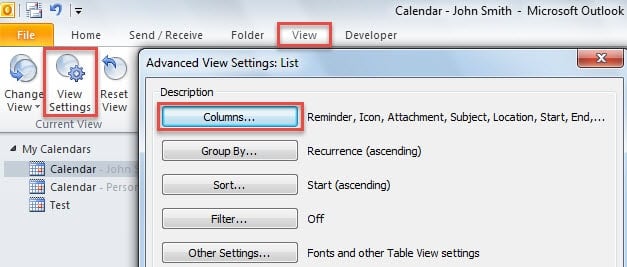
- Sa unang lugar, lumipat sa tab na "Tingnan" at pindutin ang "Tingnan ang Mga Setting".
- Pagkatapos sa bagong popup dialog box, mag-click sa pindutang "Mga Haligi".

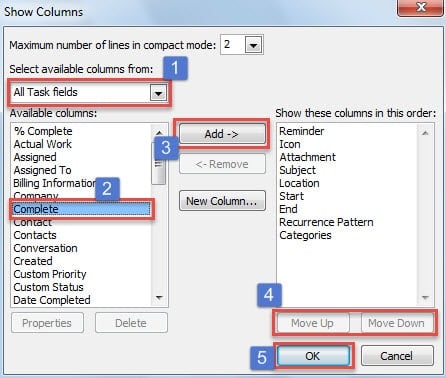
- Kasunod, sa dialog box na "Ipakita ang Mga Hanay", maaari mong idagdag ang haligi na "Kumpleto".
- Una, itakda ang "Lahat ng mga patlang ng Gawain" sa patlang na "Piliin ang magagamit na mga haligi mula sa".
- Pagkatapos sa kahon na "Magagamit ang mga haligi", hanapin at itaguyod ang pagpipiliang "Kumpleto".
- Susunod na pag-click sa pindutang "Idagdag".
- Pagkatapos nito, opsyonal, maaari mong gamitin ang "Ilipat Paitaas" at "Lumipat Down" upang ayusin ay order.
- Sa huli, mag-click sa maraming "OK" upang bumalik sa iyong listahan ng appointment.

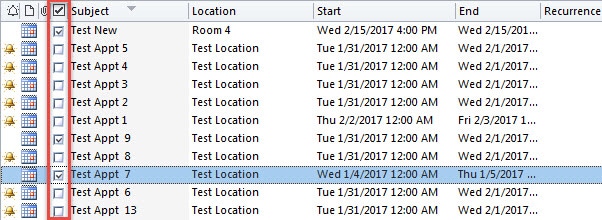
- Sa paglaon, mula noon, kung nais mong markahan ang isang tipanan bilang nakumpleto, maaari mong markahan ang naaayon na checkbox, tulad ng imahe sa ibaba.

Mag-ingat Kapag Tumatanggap ng Mga Email mula sa Hindi Kilalang Mga Pinagmulan
Dahil ang mga malisyosong email ay isa sa mga pinakakaraniwang banta sa seguridad ng data, dapat mag-ingat ang mga gumagamit ng Outlook para sa mga hindi kilalang email na iyon. Kapag binuksan o na-click mo ang mga naka-embed na larawan o link sa mga ito, maaaring malagay sa panganib ang iyong data sa Outlook. Pagkatapos ay kailangan mong tumawag. Pagbawi ng katiwalian sa Outlook, tulad ng pag-ulit sa isang makapangyarihang kasangkapan, tulad ng DataNumen Outlook Repair.
Panimula ng May-akda:
Si Shirley Zhang ay isang dalubhasa sa pagbawi ng data sa DataNumen, Inc., na pinuno ng mundo sa mga teknolohiya sa pagbawi ng data, kasama ang ayusin ang nasirang data ng SQL mdf at pananaw sa pag-aayos ng mga produktong software. Para sa karagdagang impormasyon pagbisita www.datanumen. Sa