
Sa artikulong ito, ipakikilala namin ang 2 mga pamamaraan para sa iyo upang kahalili ng mga kulay ng hilera o haligi sa iyong talahanayan ng Word.
Pagdating sa isang mahabang mesa, nakakapagod talaga ang tumitig sa mga numerong iyon at sikaping hindi magkamali. Pero ngayon, mayroon tayong 2 magagandang paraan para harapin ang ganitong problema, ang paglalagay ng iba't ibang kulay para sa mga kakaiba at pantay na hanay o hanay. Narito ang mga detalye:
Paraan 1: Lumikha ng isang Bagong Estilo ng Talahanayan
- Una, piliin ang buong target na talahanayan.
- Pagkatapos, i-click ang tab na "Disenyo" sa ilalim ng "Mga Tool sa Talahanayan".
- Pumunta sa pangkat na "Mga Pagpipilian sa Estilo ng Talaan" upang suriin muna ang mga pagpipilian. Halimbawa, dapat nating piliin ang "Header Rows", "Banded Rows" at "Banded Columns".

- Susunod na pag-click sa pindutan na "Marami" sa pangkat na "Mga Estilo ng Talaan".
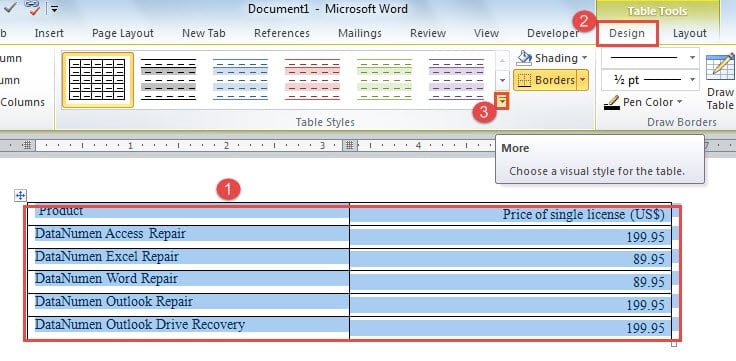
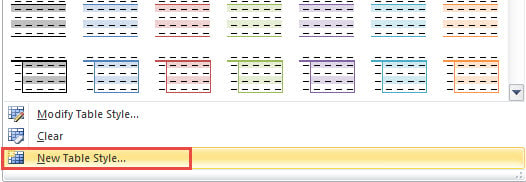
- At piliin ang "Bagong Estilo ng Talahanayan" sa drop-down na menu.

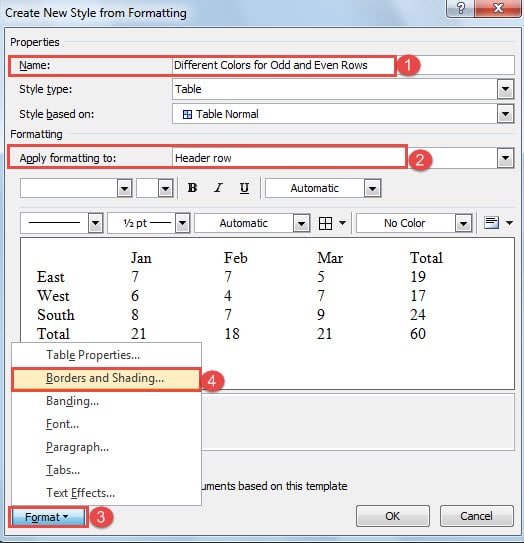
- Susunod, sa kahon ng dayalogo ng "Lumilikha ng Bagong Estilo mula sa Pag-format", pangalanan muna ang bagong istilo.
Tandaan: Sa sumusunod na halimbawa, ipapakita namin ang paraan upang magtakda ng iba't ibang mga kulay para sa mga kakatwa at kahit na mga hilera. At ang parehong paraan ay maaaring gamitin upang baguhin ang kulay ng haligi.
- Pagkatapos, piliin ang "Header row" para sa "Ilapat ang pag-format sa".
- At i-click ang pindutang "Format" sa kaliwang bahagi.
- Piliin ang "Mga Hangganan at Pag-shade".

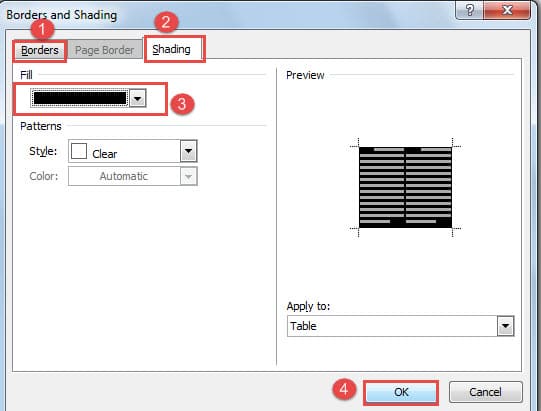
- Ngayon sa kahon ng dayalogo ng "Mga Border at Pag-shade", kamao ang pag-click sa "Mga Hangganan" upang pumili ng anumang setting na kailangan mo.
- Pagkatapos ay i-click ang "Shading" at pumili ng isang kulay para sa "Punan".
- Susunod, i-click ang "OK".

- Ngayon ay bumalik ka sa "Paglikha ng Bagong Estilo mula sa Pag-format" na kahon ng dialogo, piliin ang "Mga kakatwang naka-bandang mga hilera" para sa "Ilapat ang pag-format sa".
- Pagkatapos ulitin mula sa hakbang 7 hanggang 11.
- Muli, sa "Paglikha ng Bagong Estilo mula sa Pag-format" na kahon ng dialogo, sa oras na ito pipiliin mo ang "Kahit na may bandang mga hanay".
- At ulitin din mula sa hakbang 7 hanggang 11.
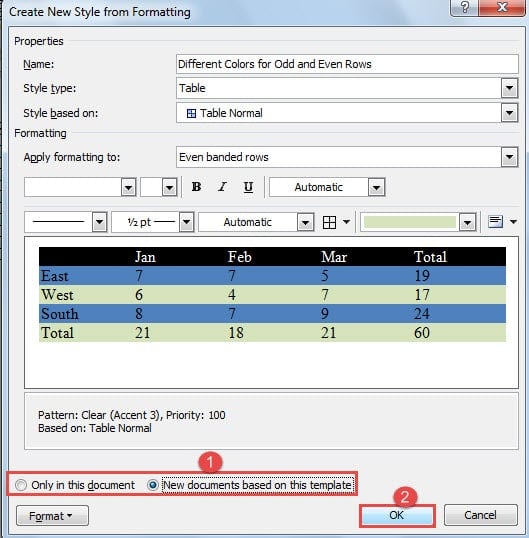
- Ngayon, maaari kang pumili ng isang lokasyon ng imbakan para sa bagong istilo, sa pamamagitan ng pagpili ng alinman sa "Sa dokumentong ito lamang" o "Mga bagong dokumento batay sa template na ito".
- Panghuli, i-click ang "OK".

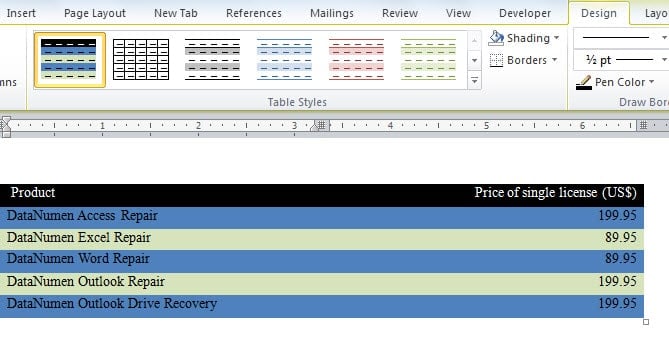
Mahahanap mo ngayon ang bagong istilo sa gallery na "Mga Estilo ng Talaan". Piliin ang talahanayan at piliin ang istilo, pagkatapos ay makikita mo ito sa iyong talahanayan. At kapag pinasok mo ang isang hilera sa talahanayan, ang kulay ng iba pang mga hilera ay magbabago nang naaayon.
Para sa pagbabago ng mga kulay ng haligi, dapat mong piliin ang "Mga kakatwang banded na haligi" at "Kahit na may bandang mga haligi" sa "Ilapat ang pag-format sa". At pagkatapos ay gawin ang eksaktong parehong mga hakbang upang magawa ang iyong misyon.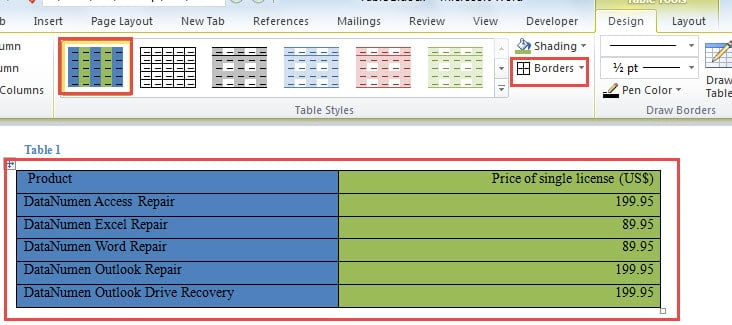
Matapos itakda ang mga kulay sa mga haligi, maaari mong makita na nawawala ang lahat ng mga hangganan ng talahanayan. Piliin lamang ang "Lahat ng Mga Hangganan" sa "Mga Hangganan".
Paraan 2: Magpasok ng isang Excel Spreadsheet
- Upang magsimula sa, buksan ang Word, at ilagay ang cursor kung saan pupunta ang talahanayan.
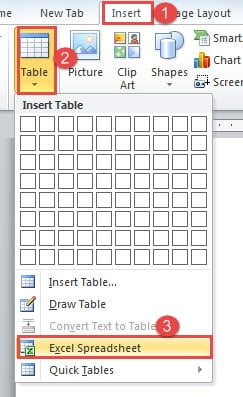
- Susunod, i-click ang tab na "Ipasok".
- Pagkatapos i-click ang pagpipiliang "Talahanayan".
- At sa drop-down na menu, piliin ang "Excel Spreadsheet".

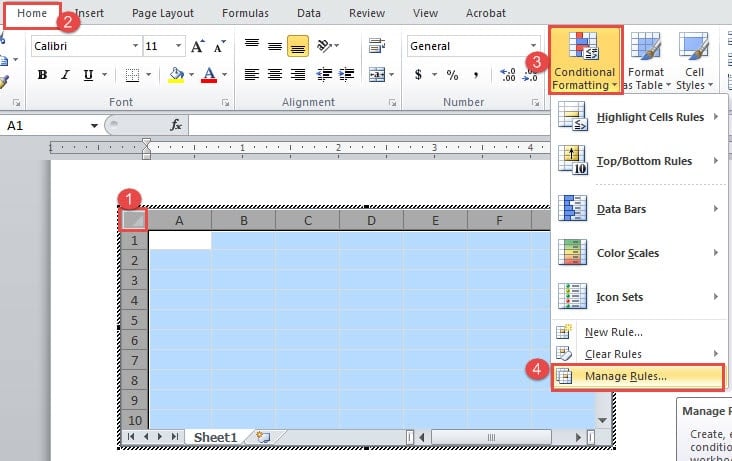
- Piliin ngayon ang buong sheet at tiyakin na ang tab na "Home" ay ipinakita.
- Pagkatapos, i-click ang "Conditional Formatting".
- At piliin ang pagpipiliang "Pamahalaan ang Mga Panuntunan".

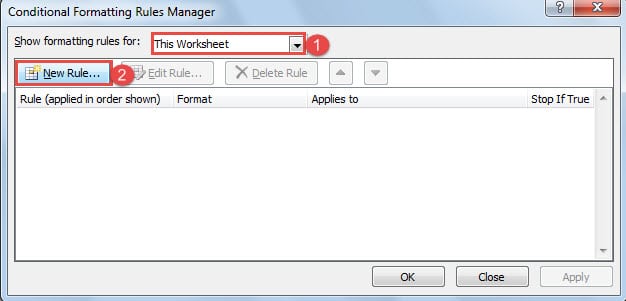
- Ngayon sa kahon ng dialog na "Conditional Formatting Rules Manager", piliin ang "Worksheet na Ito" para sa "Ipakita ang mga panuntunan sa pag-format para sa".
- Pagkatapos piliin ang "Bagong Panuntunan".

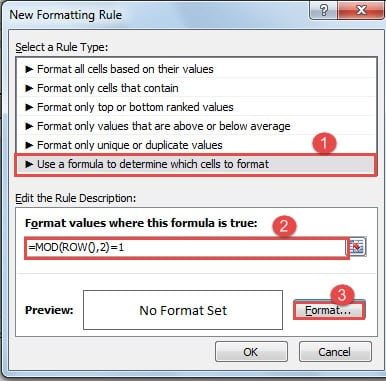
- Sa dialog box ng "Bagong Pag-format ng Panuntunan", piliin ang "Gumamit ng isang pormula upang matukoy kung aling mga cell ang mai-format" para sa uri ng panuntunan.
- Pagkatapos ay ipasok ang "= MOD (ROW (), 2) = 1" sa "Mga format na halaga kung saan totoo ang pormulang ito" na kahon ng teksto. Ito ay upang mai-format ang mga kakaibang hilera.
- Susunod na pag-click sa "Format".

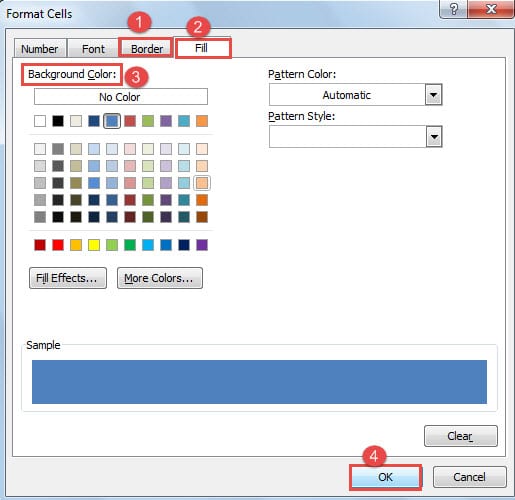
- Ang kahon ng dialogo na "Format Cells" ay mag-pop up. I-click muna ang "Border" upang pumili ng mga kinakailangang hangganan.
- Pagkatapos ay i-click ang "Punan", at pumili ng isang kulay sa background.
- Susunod, i-click ang "OK" sa parehong mga "Format Cells" at "Bagong Pag-format ng Rule" na mga kahon ng dayalogo.

- Bumalik ngayon sa kahon ng dialog na "Conditional Formatting Rules Manager", at ulitin ang hakbang 8, 9, 10.
- Pagkatapos ipasok ang "= MOD (ROW (), 2) = 0" sa "Mga format na halaga kung saan totoo ang pormula na ito" na kahon ng teksto upang mai-format kahit ang mga hilera.
- At ulitin mula sa hakbang 12 hanggang 15.
- Panghuli, i-click ang "OK" sa "Conditional Formatting Rules Manager" na kahon ng dialogo.

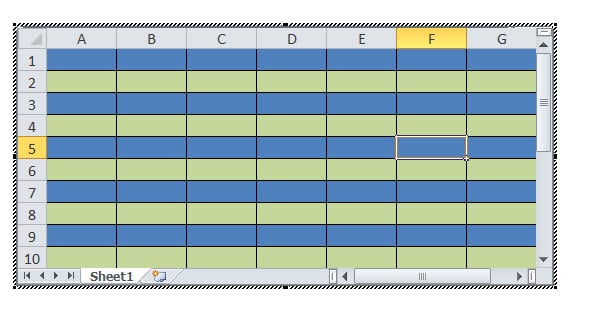
Gayunpaman, kung kailangan mong halili ang kulay ng haligi, dapat mong baguhin ang mga formula bilang "= MOD (COLUMN (), 2) = 1" at "= MOD (COLUMN (), 2) = 0".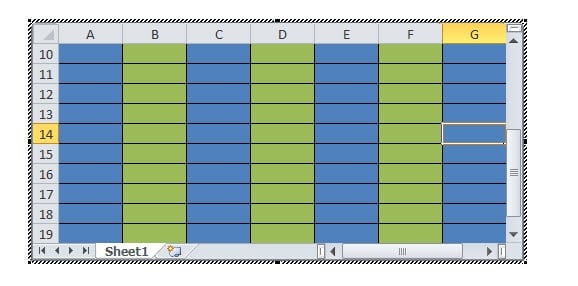
Maaari kang direktang mag-edit sa sheet ng Excel o i-paste ang isang mesa ng Word doon.
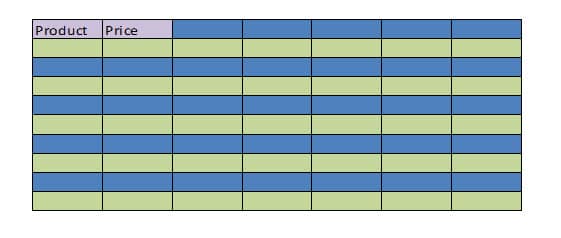
Baguhin ang Kulay ng Header Row
- Una, piliin ang hilera ng header at ulitin ang hakbang 6, 7, 8.
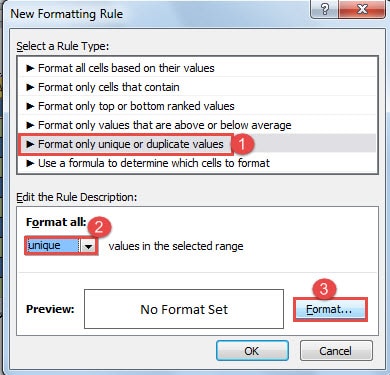
- Sa dialog box na "Bagong Pag-format ng Rule", kailangan mong piliin ang "Mag-format lamang ng natatangi o mga duplicate na halaga" para sa uri ng panuntunan.
- At piliin ang "Natatanging" para sa "I-format lahat".

- Pagkatapos ulitin mula sa hakbang 12 hanggang 15 at hakbang 19.

Paghahambing ng 2 na Paraan
| Pamamaraan | Bentahe | Mga Disbentaha |
| Paraan 1: Lumikha ng isang Bagong Estilo ng Talahanayan | Maaari mong i-save ang istilo ng talahanayan na ito bilang isang template na gagamitin sa susunod. | Hindi ka maaaring magtakda ng magkakaibang mga kulay para sa bawat 2 hilera. |
| Paraan 2: Magpasok ng isang Excel Spreadsheet | Maaari mong gamitin ang formula upang magtakda ng mga kulay para sa anumang mga cell na iyong pipiliin. | Maaari mong gamitin ang estilo nang isang beses lamang. |
Makitungo sa Imminent Failure of Computer Program
Ang mga gumagamit ng lahat ng uri ng mga digital na aparato ay may kamalayan sa mga karagdagang pagdurog ng mga program na na-install. At para sa maraming tao, may posibilidad tayong makasalubong ang pagbagsak ng Salita. A nasira salita maaaring maging sanhi ng maraming gulo. Ang isa sa mga pinakamahusay na paraan upang mapahina ito ay ang pagkuha ng mga regular na pag-backup kapwa online at off-site. Kaya maaari mong buksan ang pinakabagong bersyon kahit na masira ang Salita dahil sa mga error sa aksidente ng gumagamit.
Panimula ng May-akda:
Si Vera Chen ay isang dalubhasa sa pagbawi ng data sa DataNumen, Inc., na pinuno ng mundo sa mga teknolohiya sa pagbawi ng data, kasama ang nasira ang pag-aayos ng data ng Excel at pdf pagkumpuni ng mga produktong software. Para sa karagdagang impormasyon pagbisita www.datanumen. Sa