
Sa Outlook, kapag pinagana mo ang "Pag-ulit" para sa isang appointment, bilang default, ito ay itatakda nang walang petsa ng pagtatapos. Kung gusto mong baguhin ito at magtakda ng default na petsa ng pagtatapos para sa mga umuulit na appointment, maaari mong gamitin ang mga pamamaraan na ipinakilala sa artikulong ito.
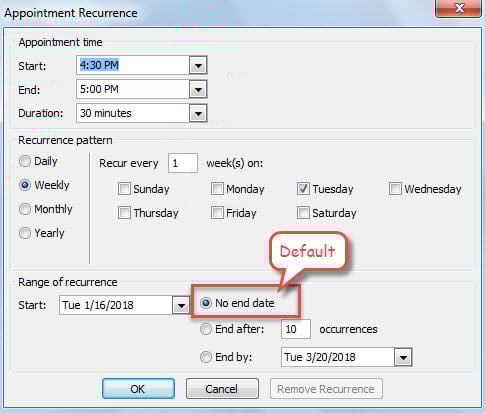
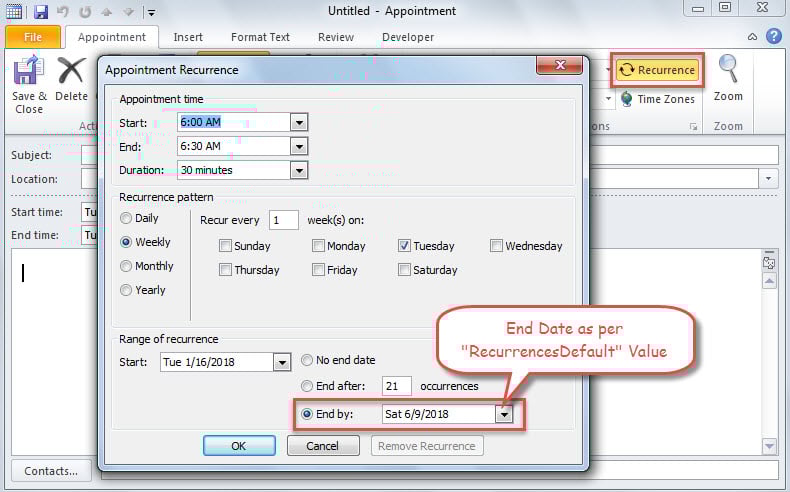
Kapag gumawa ka ng bagong appointment at i-click ang "Recurrence" na button, sa popup na "Appointment Recurrence" na dialog box, makikita mo na ang "No end date" ay pinili bilang default, tulad ng ipinapakita sa sumusunod na figure. Kung hindi mo ito gusto at gusto mong magtakda ng default na petsa ng pagtatapos, gaya ng 90 araw mula sa unang paglitaw, maaari kang magbasa. Dito ay ituturo namin sa iyo ang 2 diskarte upang mapagtanto ito.
Paraan 1: Itakda sa pamamagitan ng Pagbabago ng Registry
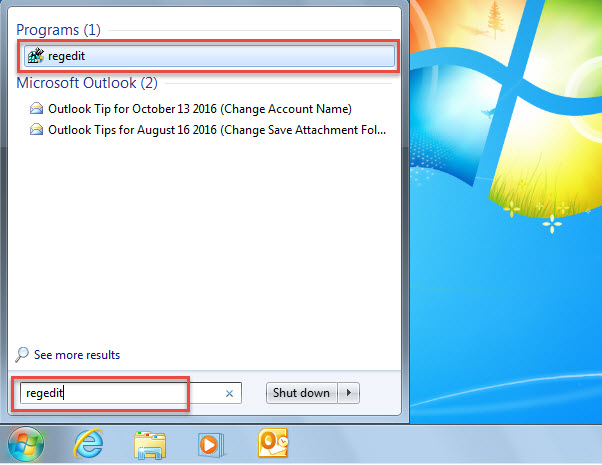
- Para magsimula, pumunta sa "Start Menu" at hanapin ang "regedit".
- Pagkatapos, mag-click sa nahanap na "regedit" na programa.

- Susunod, ipapakita ang dialog box ng "User Account Control", kung saan kailangan mong i-click ang "Oo".
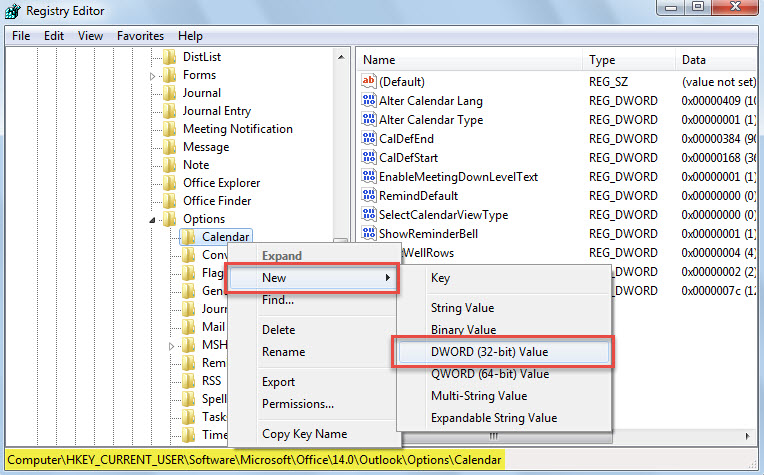
- Pagkatapos makapasok sa window ng "Registry Editor", mag-navigate sa path - " HKEY_CURRENT_USER\Software\Microsoft\Office\ \Outlook\Options\Calendar"
- Sa ibang pagkakataon, i-right click ang “Calendar” at piliin ang “Bago” > “DWORD (32-bit) Value”.

- Pagkatapos, pangalanan ang bagong value na ito bilang "RecurrencesDefault".
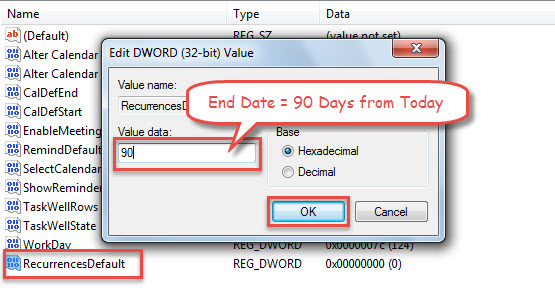
- Susunod, i-double click ang halaga.
- Sa popup na "I-edit ang DWORD (32-bit) Value" na dialog box, maglagay ng numero sa field na "Value data." Ito ay tumutukoy sa bilang ng mga araw mula ngayon. Halimbawa, kung ito ay "90", itatakda ng Outlook ang petsa ng pagtatapos ng pag-ulit sa 90 araw mula ngayon.

- Pagkatapos, i-click ang "OK" at lumabas nang maayos sa Registry Editor.
- Kalaunan, i-restart ang iyong Outlook at subukang gumawa ng paulit-ulit na appointment. Ang petsa ng pagtatapos nito ay itatakda ayon sa halagang "RecurrencesDefault".

Paraan 2: Itakda sa Outlook VBA
- Bilang panimula, i-trigger ang Outlook VBA editor sa pamamagitan ng "Alt + F11".
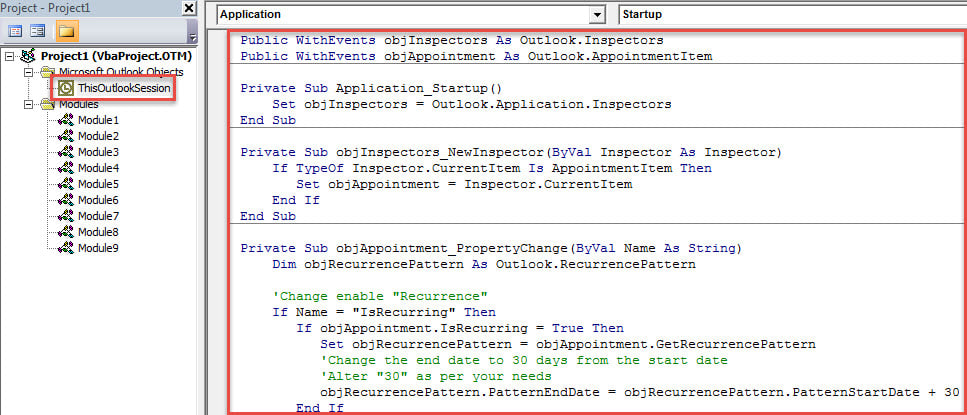
- Pagkatapos, ilagay ang sumusunod na VBA code sa proyektong "ThisOutlookSession".
Public WithEvents objInspectors As Outlook.Inspectors
Public WithEvents objAppointment As Outlook.AppointmentItem

Private Sub Application_Startup()
     Set objInspectors = Outlook.Application.Inspectors
End Sub

Private Sub objInspectors_NewInspector(ByVal Inspector As Inspector)
    If TypeOf Inspector.CurrentItem Is AppointmentItem Then
       Set objAppointment = Inspector.CurrentItem
    End If
End Sub

Private Sub objAppointment_PropertyChange(ByVal Name As String)
    Dim objRecurrencePattern As Outlook.RecurrencePattern

    'Change enable "Recurrence"
    If Name = "IsRecurring" Then
       If objAppointment.IsRecurring = True Then
          Set objRecurrencePattern = objAppointment.GetRecurrencePattern
          'Change the end date to 30 days from the start date
          'Alter "30" as per your needs
          objRecurrencePattern.PatternEndDate = objRecurrencePattern.PatternStartDate + 30
       End If
    End If
End Sub
- Panghuli, mag-click sa macro na "Application_Startup" at pindutin ang "F5".
- Sa kasalukuyan, maaari kang gumawa ng bagong appointment.
- Pagkatapos, i-click ang pindutang "Pag-uulit", baguhin ang mga setting ng pag-ulit sa pagpapanatiling "Walang petsa ng pagtatapos", at i-click ang "OK".
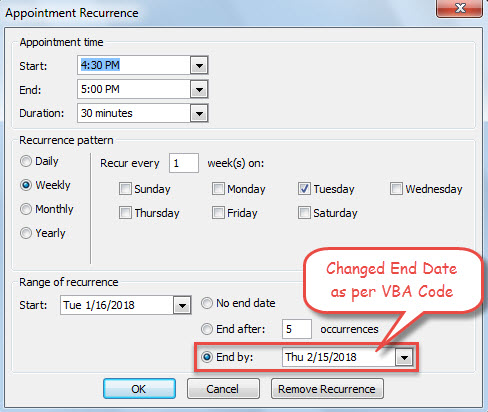
- Sa ibang pagkakataon, maaari mong muling i-click ang “Pag-ulit” upang suriin. Makikita mo na ang petsa ng pagtatapos ay binago ayon sa iyong VBA code.

Ayusin ang Hindi Maa-access na Outlook PST File
Nakatanggap ka na ba ng anumang mga mensahe ng error na kinasasangkutan ng "hindi naa-access na PST file" sa iyong Outlook? Kung mayroon ka, paano mo sila hinarap? Marahil ay naisip mo ang Scanpst noong una. Gayunpaman kapag sinubukan mo ito ayusin ang Outlook, nabigo din ito. Sa sitwasyong ito, ang iyong huling paraan ay maaaring nakaranas ng data recovery software tulad ng DataNumen Outlook Repair o espesyal na serbisyo sa pagbawi.
Panimula ng May-akda:
Si Shirley Zhang ay isang dalubhasa sa pagbawi ng data sa DataNumen, Inc., na pinuno ng mundo sa mga teknolohiya sa pagbawi ng data, kasama ang sql ayusin at pananaw sa pag-aayos ng mga produktong software. Para sa karagdagang impormasyon pagbisita www.datanumen. Sa