
Sa artikulong ito, ipapakita namin sa iyo kung paano mabilis na baguhin ang laki ng maraming mga larawan sa iyong dokumento ng Word upang matugunan ang ilang mga kinakailangan.
Hindi pangkaraniwan ang maraming mga larawan na naipasok sa isang dokumento ng Word sa kasalukuyan. Gayunpaman, kung minsan ang mga larawang ito ay dapat itakda sa parehong laki. At karaniwan, ang ipinasok na larawan ay nasa istilo ng pambalot na "Kasunod ng teksto", na nangangahulugang hindi namin mapipili silang lahat nang sabay. Sa gayon, upang ayusin ang laki ng larawan ay maaaring maging matagal kahit na marami lamang sa mga ito.
Ang sumusunod ay 2 mabilis na paraan na maaari mong makita na kapaki-pakinabang.
Paraan 1: Gumamit ng "F4"
- Una sa lahat, i-double click ang isang larawan para makapasok sa editing mode.
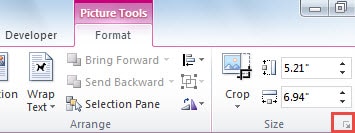
- Pangalawa, i-click ang pababang arrow button sa pangkat na "Laki" sa ilalim ng tab na "Format" upang buksan ang dialog box na "layout".
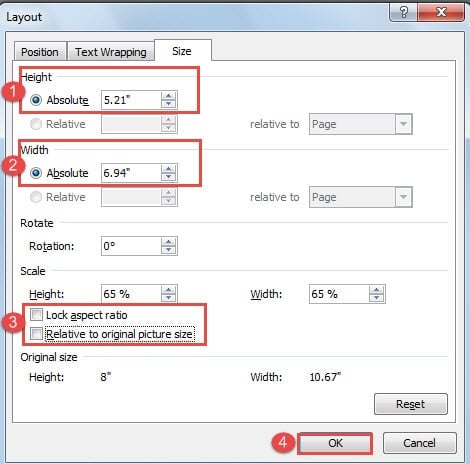
- Sa bukas na kahon ng dayalogo, baguhin ang taas at lapad kung kailangan mo muna.
- Pagkatapos i-clear ang mga kahon na "I-lock ang aspeto" at "Kaugnay sa orihinal na laki ng larawan" na mga kahon sa bahaging "Scale".
- Panghuli, i-click ang "OK".
- Susunod, mag-click sa isa pang larawan at pindutin ang "F4". Mahahanap mo ang pangalawang larawan ngayon ay nasa laki ng dati. Maaaring ulitin ng "F4" ang huling aksyon.
Paraan 2: Gumamit ng mga VBA Code
Sa pangkalahatan, ang pamamaraan 1 ay makakatipid sa iyo ng maraming oras. Gayunpaman, kung sakaling makita mong mapurol at mainip na mag-click sa larawan at pindutin ang "F4" key, maaari kang kumuha ng tulong ng mga VBA code upang matapos ang gawain nang isang beses para sa lahat.
- Para magsimula, i-click ang tab na "Developer".
- Pagkatapos i-click ang "Visual Basic" sa pangkat na "Code" o pindutin ang "Alt + F11" upang buksan ang VBA editor.

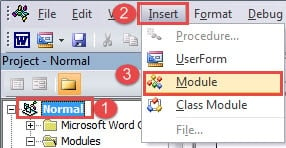
- Susunod, i-click ang "Normal".
- I-click ang "Ipasok".
- At piliin ang "Modyul".

- Pagkatapos mag-double click sa bagong module upang buksan ang lugar ng pag-edit.
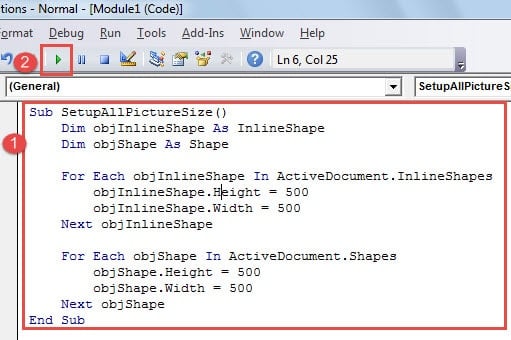
- Idikit doon ang mga bellowing code:

Sub SetupAllPictureSize()
  Dim objInlineShape As InlineShape
  Dim objShape As Shape

  For Each objInlineShape In ActiveDocument.InlineShapes
    objInlineShape.Height = 500
    objInlineShape.Width = 500
  Next objInlineShape

  For Each objShape In ActiveDocument.Shapes
    objShape.Height = 500
    objShape.Width = 500
  Next objShape
End Sub
- Panghuli, pindutin ang pindutang "Run".

Mga Tala:
- Maaari mong baguhin ang mga halaga sa mga code na "objInlineShape.Height = 500" at "objInlineShape.Width = 500" dahil kailangan mong baguhin ang taas at lapad ng mga larawan sa istilo ng pambalot na "In line with text".
- Maaari mong baguhin ang mga halaga sa mga code na "objShape. Taas = 500" at "objShape.Width = 500" upang baguhin ang taas at lapad ng mga larawan na hindi nasa "Kasunod sa teksto" na pambalot na istilo.
Pangasiwaan ang Mga Problema sa Dokumento
Ang isang dokumento ng Word na naglalaman ng napakaraming larawan ay hindi lamang makapagpabagal ng bilis ng pagproseso ngunit maaaring magdulot din ng mga katiwalian sa dokumento. Ang isang paraan ay upang maiwasan ang paglagay ng masyadong maraming mga larawan sa isang file ng Word upang hindi ka makatagpo ng gayong problema. Gayunpaman, ang iba pang paraan, upang makakuha ng tool sa pag-aayos ng problema sa docx nang maaga, upang hindi ka mag-alala tungkol sa pagkawala ng mahalagang file.
Panimula ng May-akda:
Si Vera Chen ay isang dalubhasa sa pagbawi ng data sa DataNumen, Inc., na pinuno ng mundo sa mga teknolohiya sa pagbawi ng data, kasama ang tool sa pag-aayos ng error sa xlsx data at pdf pagkumpuni ng mga produktong software. Para sa karagdagang impormasyon pagbisita www.datanumen. Sa