
Kung nais mong mabilis na mai-print ang lahat ng mga talahanayan nang wala ang iba pang mga teksto sa isang email sa Outlook, maaari mong gamitin ang alinman sa 2 mga diskarte upang magawa ito.
Kapag nakatanggap ka ng isang email na naglalaman ng maraming mga talahanayan sa katawan ng mensahe, kung minsan, maaari mong hilingin na kunin ang mga talahanayan na ito at mai-print lamang ito, nang walang mga teksto sa katawan. Gayunpaman, ang Outlook ay walang mga kaugnay na pagpapaandar upang makamit ito. Kaya, sa mga sumusunod, ibabahagi namin sa iyo ang 2 mga paraan.
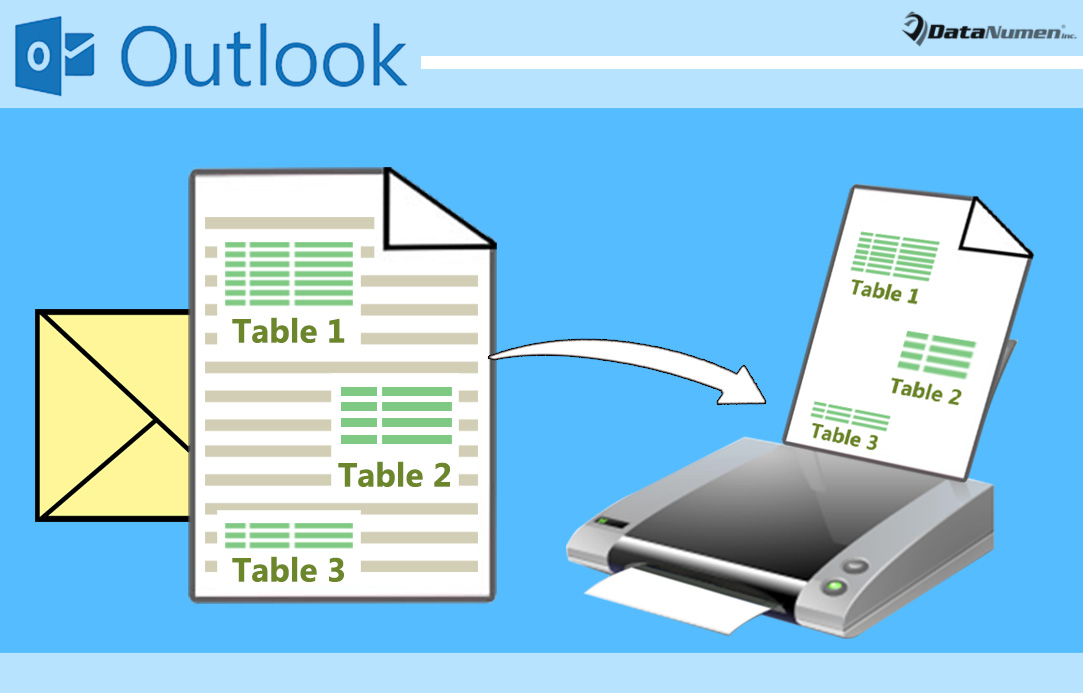
Paraan 1: I-print ang Lahat ng mga Talahanayan sa magkahiwalay na Mga Pahina
- Para magsimula, ilunsad ang iyong programa sa Outlook.
- Pagkatapos sa pangunahing window ng Outlook, pindutin ang mga pindutan ng "Alt + F11".
- Sa kasunod na window ng "Microsoft Visual Basic for Applications", maaari mong makita at buksan ang isang module na hindi ginagamit.
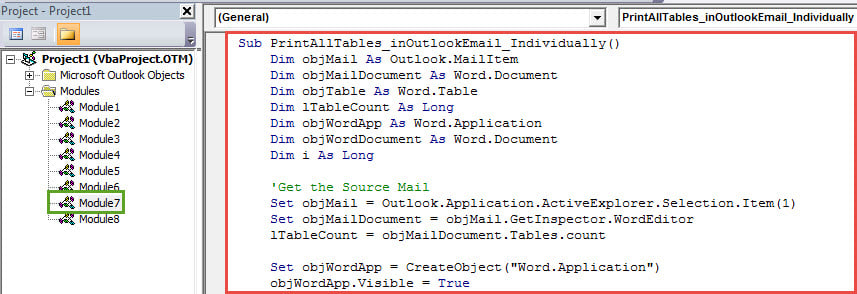
- Pagkatapos nito, dapat mong kopyahin ang sumusunod na VBA code sa modyul na ito.
Sub PrintAllTables_inOutlookEmail_Individually()
    Dim objMail As Outlook.MailItem
    Dim objMailDocument As Word.Document
    Dim objTable As Word.Table
    Dim lTableCount As Long
    Dim objWordApp As Word.Application
    Dim objWordDocument As Word.Document
    Dim i As Long

    'Get the Source Mail
    Set objMail = Outlook.Application.ActiveExplorer.Selection.Item(1)
    Set objMailDocument = objMail.GetInspector.WordEditor
    lTableCount = objMailDocument.Tables.count

    Set objWordApp = CreateObject("Word.Application")
    objWordApp.Visible = True

    For i = 1 To lTableCount
        Set objTable = objMailDocument.Tables(i)
        objTable.Range.Copy

        'Copy Each Table into Each Word Document
        Set objWordDocument = objWordApp.Documents.Add
        objWordDocument.Content.Paste

        'Print Out Each Document
        objWordDocument.PrintOut

        objWordDocument.Close False
    Next

    objWordApp.Quit
End Sub
- Sa paglaon dapat mong idagdag ang bagong proyekto ng VBA sa Quick Access Toolbar. Pumunta sa tab na "Mga Pagpipilian sa Outlook"> tab na "Quick Access Toolbar" upang makamit ito.
- Sa wakas maaari kang kumuha ng isang shot.
- Una, pumili ng isang email na naglalaman ng maraming mga talahanayan.
- Pagkatapos mag-click sa bagong pindutan ng macro sa Quick Access Toolbar.
- Nang sabay-sabay, ang lahat ng mga talahanayan ay mai-print sa mga indibidwal na pahina.
Paraan 2: I-print ang Lahat ng mga Talahanayan sa Serye
- Sa unang lugar, sundin ang Hakbang 1 hanggang 2 sa itaas na paraan upang magtungo sa window na "Microsoft Visual Basic for Applications".
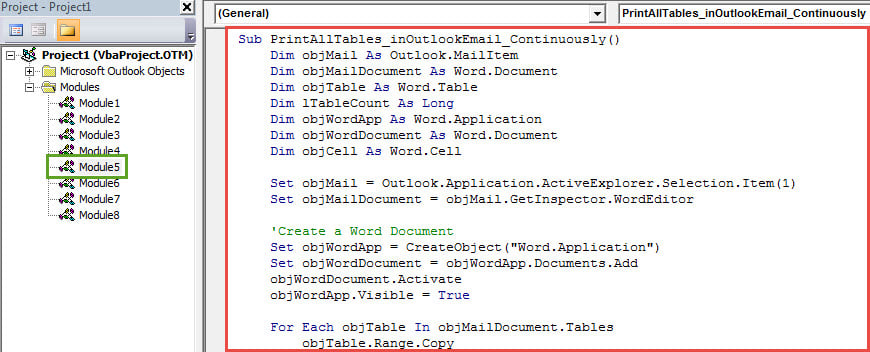
- Pagkatapos mag-access ng isang hindi nagamit na module, kung saan kailangan mong kopyahin ang sumusunod na VBA code dito.
Sub PrintAllTables_inOutlookEmail_Continuously()
    Dim objMail As Outlook.MailItem
    Dim objMailDocument As Word.Document
    Dim objTable As Word.Table
    Dim lTableCount As Long
    Dim objWordApp As Word.Application
    Dim objWordDocument As Word.Document
    Dim objCell As Word.Cell

    Set objMail = Outlook.Application.ActiveExplorer.Selection.Item(1)
    Set objMailDocument = objMail.GetInspector.WordEditor

    'Create a Word Document
    Set objWordApp = CreateObject("Word.Application")
    Set objWordDocument = objWordApp.Documents.Add
    objWordDocument.Activate
    objWordApp.Visible = True

    For Each objTable In objMailDocument.Tables
        objTable.Range.Copy

        'Copy All Tables into One Word Document
        With objWordDocument.Range
             .Collapse wdCollapseEnd
             .PasteSpecial wdPasteRTF
             .Text = vbCrLf
        End With
    Next

    'Print out the Word Document
    objWordDocument.PrintOut
    objWordDocument.Close False
    objWordApp.Quit
End Sub
- Sa paglaon maaari mong idagdag ang bagong macro sa Quick Access Toolbar.
- Sa paglaon pumili ka ng isang mapagkukunang mail at na-hit ang pindutan ng macro sa Quick Access Toolbar. Kaagad, ang lahat ng mga talahanayan sa email na ito ay makopya sa isang dokumento ng Word, na mai-print na ngayon.
Guard Data ng Outlook laban sa Korapsyon
Sa kabila ng maraming kakayahan, hindi makatakas ang Outlook mula sa error, crash at katiwalian. Sa gayon, sa sandaling makaharap ka ng isang pag-crash, ang iyong data sa Outlook ay may posibilidad na bigyan ka ng isang paalam. Samakatuwid, upang maiwasan Korapsyon sa Outlook, kailangan mong gumawa ng ilang pagsisikap, tulad ng pag-block ng mga nakatagong mga virus, panatilihing maayos ang pagsasara ng Outlook at iba pa. Dagdag pa, mas maingat na hawakan ang isang bihasang tool sa pag-aayos, tulad ng DataNumen Outlook Repair.
Panimula ng May-akda:
Si Shirley Zhang ay isang dalubhasa sa pagbawi ng data sa DataNumen, Inc., na pinuno ng mundo sa mga teknolohiya sa pagbawi ng data, kasama ang ayusin mdf at pananaw sa pag-aayos ng mga produktong software. Para sa karagdagang impormasyon pagbisita www.datanumen. Sac