
Kapag maraming sheet sa iyong workbook, gugugol ka ng maraming oras upang pumunta sa isang partikular na sheet. Dito ay ipakikilala natin ang dalawang paraan upang tapusin ang gawaing ito.
Kung maraming sheet sa iyong workbook, maiinis kang hanapin at puntahan ang iyong target na sheet. Sa larawan sa ibaba, makikita mo na maraming sheet sa workbook na ito.
Kung gusto mong pumunta sa isang partikular na worksheet, malamang na i-click mo ang arrow sa sheet tab bar para mahanap ang sheet. Magkakaroon ito ng malaking oras. Kaya, sa ibaba ay ipapakita namin ang mga hakbang ng dalawang mabilisang pamamaraan.
Paraan 1: Gamitin ang Sheet Tab Bar
- I-right click ang sheet tab bar sa ibabang kaliwang sulok.
- At pagkatapos ay makikita mo ang listahang ito tulad ng ipinapakita ng larawan sa ibaba. Sa listahang ito, maaari mong direktang i-click ang pangalan ng sheet. Kaya, ikaw ay agad na tumalon sa sheet na iyon.
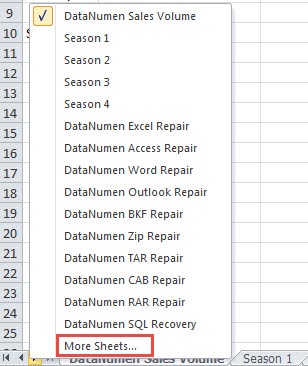
- Kung mayroong higit sa 16 na mga sheet sa workbook, hindi lahat ng pangalan ng sheet ay lalabas sa listahan. Kung ang iyong sheet ay hindi ipinapakita sa listahan, i-click ang opsyon na "Higit pang mga Sheet".
- Sa window na "I-activate," i-drag ang scroll bar at piliin ang sheet kung saan mo gustong tumalon.
- At pagkatapos ay i-click ang pindutang "OK". Bilang karagdagan, maaari mo ring i-double click ang pangalan ng sheet sa window.

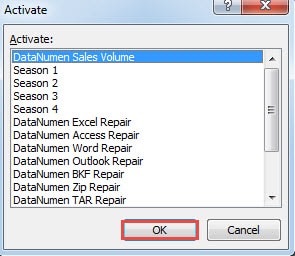
Maaari mong makita na sa halip na i-click ang arrow at hanapin ang sheet, ang paggamit ng paraang ito ay maaaring maging mas maginhawa.
Paraan 2: Gumamit ng mga VBA Code
Dito maaari mo ring gamitin ang mga VBA code upang matupad ang gawain.
- Pindutin ang mga pindutan ng shortcut na "Alt + F11" sa keyboard.
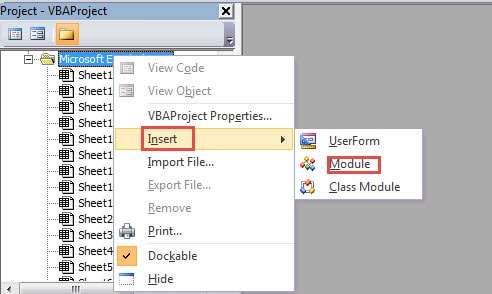
- At pagkatapos ay mag-right click sa lugar ng proyekto ng VBA.
- Sa bagong menu, ilipat ang iyong cursor sa pagpipiliang "Ipasok".
- At pagkatapos ay piliin ang "Module" sa submenu. Kaya, nagpasok ka ng bagong module sa file.

- Ngayon kopyahin ang mga sumusunod na VBA code sa bagong module:
Sub JumpToSheet()
I-dim ang FindName Bilang String, FindSheet Bilang Worksheet
FindName = InputBox(prompt:="Ipasok ang pangalan ng sheet na kailangan mong hanapin", Pamagat:=" tumalon sa Specific Sheet “)
Para sa Bawat FindSheet Sa ActiveWorkbook.Worksheets
Kung FindSheet.Name = FindName Then
FindSheet.I-activate
Exit Sub
Dulo Kung
susunod
End Sub
- Ngayon pindutin ang pindutan ng "F5" sa keyboard o i-click ang pindutan ng "Run Sub" sa toolbar upang patakbuhin ang pamamaraang ito.
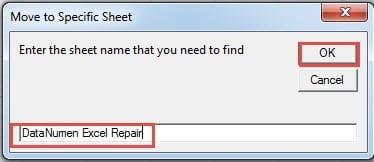
- Pagkatapos nito, makakakita ka ng isang input box na pop up. Dito ilagay ang pangalan ng sheet sa text box.

- At pagkatapos ay i-click ang buton na "OK" sa window. Samakatuwid, ang target sheet ay ia-activate. Dito pagkatapos mong i-click ang "OK", babalik ka sa interface ng Visual Basic Editor. Maaari kang lumipat sa interface ng workbook at tingnan ang resulta.
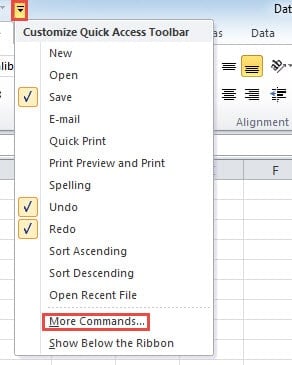
- Kung kailangan mong gamitin ang mga VBA code na ito nang madalas, maaari mo rin itong idagdag sa quick access toolbar. Sa hakbang na ito, i-click ang maliit na arrow sa toolbar.
- At pagkatapos ay piliin ang opsyon na "Higit pang Mga Utos" sa listahan.

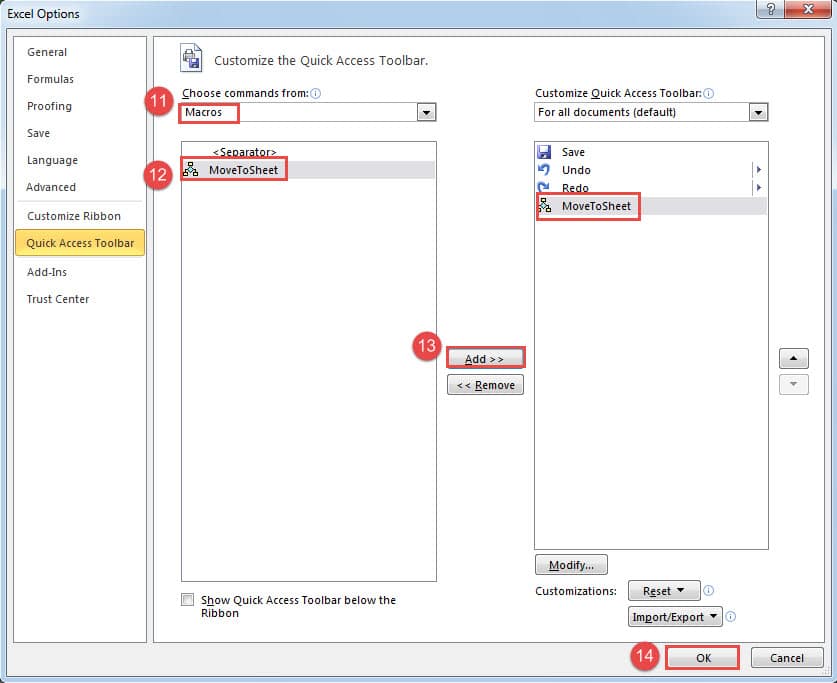
- Sa window ng "Excel Options", piliin ang "Macros" sa "Pumili ng mga command mula sa".
- At pagkatapos ay piliin ang target na macro sa listahan.
- Pagkatapos nito, i-click ang pindutang "Idagdag".

- Ngayon ay naidagdag mo na ito sa quick access toolbar. I-click ang "OK" sa hakbang na ito.
Samakatuwid, sa susunod na pagkakataon kung kailangan mong gamitin ang mga VBA code, maaari mong direktang i-click ang button sa quick access toolbar.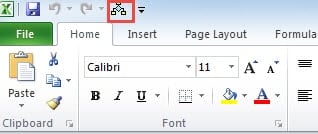
Gumawa ng Pagpili sa pagitan ng Dalawang Paraan
Sa totoo lang, ang dalawang pamamaraan ay napaka-simple at maginhawa. Maaari kang magtaka kung aling paraan ang dapat mong piliin. Sa talahanayan sa ibaba, inilista namin ang lahat ng mga kadahilanan ng dalawang pamamaraan, maaari kang sumangguni dito at gumawa ng isang pagpipilian.
| paghahambing | Gamitin ang Sheet Tab Bar | Gumamit ng mga VBA Code |
| Kalamangan | 1. Madali para sa iyo na pumili ng isang sheet dahil makikita mo ang lahat ng mga pangalan ng sheet sa isang window.
2. Hindi mo kailangang harapin ang mga kumplikadong VBA code sa paraang ito. |
1. Maaari kang lumipat sa partikular na sheet nang mabilis sa pamamagitan ng pag-input ng pangalan at ilang mga pag-click.
2. Maaari mo ring gamitin ang paraang ito sa iba pang mga workbook, na nagpapatunay na napaka-maginhawa. |
| Kawalan ng pinsala | 1. Kailangan mong buksan ang window na "I-activate" sa tuwing kailangan mong lumipat sa isa pang sheet.
2. Sa ibang mga workbook, kakailanganin mo ring ulitin muli ang mga hakbang. At kumpara sa pangalawang paraan, ito ay medyo mahirap. |
1. Kung hindi mo matandaan ang pangalan ng partikular na sheet, hindi mo magagamit ang paraang ito.
2. Ang paggamit ng mga VBA macro ay gagawing mas kumplikado ang mga bagay. |
Mula sa talahanayan sa itaas, magkakaroon ka ng mas mahusay na pag-unawa sa dalawang pamamaraan. At sa susunod na pagkakataon kung kailangan mong mapagtanto ang gawaing ito, maaari kang pumili ng isa sa mga pamamaraan.
Ang Tool sa Pagbawi ay Isang Kailangan para sa Mga Kumpanya
Sa karamihan ng mga kumpanya, ang Excel ay kailangan para sa kanilang trabaho. Samakatuwid, maraming mahahalagang datos at impormasyon ang nakaimbak sa mga Excel file. Ang mga file na iyon ay tiyak na magiging biktima ng virus at mga malisyosong hacker. Kapag nangyari ang sakuna sa datos, ang lahat ng datos at impormasyon ay masisira. Samakatuwid, ang mga kumpanya ay kailangang maghanda ng isang makapangyarihang kagamitan. Ang kagamitang ito ay espesyal na idinisenyo at maaaring ayusin ang xlsx file at iba pang mga Excel file nang madali.
Panimula ng May-akda:
Si Anna Ma ay isang dalubhasa sa pagbawi ng data sa DataNumen, Inc., na pinuno ng mundo sa mga teknolohiya sa pagbawi ng data, kasama ang ayusin ang dokumento ng doc at pananaw sa pag-aayos ng mga produktong software. Para sa karagdagang impormasyon pagbisita www.datanumen. Sa