
Kung nais mong malaman kung gaano karaming mga contact sa bawat kategorya, maaari mong gamitin ang 2 pamamaraan na ipinakilala sa artikulong ito. Ang isa ay gumagamit ng instant na paghahanap at ang isa ay gumagamit ng VBA.
Tulad ng paggamit ng mga kategorya ng kulay upang pamahalaan ang iyong mga email sa Outlook, maaari mong maiuri ang iyong mga contact sa pamamagitan ng mga kategorya. Kung nauri mo ang kategorya ang iyong mga contact at ngayon nais mong makuha ang kabuuang bilang ng mga contact sa bawat magkakaibang kategorya, maaari mong gamitin ang sumusunod na 2 paraan upang makamit ito.
Paraan 1: Gumamit ng Instant na Paghahanap
- Sa unang lugar, ilunsad ang iyong Outlook.
- Pagkatapos buksan ang iyong folder ng mga contact.
- Susunod na pag-click sa box para sa paghahanap upang maisaaktibo ang laso na "Mga Tool sa Paghahanap".
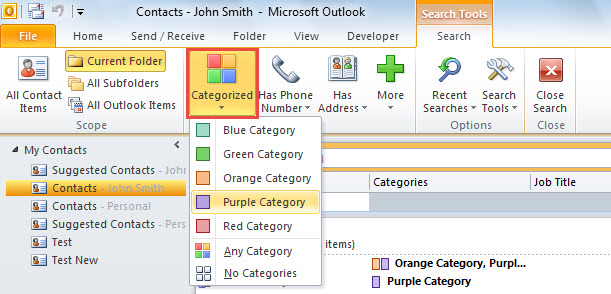
- Kasunod, mag-click sa pindutang "Nakategorya".
- Mula sa drop down list nito, maaari kang pumili ng isa o higit pang mga kategorya ng kulay. Dito ay kukuha kami ng halimbawa ng "Lila na Kategoryang".

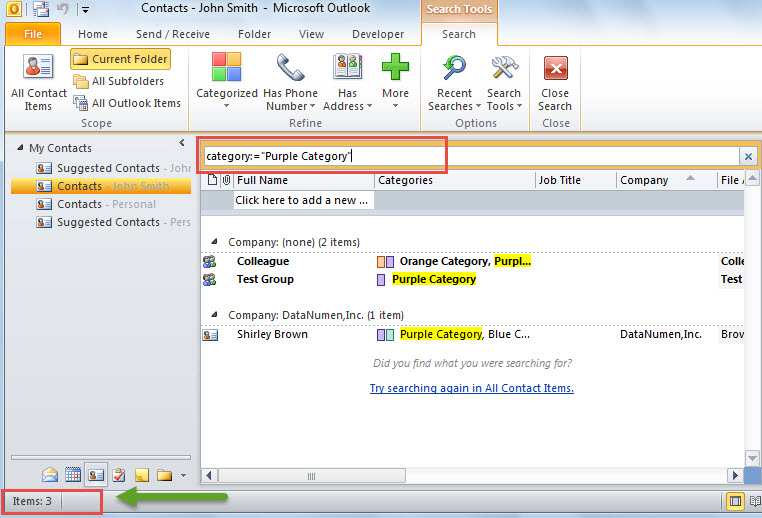
- Matapos mapili ang tukoy na kategorya, makikita mo ang isang kaugnay na pamantayan sa paghahanap na napunan sa search box.
- Ngayon sa kaliwang ilalim ng status bar, maaari mong suriin ang kabuuang bilang ng mga contact sa napiling kategorya, tulad ng sumusunod na imahe:

Sa pamamagitan ng pamamaraang ito, kailangan mong bilangin ang mga contact sa bawat kategorya isa-isa. Ito ay magiging medyo masalimuot. Kaya, kung nais mong makuha ang kabuuang bilang ng mga contact sa bawat kategorya ng kulay nang sabay-sabay, maaari kang umulit sa susunod na trick.
Paraan 2: Gumamit ng Outlook VBA
- Sa simula pa lamang, pindutin ang "Alt + F11" na mga key shortcut sa Outlook.
- Pagkatapos ay makakakuha ka ng pag-access sa window ng editor ng Outlook VBA.
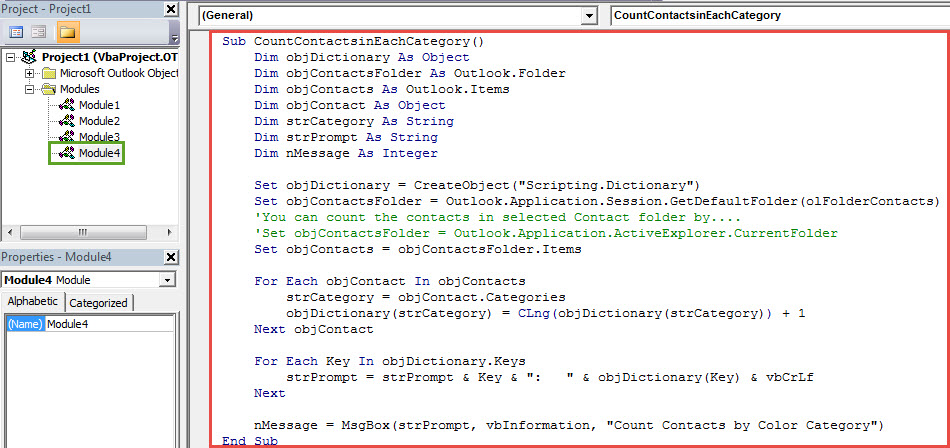
- Susunod na kailangan mong buksan ang isang bagong module o isang module na hindi ginagamit.
- Kasunod, kopyahin at i-paste ang mga sumusunod na VBA code sa naturang module.
Sub CountContactsinEachCategory()
    Dim objDictionary As Object
    Dim objContactsFolder As Outlook.Folder
    Dim objContacts As Outlook.Items
    Dim objContact As Object
    Dim strCategory As String
    Dim strPrompt As String
    Dim nMessage As Integer

    Set objDictionary = CreateObject("Scripting.Dictionary")
    Set objContactsFolder = Outlook.Application.Session.GetDefaultFolder(olFolderContacts)
    'You can count the contacts in selected Contact folder by....
    'Set objContactsFolder = Outlook.Application.ActiveExplorer.CurrentFolder
    Set objContacts = objContactsFolder.Items

    For Each objContact In objContacts
        strCategory = objContact.Categories
        objDictionary(strCategory) = CLng(objDictionary(strCategory)) + 1
    Next objContact

    For Each Key In objDictionary.Keys
        strPrompt = strPrompt & Key & ": " & objDictionary(Key) & vbCrLf
    Next

    nMessage = MsgBox(strPrompt, vbInformation, "Count Contacts by Color Category")
End Sub
- Pagkatapos nito, tiyaking pinapayagan ng iyong Outlook ang mga macros.
- Sa paglaon, maaari mong i-click ang icon na "Run" sa toolbar.
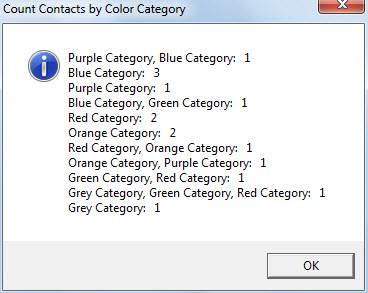
- Panghuli, makakakuha ka ng isang mensahe na ipinapakita ang bilang ng mga contact sa bawat kategorya ng kulay, tulad ng imahe sa ibaba:

I-save ang Iyong Data sa Outlook
Kapag nakatagpo ka ng ganitong kaso na mai-access mo ang iyong PST file tulad ng normal, malamang na ang file ay masira. Sa puntong ito, upang maibalik ang tiwaling PST data, wala kang pagpipilian ngunit kumuha ng landas sa isang potent sapat na tool sa pag-aayos, tulad ng DataNumen Outlook Repair.
Panimula ng May-akda:
Si Shirley Zhang ay isang dalubhasa sa pagbawi ng data sa DataNumen, Inc., na pinuno ng mundo sa mga teknolohiya sa pagbawi ng data, kasama ang mdf ayusin at pananaw sa pag-aayos ng mga produktong software. Para sa karagdagang impormasyon pagbisita www.datanumen. Sa