
Ibabahagi sa iyo ng artikulong ito ang 2 mga diskarte upang ma-export ang isang tukoy na saklaw ng petsa ng kalendaryo ng Outlook bilang isang iCalendar (.ics) na file. Maaari kang pumili ng alinman sa gusto mo.
Sa Outlook, maaari kang mag-export ng isang buong kalendaryo bilang iCalendar (.ics) file sa pamamagitan lamang ng tampok na "I-save bilang". Gayunpaman, kung nais mong mabilis na mag-export ng isang tukoy na saklaw ng petsa ng kalendaryo bilang iCalendar, kapwa hindi maitulong ang naka-built na "I-save bilang" o "I-export" na pag-andar. Sa gayon, dito namin ipakikilala ang 2 paraan sa iyo.
Paraan 1: I-export sa pamamagitan ng Tampok na "E-mail Calendar"
- Sa unang lugar, ilunsad ang iyong aplikasyon sa Outlook.
- Pagkatapos ay lumipat sa lugar na "Kalendaryo".
- Susunod dapat mong piliin ang tukoy na kalendaryo sa kaliwang pane ng nabigasyon.
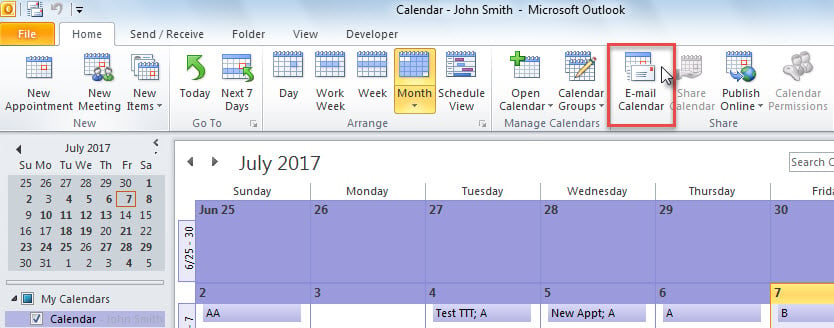
- Pagkatapos nito, dapat mong hanapin at pindutin ang pindutang "Kalendaryo ng E-mail" sa laso.

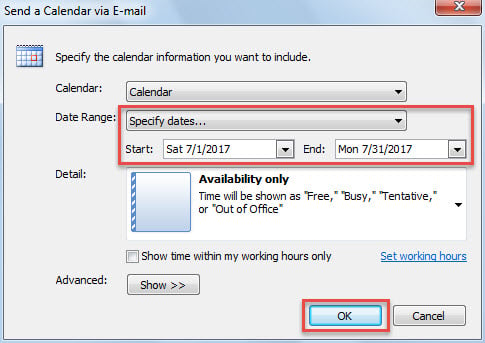
- Kaagad, lalabas ang isang bagong email na may isang kahon ng dayalogo na "Magpadala ng isang Kalendaryo sa pamamagitan ng E-mail."
- Ngayon, maaari mong tukuyin ang saklaw ng petsa sa dialog box na ito, tulad ng imahe sa ibaba:

- Pagkatapos mong mag-click sa pindutan na "OK", ang kalendaryo sa tinukoy na saklaw ng petsa ay mai-convert sa isang iCalendar file, na nakakabit sa kasalukuyang email.
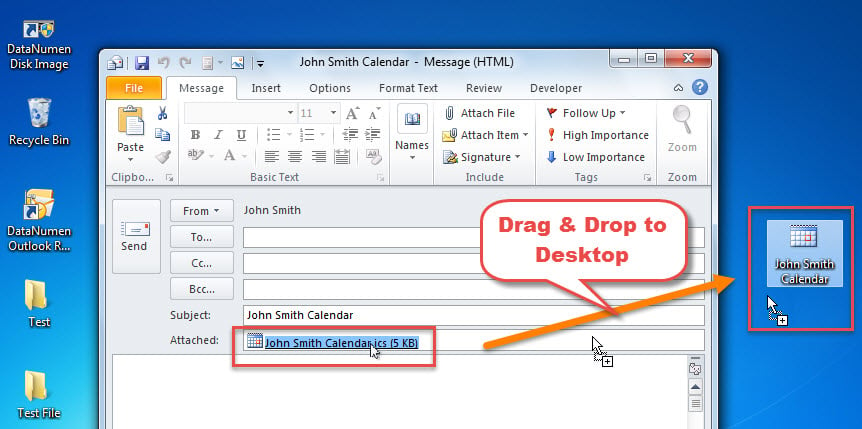
- Susunod, maaari mong paliitin ang kasalukuyang mga inspektor ng Outlook hanggang sa makita mo ang iyong Windows desktop.
- Sa paglaon, maaari mong i-drag at i-drop ang naka-attach na ics file sa desktop, ipinakita bilang screenshot sa ibaba:

Paraan 2: I-export sa pamamagitan ng Outlook VBA
- Para magsimula, sa pangunahing window ng Outlook, pindutin ang mga key na “Alt + F11”/
- Susunod ay papasok ka sa tagumpay ng Outlook VBA editor, kung saan dapat mong buksan ang isang walang laman na module.
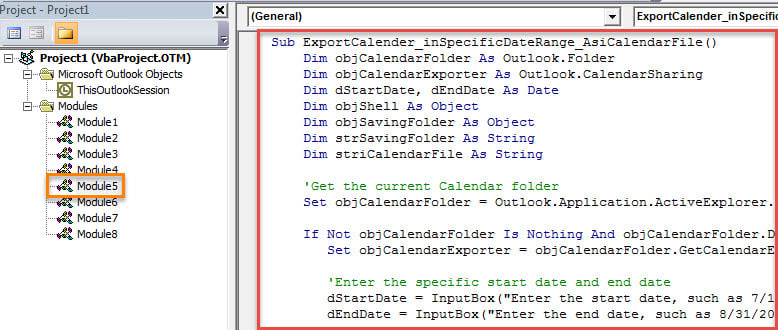
- Kasunod, kopyahin ang sumusunod na VBA code sa modyul na ito.
Sub ExportCalender_inSpecificDateRange_AsiCalendarFile()
    Dim objCalendarFolder As Outlook.Folder
    Dim objCalendarExporter As Outlook.CalendarSharing
    Dim dStartDate As Date
    Dim dEndDate As Date
    Dim objShell As Object
    Dim objSavingFolder As Object
    Dim strSavingFolder As String
    Dim striCalendarFile As String

    'Get the current Calendar folder
    Set objCalendarFolder = Outlook.Application.ActiveExplorer.CurrentFolder

    If Not objCalendarFolder Is Nothing And objCalendarFolder.DefaultItemType = olAppointmentItem Then
       Set objCalendarExporter = objCalendarFolder.GetCalendarExporter

       'Enter the specific start date and end date
       dStartDate = InputBox("Enter the start date, such as 7/1/2017:", "Specify Start Date")
       dEndDate = InputBox("Enter the end date, such as 8/31/2017:", "Specify End Date")

       If dStartDate <> #1/1/4501# And dEndDate <> #1/1/4501# Then
          'Select a Windows folder for saving the exported iCalendar file
          Set objShell = CreateObject("Shell.Application")
          Set objSavingFolder = objShell.BrowseForFolder(0, "Select a folder:", 0, "")
          strSavingFolder = objSavingFolder.self.Path

          If strSavingFolder <> "" Then
             striCalendarFile = strSavingFolder & "\" & "Calendar from " & Format(dStartDate, "YYYY-MM-DD") & " to " & Format(dEndDate, "YYYY-MM-DD") & ".ics"

             'Export the calendar in specific date range
             With objCalendarExporter
                  .IncludeWholeCalendar = False
                  .StartDate = dStartDate
                  .EndDate = dEndDate
                  .CalendarDetail = olFullDetails
                  .IncludeAttachments = True
                  .IncludePrivateDetails = False
                  .RestrictToWorkingHours = False
                  .SaveAsICal striCalendarFile
            End With

            MsgBox "Calendar Exported Successfully!", vbInformation
          End If
      Else
          MsgBox "Open a calendar folder, please!", vbExclamation + vbOKOnly
      End If
    End If
End Sub
- Sa paglaon, maaari mong idagdag ang bagong macro sa Quick Access Toolbar.
- Sa huli, maaari mong subukan ang proyektong VBA na ito.
- Una, i-access ang kalendaryo na nais mong i-export.
- Pagkatapos i-click ang bagong pindutan ng macro sa Quick Access Toolbar.
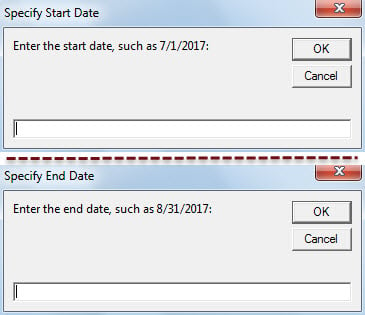
- Susunod, kakailanganin mong tukuyin ang saklaw ng petsa - petsa ng pagsisimula at pagtatapos.

- Pagkatapos nito, kailangan mong pumili ng isang folder ng Windows para sa pag-save ng ics file.
- Panghuli, ang kalendaryo sa tukoy na saklaw ng petsa ay mai-export bilang ics file.
Gumawa ng Sapat na Pag-iingat upang maiwasan ang Korapsyon sa PST
Dapat mong tanggapin ang isang hindi pinag-uusang katotohanan na mahina ang Outlook. Samakatuwid, ipinapayong gumawa ng mga pana-panahong pag-backup ng PST. Dagdag pa, dapat mong bantayan ang lahat ng mga potensyal na panganib, tulad ng mga nakubkob na mga virus sa mga email. Bilang karagdagan, masinop na maghanda ng isang dalubhasa Paggaling ng Outlook tool, tulad ng DataNumen Outlook Repair.
Panimula ng May-akda:
Si Shirley Zhang ay isang dalubhasa sa pagbawi ng data sa DataNumen, Inc., na pinuno ng mundo sa mga teknolohiya sa pagbawi ng data, kasama ang mabawi ang sql at pananaw sa pag-aayos ng mga produktong software. Para sa karagdagang impormasyon pagbisita www.datanumen. Sa