
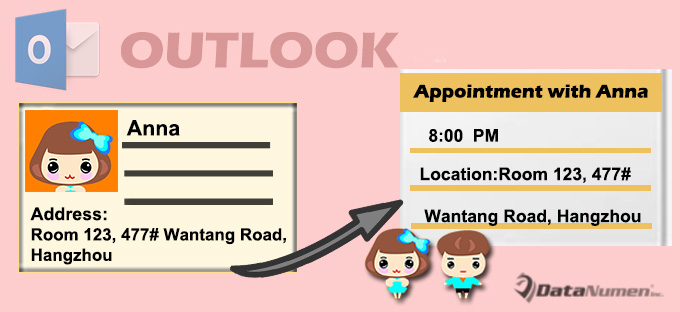
Kung nais mong lumikha ng isang tipanan mula sa isang tukoy na contact at direktang gamitin ang contact address bilang lokasyon ng appointment. Sa kasong ito, maaari mong ilapat ang 2 paraan na ipinakilala sa artikulong ito.
Minsan, maaaring kailanganin mong mag-iskedyul ng appointment sa isang tao, na isang contact sa iyong Outlook, at gamitin ang contact address bilang lokasyon ng appointment, address ng negosyo, o address ng bahay. Para sa karamihan, ang pinakapamilyar na paraan ay ang manu-manong paggawa ng appointment at kopyahin ang contact address sa field ng lokasyon. Gayunpaman, sa katunayan, sa pamamagitan ng Outlook VBA, mabilis mo itong makukuha sa isang click lamang. Ngayon ay ipapakilala namin ang dalawang paraan ayon sa pagkakabanggit.
Paraan 1: Manu-manong Kopyahin ang Address ng Makipag-ugnay sa isang Bagong Appointment
- Sa unang lugar, ilunsad ang iyong aplikasyon sa Outlook.
- Pagkatapos ay lumipat sa pane ng Mga contact.
- Susunod na pag-double click sa pinagmulang contact upang buksan ito sa sarili nitong window.
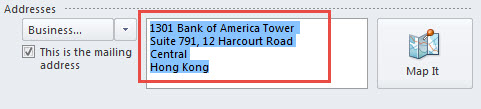
- Kasunod, dapat mong hanapin ang seksyong "Address" at kopyahin ang address.

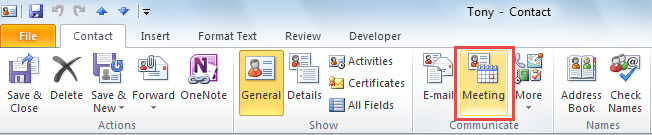
- Pagkatapos nito, maaari kang mag-click sa pindutang "Pagpupulong" sa pangkat na "Makipag-usap" sa ilalim ng tab na "Makipag-ugnay".

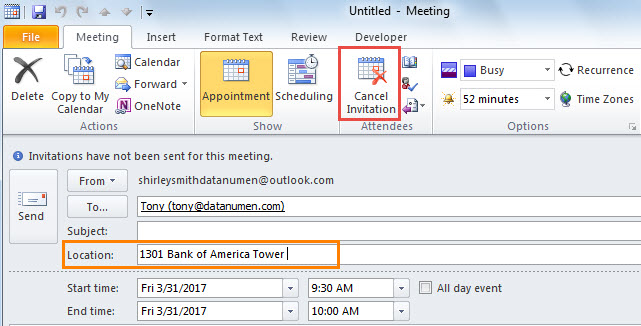
- Mamaya, magpapakita ang isang pagpupulong. Ngayon ay maaari kang mag-click sa patlang na "Lokasyon" at pindutin ang "Ctrl + V" upang i-paste ang dating kinopyang address.
- Sa wakas, upang gawing isang karaniwang tipanan ang isang pagpupulong, maaari mo lamang pindutin ang pindutang "Kanselahin ang Imbitasyon".

Paraan 2: Gumamit ng Outlook VBA upang Maabot Ito Sa Mabilis na Oras
- Sa simula pa lang, pindutin ang "Alt + F11" key shortcut.
- Pagkatapos sa binuksan na window ng editor ng VBA, maaari mong buksan ang isang hindi ginagamit na module.
- Susunod na kopyahin at i-paste ang mga sumusunod na VBA code dito.
Sub CreateAppointmentLocatedAtContactAddress()
    Dim objContact As Outlook.ContactItem
    Dim objAppointment As Outlook.AppointmentItem
    Dim nPrompt As Integer

    On Error Resume Next
    Set objContact = Application.ActiveExplorer.Selection.Item(1)

    If TypeOf objContact Is ContactItem Then
       Set objAppointment = Application.CreateItem(olAppointmentItem)
       objAppointment.Subject = "Appointment with " & objContact.FullName

       'Use the business address as the first choice
       If objContact.BusinessAddress <> "" Then
          With objAppointment
               .Location = objContact.BusinessAddress
               .Display
          End With
       'If no business address, then use the home address
       ElseIf objContact.HomeAddress <> "" Then
          With objAppointment
               .Location = objContact.HomeAddress
               .Display
          End With
       'If no address, then display a prompt
       Else
          nPrompt = MsgBox("You haven't filled in the contact's address!", vbExclamation, "Check Address")
       End If
    End If
End Sub
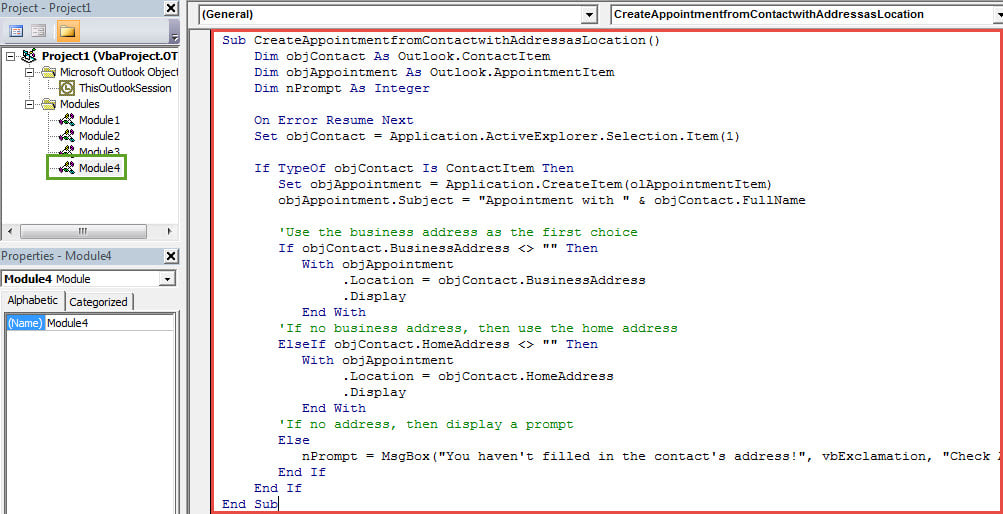
- Pagkatapos nito, idagdag ang macro sa Quick Access Toolbar tulad ng dati.
- Sa paglaon, maaari kang magkaroon ng isang pagsubok.
- Una, pumili ng isang contact.
- Pagkatapos mag-click sa pindutan ng macro sa Quick Access Toolbar.
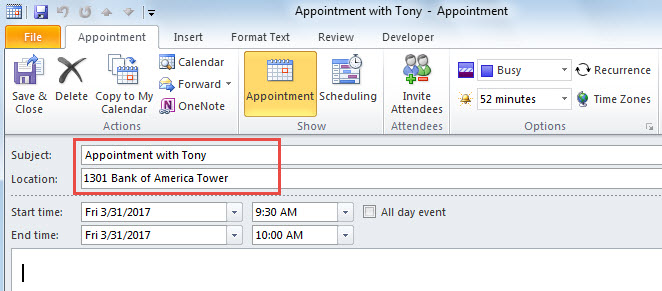
- Kaagad, lalabas ang isang bagong appointment kasama ang contact address bilang lokasyon, tulad ng sumusunod na screenshot:

Mabisang Nalutas ang Mga Problema sa Outlook
Upang matanggal nang mahusay ang mga isyu sa Outlook, iminungkahi na maghanda ng isang matatag Inaayos ang Outlook kasangkapan nang maaga, tulad ng DataNumen Outlook Repair. Kung hindi man, kung tumugon ka lamang sa tool sa pag-aayos ng inbox, Scanpst.exe, sa wakas ay makikita mo itong walang silbi sa kaso ng matinding pag-crash ng Outlook. Bukod dito, mas mahusay kung nakabuo ka ng isang mahusay na ugali ng paggawa ng regular na pag-backup ng data.
Panimula ng May-akda:
Si Shirley Zhang ay isang dalubhasa sa pagbawi ng data sa DataNumen, Inc., na pinuno ng mundo sa mga teknolohiya sa pagbawi ng data, kasama ang ayusin ang sql at pananaw sa pag-aayos ng mga produktong software. Para sa karagdagang impormasyon pagbisita www.datanumen. Sa