
Sa artikulong ngayon, nais naming ipakita sa iyo ang 2 paraan upang mabilang ang kabuuang mga salita ng isang wika sa isang dokumentong Word na may maraming wika.
Paminsan-minsan, ang ilan sa inyo ay maaaring may pangangailangan na mag-edit ng isang multi-language na dokumento ng Word. Bilang resulta, may mga pagkakataong gusto mong gawin ang bilang ng salita para sa isang partikular na wika, ngunit makita lamang na hindi magawa ng Word ang gawaing ito.
Pagkatapos ay layunin nitong bigyan ka ng 2 kapaki-pakinabang na solusyon upang matugunan ang naturang isyu.
Paraan 1: Gumamit ng Opsyon na "Advanced Find"
- Una, i-click ang nakabaligtad na tatsulok na button sa likod ng "Hanapin" sa pangkat na "Pag-edit" sa ilalim ng tab na "Home".

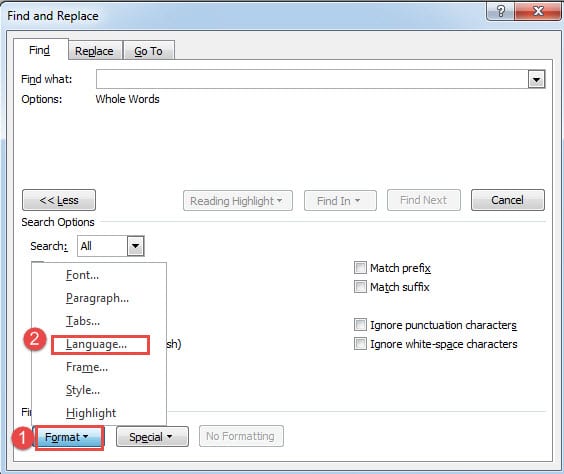
- Ngayon sa dialog box na "Hanapin at Palitan", i-click ang pindutang "Higit Pa".
- At lagyan ng check ang kahon na "Maghanap ng mga buong salita lamang".
- Pagkatapos ay i-click ang pindutang "Format".
- Susunod na piliin ang "Wika".

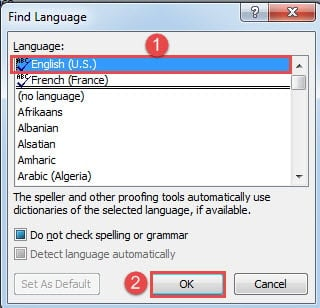
- Sa kahon ng diyalogo na "Hanapin ang Wika", hanapin at piliin ang target na wika at i-click ang "OK".

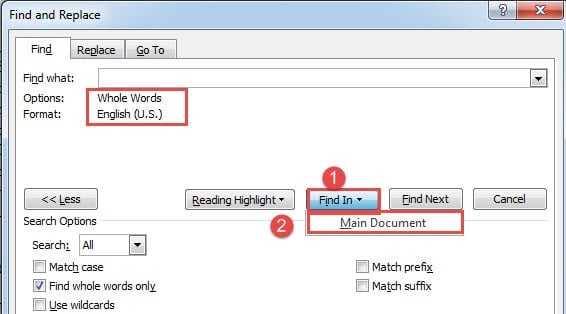
- Ngayon bumalik sa kahon ng "Hanapin at Palitan", i-click ang "Hanapin Sa" at piliin ang "Pangunahing Dokumento".

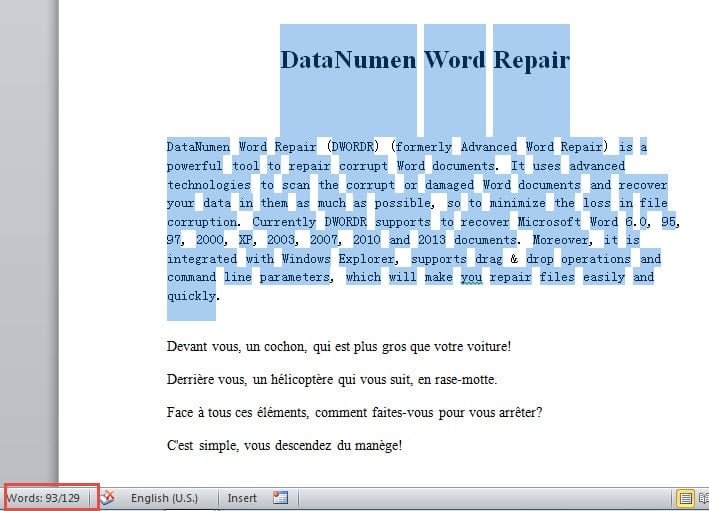
- Susunod na ang lahat ng mga salitang Ingles ay dapat piliin at pumunta upang suriin ang bilang ng mga salita sa ibabang kaliwang sulok ng screen. Makikita natin ang numero ay 93.

Paraan 2: Patakbuhin ang Word Macro
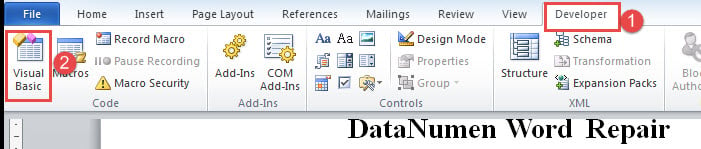
- Para magsimula, i-click ang tab na "Developer".
- Pagkatapos ay i-click ang "Visual Basic" upang ma-trigger ang VBA editor. Kung sakaling hindi mo pa na-enable ang tab na “Developer,” sa halip ay pindutin ang “Alt+ F11”.

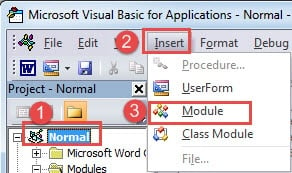
- Susunod na i-click ang "Normal" at pagkatapos ay i-click ang "Ipasok".
- Piliin ang "Modyul".

- At i-double click ang bagong module para buksan ang coding space.
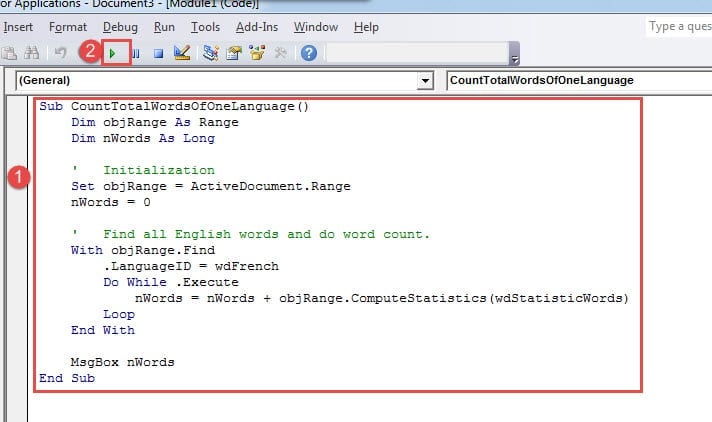
- Pagkatapos i-paste ang mga sumusunod na code doon:
Sub CountTotalWordsOfOneLanguage()
  Dim objRange As Range
  Dim nWords As Long

  ' Initialization
  Set objRange = ActiveDocument.Range
  nWords = 0

  ' Find all English words and do word count.
  With objRange.Find
    .LanguageID = wdFrench
    Do While .Execute
      nWords = nWords + objRange.ComputeStatistics(wdStatisticWords)
    Loop
  End With

  MsgBox nWords
End Sub
- Panghuli, i-click ang pindutang "Run".

May lalabas na message box. Ang numero ay tumutukoy sa kabuuang mga salita ng mga tekstong Pranses sa dokumentong ito.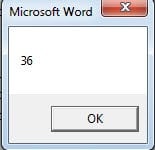
tandaan:
Sa linya ng code na “.LanguageID = wdFrench", Ang"wdFrench” ay nangangahulugang wikang Pranses. Upang i-customize ang mga code para sa mas partikular na paggamit, maaari mong palitan ang ID ng wika ng eksaktong wika na gusto mo. At para sa higit pang language ID, maaari mong bisitahin ang: https://docs.microsoft.com/en-us/previous-versions/office/developer/office-2003/aa172988(v=office.11)
Wastong Pangasiwaan ang Mga Sirang Word File
Paminsan-minsan, magsasara o mag-freeze ang Word dahil sa lahat ng uri ng mga pagkakamali o pagkakamali. Sabihin, kung nabigo kang mag-back up ng mga file sa isang regular na batayan, may malaking posibilidad na mawala ang lahat ng mahalagang data. At ang 2 workarounds na natitira ay alinman sa gamitin ang built-in na function ng Word o kumuha ng program para ayusin mo docDahil sa katotohanang ang nauna ay tila hindi gumagana nang maayos sa halos lahat ng panahon, ipinapayong pumili ng isang third-party na tool.
Panimula ng May-akda:
Si Vera Chen ay isang dalubhasa sa pagbawi ng data sa DataNumen, Inc., na pinuno ng mundo sa mga teknolohiya sa pagbawi ng data, kasama ang Pag-ayos ng Excel at pdf pagkumpuni ng mga produktong software. Para sa karagdagang impormasyon pagbisita www.datanumen. Sa