
Kapag kailangan mong magpadala muli ng maraming email, bilang default, kailangan mong buksan ang mga ito nang isa-isa at manu-manong piliin ang "Ipadala Muli ang Mensaheng Ito". Medyo mahirap ito. Kaya naman, ibabahagi sa iyo ng post na ito ang 2 paraan, na makakatulong sa iyo na maisagawa ito nang mabilis.
Upang muling ipadala ang isang email, dapat mo munang buksan ang email na ito sa window ng Mensahe, pagkatapos ay mag-click sa pindutang "Mga Pagkilos" at piliin ang opsyong "Ipadala Muli ang Mensaheng Ito" mula sa drop down na listahan. Sa pamamagitan nito, magiging medyo nakakapagod at mahirap kung gusto mong magpadala ulit ng maraming email. Ngayon, ipakilala namin sa iyo ang 2 diskarte. Maaari mong piliin ang alinman ayon sa iyong mga pangangailangan.
Paraan 1: Batch Muling Magpadala ng Maramihang Mga Email sa pamamagitan ng "Ipasa" na Feature
Kung ang mga email, na gusto mong ipadalang muli, ay halos ipinadala sa parehong tao, maaari mong gamitin ang tampok na "Ipasa."
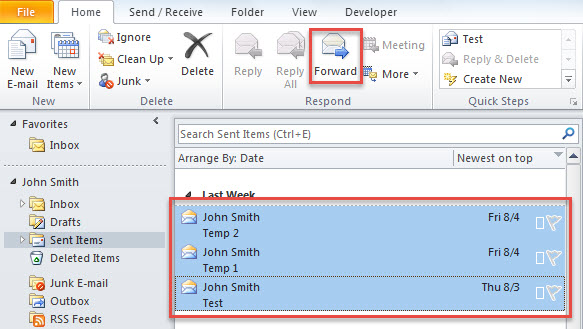
- Bilang panimula, sa listahan ng mail, kailangan mong piliin ang mga email na gusto mong ipadala muli.
- Pagkatapos, mag-click sa button na "Ipasa" sa pangkat na "Tumugon" sa ilalim ng tab na "Home".

- Sabay-sabay, may lalabas na bagong email, kung saan ang lahat ng napiling email ay na-attach.
- Ngayon, maaari mong ipasok ang partikular na tatanggap sa field na 'Kay' at maglagay ng paksa.
- Panghuli, pindutin ang "Ipadala" na buton.
Gayunpaman, kung ang mga mail na ipapadala ay aktwal na ipinadala sa iba't ibang tao, ang mga paraan sa itaas ay hindi malaking tulong. Sa ganitong mga kaso, maaari mong gamitin ang sumusunod na diskarte.
Paraan 2: Batch Muling Magpadala ng Maramihang Mga Email sa pamamagitan ng Outlook VBA
- Sa unang lugar, pindutin ang mga pindutan ng "Alt + F11" sa pangunahing window ng Outlook.
- Pagkatapos makapasok sa window ng "Microsoft Visual Basic for Applications", magbukas ng blangko na module.
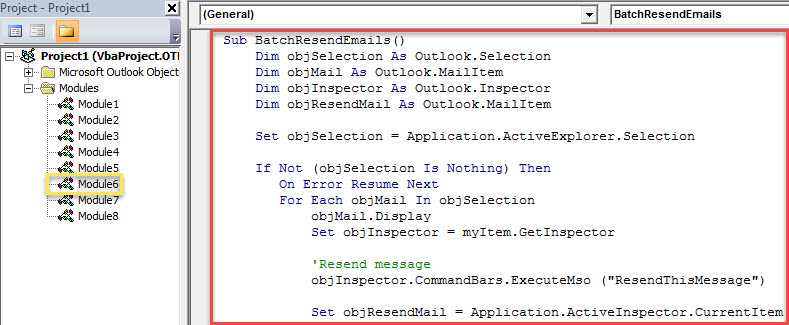
- Pagkatapos, kopyahin ang sumusunod na VBA code sa naturang module.
Sub BatchResendEmails()
    Dim objSelection As Outlook.Selection
    Dim objMail As Outlook.MailItem
    Dim objInspector As Outlook.Inspector
    Dim objResendMail As Outlook.MailItem

    Set objSelection = Application.ActiveExplorer.Selection

    If Not (objSelection Is Nothing) Then
       On Error Resume Next
       For Each objMail In objSelection
           objMail.Display
           Set objInspector = myItem.GetInspector

           'Resend message
           objInspector.CommandBars.ExecuteMso ("ResendThisMessage")

           Set objResendMail = Application.ActiveInspector.CurrentItem

           'You can change the email details as per your needs
           With objResendMail
               .Subject = "Resent: " & objMail.Subject
               .Send
           End With

           objMail.Close olDiscard
       Next
    End If
End Sub
- Pagkatapos nito, maaari kang lumabas sa kasalukuyang window.
- Sa ibang pagkakataon, idagdag ang macro na ito sa Quick Access Toolbar.
- Sa wakas maaari kang kumuha ng isang shot.
- Una, piliin ang pinagmulan ng mga email.
- Pagkatapos ay pindutin ang pindutan ng macro sa Quick Access Toolbar.
- Kaagad, ang lahat ng mga mail ay ipapadala sa mga orihinal nitong tatanggap gaya ng dati.
Itapon ang Mga Problema sa Outlook
Walang software na walang kamali-mali. Halimbawa, kahit na ang Outlook ay mayaman sa tampok, ito ay madaling kapitan ng mga problema at katiwalian. Samakatuwid, kung ikaw ay isang regular na gumagamit ng Outlook, kailangan mong gumawa ng ilang mga pag-iingat, tulad ng pana-panahong pag-backup ng data ng PST at isang matibay at maaasahan. Pagkumpuni ng PST tool, tulad ng DataNumen Outlook Repair. Maaayos nito ang mga isyu sa Outlook nang hindi pinagpapawisan.
Panimula ng May-akda:
Si Shirley Zhang ay isang dalubhasa sa pagbawi ng data sa DataNumen, Inc., na pinuno ng mundo sa mga teknolohiya sa pagbawi ng data, kasama ang sql katiwalian at pananaw sa pag-aayos ng mga produktong software. Para sa karagdagang impormasyon pagbisita www.datanumen. Sa