
Sa iyong Excel worksheet, tiyak na maglalagay ka ng ilang karagdagang salita sa mga cell. Samakatuwid, dito tatalakayin natin ang tungkol sa kung paano idagdag ang mga karagdagang salita sa diksyunaryo ng Excel.
Kapag ginamit mo ang tampok na pagbabaybay upang suriin ang worksheet, ituturing din ng Excel ang ilang karagdagang mga salita bilang mga pagkakamali. Ang mga karagdagang salitang iyon ay maaaring pangalan ng isang kumpanya, pangalan ng ilang partikular na produkto o ilang pagdadaglat. Sa sandaling ito, maaari mo itong direktang balewalain. Gayunpaman, sa susunod na suriin mo ang iyong workbook, ang parehong salita ay ituturing pa rin bilang mga pagkakamali. At ito ay lubhang nakakainis. Kaya, maaari mo na ngayong gamitin ang dalawang pamamaraan sa ibaba at idagdag ang mga karagdagang salita sa diksyunaryo ng Excel.
Paraan 1: Magdagdag ng mga Salita kapag Sinusuri
Sa bahaging ito, ipapakita namin ang mga hakbang upang magdagdag ng mga salita sa diksyunaryo ng Excel kapag sinusuri mo ang worksheet.
- I-click ang tab na "Suriin" sa laso.
- At pagkatapos ay i-click ang pindutang "Spelling". Bilang karagdagan, maaari mo ring pindutin ang key na "F7" sa keyboard upang palitan ang dalawang hakbang na ito.
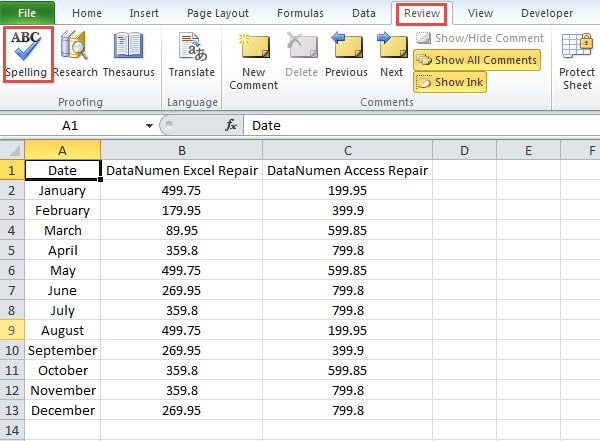
- Sa window na "Spelling", susuriin ng Excel ang mga cell nang paisa-isa. Kapag nakita mong lumabas ang karagdagang salita sa window, i-click ang button na “Idagdag sa Diksyunaryo”.

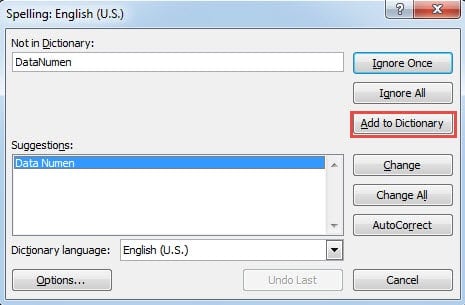
Kaya, ang karagdagang salitang ito ay naidagdag sa diksyunaryo ng Excel. At pagkatapos ay hindi mo makikita ang salitang ito na lilitaw sa window ng "Spelling".
Paraan 2: Mga Custom na Diksyonaryo
Sa paraang ito, maaari mong ipasadya ang diksyunaryo at idagdag ang mga salita sa diksyunaryo.
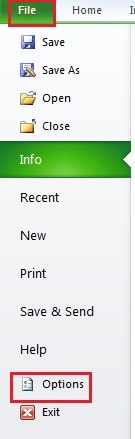
- I-click ang tab na "File" sa laso.
- At pagkatapos ay i-click ang pindutang "Mga Pagpipilian".

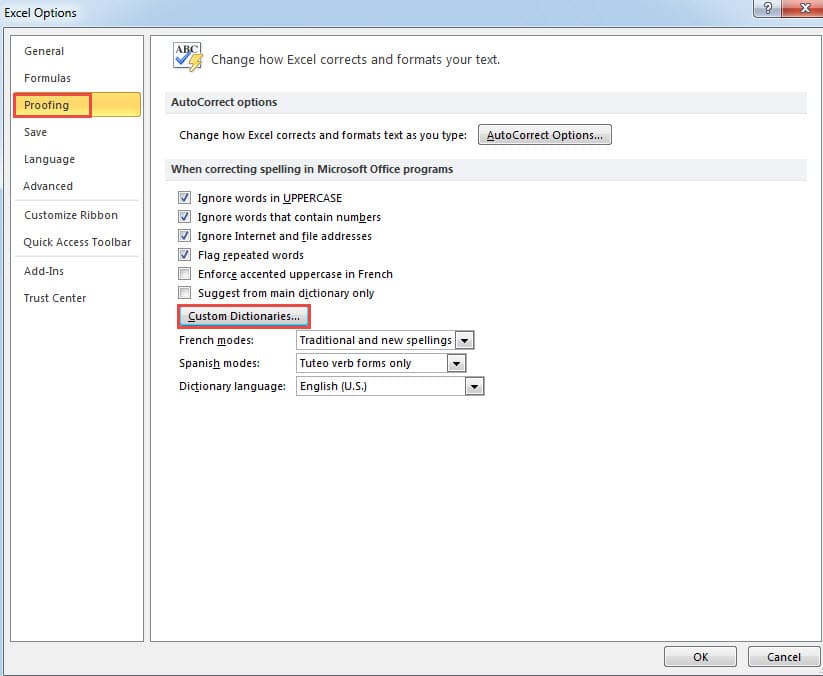
- Sa window ng "Excel Options", i-click ang opsyon na "Proofing".
- At pagkatapos ay i-click ang pindutang "Mga Custom na Diksyonaryo".

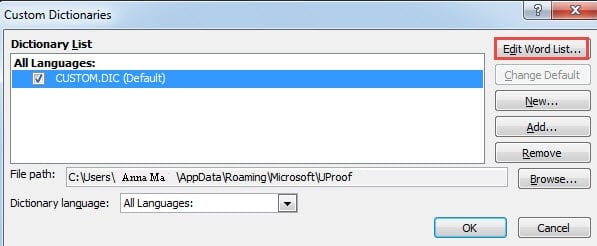
- Sa window ng "Custom Dictionaries", piliin ang button na "Edit Word List".

- At pagkatapos ay sa bagong window, ipasok ang iyong salita sa unang text box.
- Susunod na i-click ang pindutang "Idagdag".

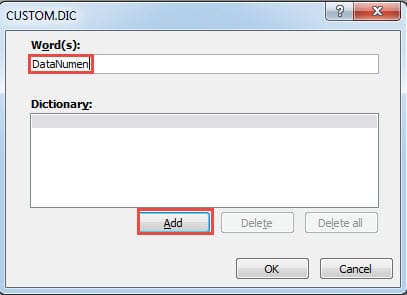
Kaya, ang salita ay lilitaw sa "Diksyunaryo".
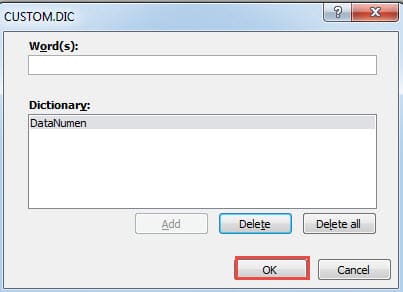
- Ngayon i-click ang pindutang "OK" sa window.

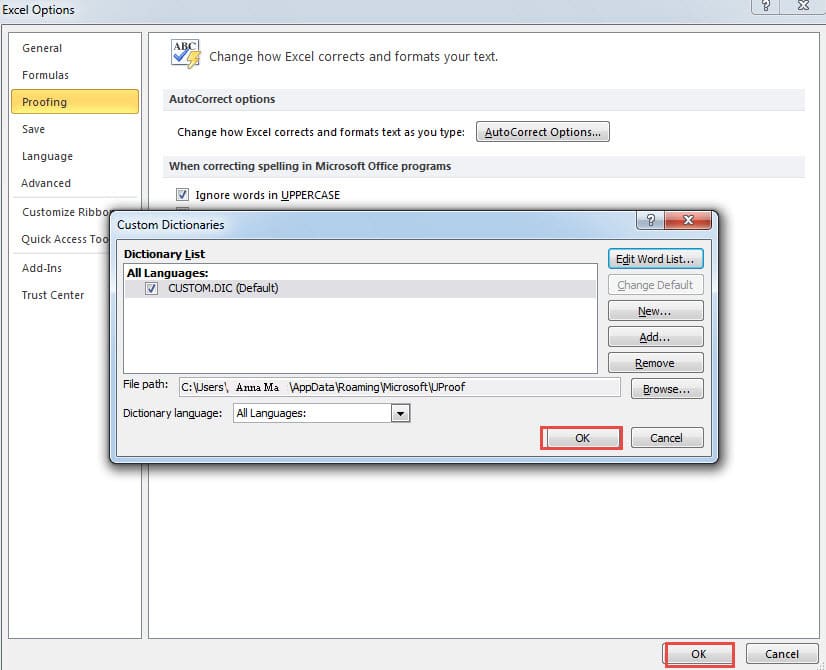
- Ipagpatuloy ang pag-click sa "OK" sa window ng "Custom Dictionary".
- At pagkatapos ay i-click ang pindutang "OK" sa "Excel Window".

Sa susunod na pagkakataong suriin mo ang worksheet, hindi mo na makikita ang karagdagang salitang ito na lilitaw sa window ng "Spelling".
Mula sa pagsusuri sa itaas, malalaman mo na ang parehong mga pamamaraan ay magdaragdag ng mga karagdagang salita sa diksyunaryo ng Excel. Bukod dito, kung kailangan mong tanggalin ang mga salita, maaari mo ring tanggalin sa window na "CUSTOM.DIC".
Ang Recovery Tool ay Isang Matipid na Pagpipilian para Harapin ang Korapsyon
Kapag nakaranas ka ng sira sa Excel, tiyak na gugustuhin mong ayusin ang iyong Excel. At maraming paraan na maaari mong gawin upang maayos ang Excel, tulad ng pag-restart ng Excel, muling pag-install ng Excel, pag-restart ng iyong system, o pagkonsulta sa ibang tao para sa tulong. Sa lahat ng mga paraan na iyon, maaari kang gumamit ng recovery tool. Ang tool na ito ay maaaring ayusin ang problema sa data ng Excel at malutas ang halos lahat ng error sa Excel. Isa nga itong matipid na pagpipilian para sa iyo.
Panimula ng May-akda:
Si Anna Ma ay isang dalubhasa sa pagbawi ng data sa DataNumen, Inc., na pinuno ng mundo sa mga teknolohiya sa pagbawi ng data, kasama ang repair Word problem at pananaw sa pag-aayos ng mga produktong software. Para sa karagdagang impormasyon pagbisita www.datanumen. Sa