
Walang alinlangan na masyadong maraming mga email na nakaimbak sa Outlook ay magpapabagal sa paggana ng Outlook. Kaya iminumungkahi na tanggalin ang mga lumang email. Ang artikulong ito ay magpapakilala ng 2 paraan upang mabilis na tanggalin ang lahat ng mga email na mas luma sa isang partikular na panahon.
Upang mapabuti ang pagganap ng pananaw at maiwasan ang labis na laki ng file ng Outlook, tatanggalin ko ang mga lumang item sa pana-panahon, tulad ng mga lumang email, gawain, at appointment. Ang mga sumusunod ay ang pinakamabilis at pinakamadaling 2 diskarte.
Paraan 1: Tanggalin sa pamamagitan ng Outlook Auto-Archive
- Upang magsimula, ilunsad ang application ng Outlook at sa pane ng "Mail", piliin ang folder ng mail na ang mga email ay mas luma sa isang partikular na panahon na gusto mong tanggalin.
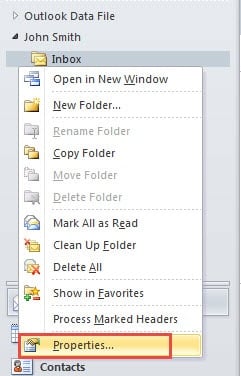
- Pagkatapos ay i-right click ang folder at piliin ang "Properties" mula sa menu ng konteksto nito.
- Susunod ang isang bagong dialog box ng “ Properties" ay lalabas. Sa loob nito, dapat kang lumipat sa tab na "Auto-Archive". Pagkatapos nito, sundin ang mga hakbang sa ibaba:
- Kung pinagana mo ang opsyong “I-archive ang mga item sa folder na ito gamit ang mga default na setting,” dapat mong i-click ang button na “Mga Setting ng Default na Archive”. At sa ibang pagkakataon sa bagong "Auto-Archive" na dialog box, maaari mong tukuyin ang panahon sa "Linisin ang mga item na mas luma kaysa." Bukod, tandaan na lagyan ng tsek ang "Permanenteng tanggalin ang mga lumang item".

- Kung na-enable mo ang "I-archive ang folder na ito gamit ang mga setting na ito", maaari mong diretsong baguhin ang mas luma kaysa sa tuldok sa kasalukuyang screen at piliin ang feature na "Permanenteng tanggalin ang mga lumang item."

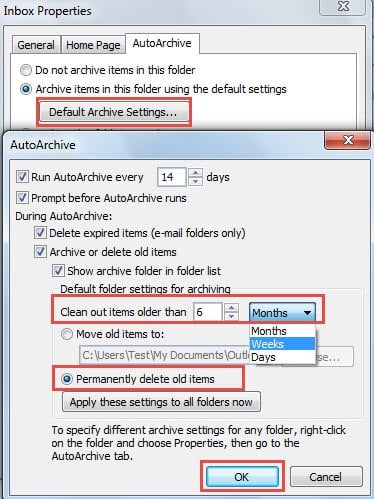
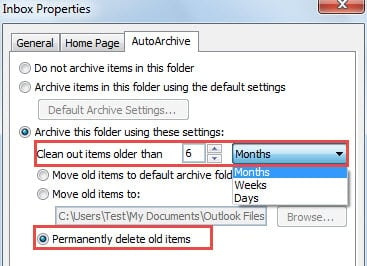
- Sa kalaunan, i-click ang ilang OK hanggang sa sarado ang lahat ng mga item. Ang mga email na mas luma kaysa sa partikular na panahon ay aalisin kaagad.
Paraan 2: Tanggalin sa Tulong ng Folder ng Paghahanap
- Sa pinakadulo simula, i-right click ang “Search Folders” sa navigation pane ng Mail.
- Pagkatapos mula sa right click menu nito, piliin ang “New Search Folder”.
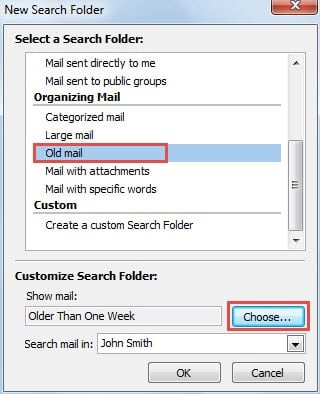
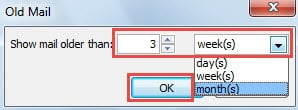
- Susunod sa bagong umuusbong na dialog box, dapat mong hanapin at piliin ang "Old mail" mula sa readymade search folder list.

- Pagkatapos nito, i-click ang pindutang "Pumili". Isa pang bagong maliit na dialog ang lalabas, kung saan maaari mong tukuyin ang mas matanda kaysa sa tuldok.

- Mag-click sa isang serye ng "OK" upang isara ang lahat ng mga dialog box.
- Ngayon ay pumunta sa bagong likhang folder ng paghahanap sa pane ng nabigasyon. Buksan ang folder at makikita mo na ang lahat ng mga email na nasa tinukoy na oras ay nakalista dito. Dapat mong piliin ang lahat ng mga ito sa pamamagitan ng pagpindot sa "Ctrl + A". At panghuli, i-click ang "Delete" key button para tanggalin ang mga ito sa mga batch.
Panatilihin ang File ng Outlook sa Maliit na Laki
Upang maging tapat, ang pagtanggal ng mga lumang item, kabilang ang mga email, mga item sa kalendaryo at iba pa, ay isang magandang ugali, na maaaring panatilihin ang iyong mailbox, PST file sa maliit na sukat. Alam na ang sobrang laki ng PST file ay maaaring mas malamang na masira. Siyempre, kung sa kasamaang palad, ang PST file ay nakompromiso, maaari kang tumawag sa isang cogent Pagkumpuni ng PST tool, tulad ng DataNumen Outlook Repair. Maaari itong sumagip sa iyo at mabawasan ang katiwalian sa iyong PST file.
Panimula ng May-akda:
Si Shirley Zhang ay isang dalubhasa sa pagbawi ng data sa DataNumen, Inc., na pinuno ng mundo sa mga teknolohiya sa pagbawi ng data, kasama ang sql paggaling at pananaw sa pag-aayos ng mga produkto ng software. Para sa karagdagang impormasyon bisitahin ang www.datanumen. Sa