
Sa artikulong ito, mayroong 2 mga paraan para sa iyo upang kumuha ng teksto mula sa mga larawan at mag-file ng mga printout sa dokumento ng Word sa pamamagitan ng OCR.
Sinusuportahan ng Word ang Optical Character Recognition (OCR). Sa tampok na ito, maaari kang kumuha ng teksto mula sa isang larawan o file na printout sa isang dokumento ng Word. Ang ganitong mahusay na tool ay nagbibigay-daan sa amin upang gumawa ng karagdagang mga pagbabago sa mga tekstong ito. Narito ang 2 detalyadong mga diskarte upang magawa ito.
Paraan 1: Gumamit ng Microsoft Office Document Image Writer sa Word 2003
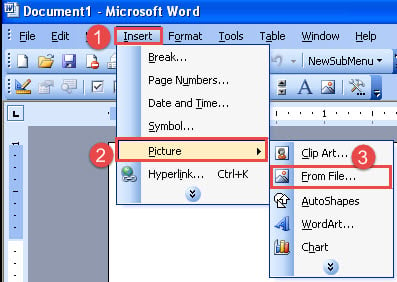
- Una, buksan ang Word 2003. I-click ang tab na "Ipasok" sa menu bar at piliin ang "Larawan".
- Pagkatapos ay piliin ang "Mula sa File".

- Maaari mong ulitin sa itaas ang 2 mga hakbang upang maipasok ang maraming mga larawan sa isang dokumento.
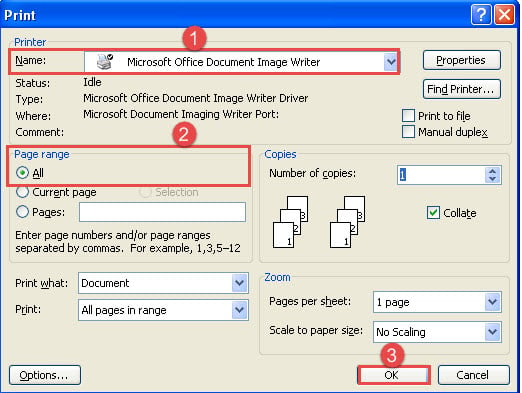
- Susunod na pag-click sa "File" at pagkatapos ay "I-print" upang ma-trigger ang dialog na "I-print". O sa halip ay pindutin ang "Ctrl + P".
- Sa dayalogo na "Print", piliin ang printer ng "Microsoft Office Document Image Writer".
- Tiyaking napili ang "Lahat" para sa "Saklaw ng pahina".
- Susunod na pag-click sa "OK".

- Sa kahon na "I-save Bilang" na lumalabas, pumili ng isang lugar ng imbakan at i-click ang "I-save".
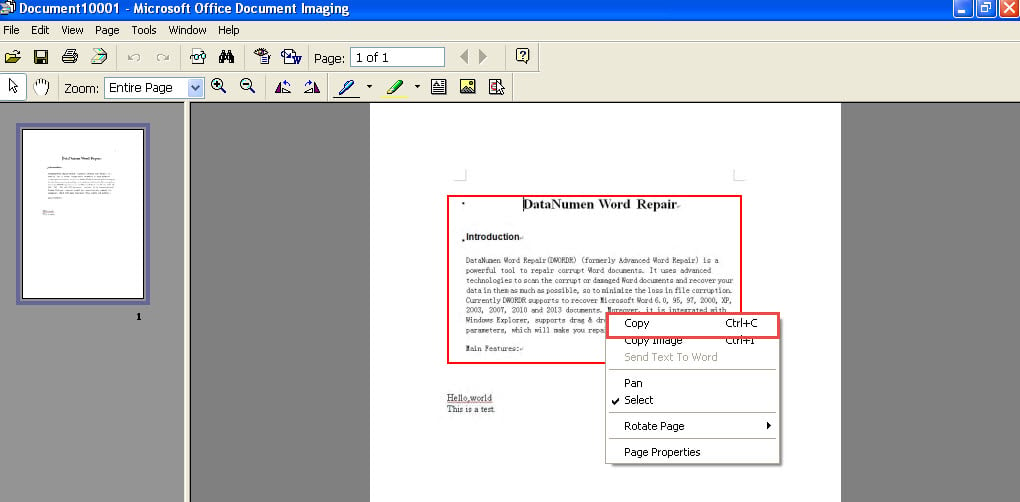
- Ngayon sa window ng "Microsoft Office Document Imaging", gumamit ng mouse upang gumuhit ng isang square box upang isama ang seksyon kung saan ang teksto ay nakuha na mga kasinungalingan.

- Pagkatapos ay i-right click at piliin ang "Kopyahin". Ang susunod na bagay na nakikita mo ay ang lahat ng mga teksto sa kahon na iyong iginuhit ay napili.

- Panghuli, buksan ang isang dokumento ng Word at i-paste ang teksto doon, tulad ng sa ibaba:

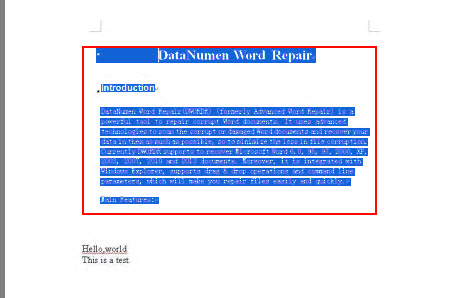
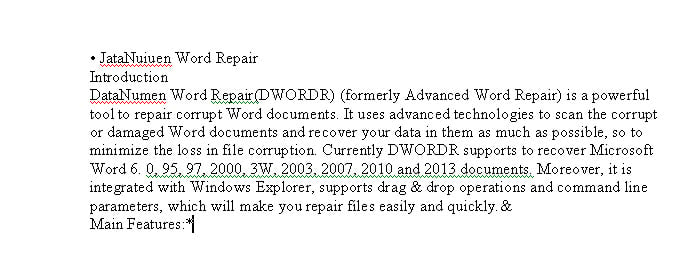
Tulad ng nakikita mo, hindi nito makikilala nang tama ang lahat ng mga salita. Ngunit, gayon pa man mas mabilis ito kaysa sa pag-type nang manu-mano sa kanila.
Paraan 2: Gumamit ng OCR sa OneNote sa Word 2010
- Una sa lahat, magsingit ng mga larawan sa dokumento ng Word.
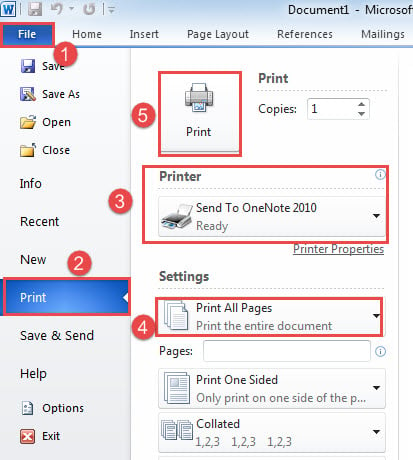
- Pagkatapos i-click ang "File" tan at pagkatapos ay i-click ang "Print".
- Susunod na piliin ang printer na "Ipadala sa OneNote 2010".
- At piliing i-print ang lahat ng mga pahina.
- I-click ang pindutang "I-print".

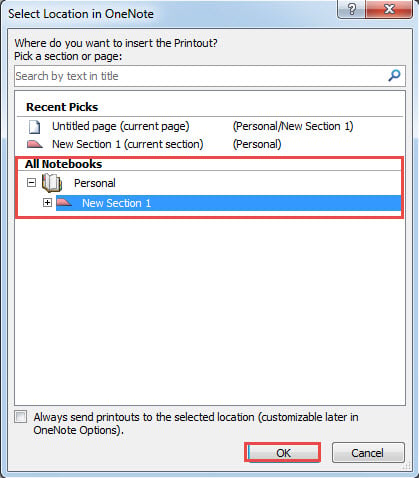
- Ngayon na-trigger mo ang OneNote. Sa window na "Piliin ang Lokasyon sa OneNote", piliin ang alinman sa "Walang pamagat na pahina" o "Bagong Seksyon 1" upang panatilihing mai-print ang mga nilalaman.
- Pagkatapos ay i-click ang "OK".

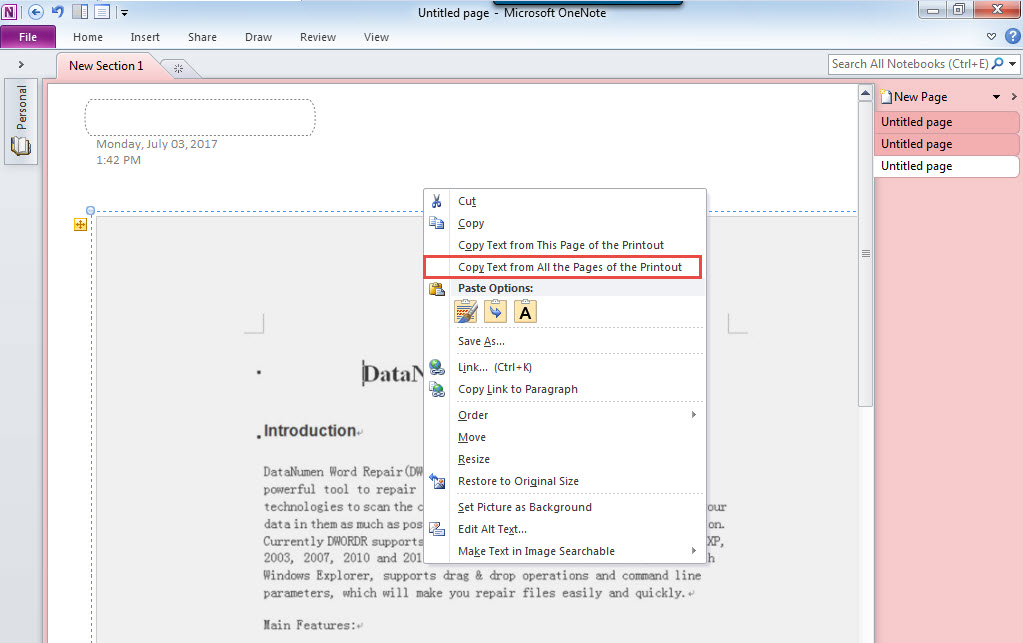
- Susunod na pag-click sa printout at kanang pag-click.
- Piliin ang "Kopyahin ang Teksto mula sa Lahat ng Mga Pahina ng Printout".

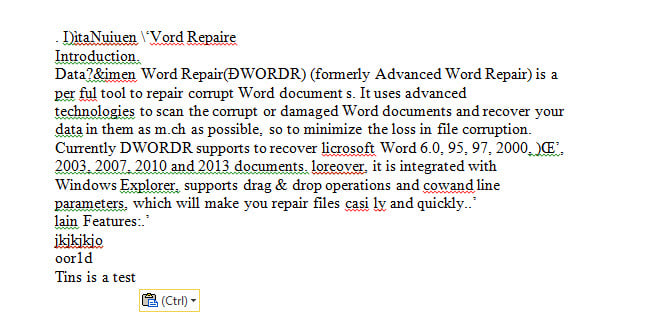
- Magbukas ng isang blangko na dokumento ng Word at i-paste ang teksto doon.

Ingatan ang Iyong Dokumento ng Salita
Madaling maunawaan na ang Salita ay hindi maiiwasan sa katiwalian. Sa totoo lang, walang software na ginagawa. Samakatuwid, kailangan ng ilang mga aksyon sa pag-iwas. Halimbawa, maaari kang mag-back up ng mga dokumento nang regular. Bukod, matalino din upang makakuha ng isang tool upang ayusin sira na docx.
Panimula ng May-akda:
Si Vera Chen ay isang dalubhasa sa pagbawi ng data sa DataNumen, Inc., na pinuno ng mundo sa mga teknolohiya sa pagbawi ng data, kasama ang Paggaling ng Excel at pdf pagkumpuni ng mga produktong software. Para sa karagdagang impormasyon pagbisita www.datanumen. Sa