
Ang video ay isang pangkaraniwang anyo ng media. Sa artikulong ito, ipapakita namin sa iyo ang dalawang diskarte sa pag-embed ng mga video sa iyong Excel worksheet.
Sa maraming pagkakataon, kailangan mong gumamit ng mga video upang ipakita ang ilang impormasyon. Kasabay nito, maaaring kailanganin mo ring gumamit ng mga Excel file. Samakatuwid, maaari mong isaalang-alang ang pag-embed ng mga video sa target na worksheet ng Excel. Sa mga susunod na talata, ipapakita namin ang dalawang paraan upang matapos ang proyektong ito.
Paraan 1: I-embed ang Mga Video sa YouTube
Kung makakakuha ka ng access sa website ng YouTube at mag-upload ng iyong mga video, magagamit mo ang paraang ito.
- I-upload ang video sa YouTube at kunin ang URL ng YouTube. Dito gagamitin namin ang isang video na nauna naming na-upload. At ang YouTube URL ay: https://www.youtube.com/watch?v=x8CqAY1K3Yg&feature=youtu.be
- Sa hakbang na ito, kailangan mong baguhin ang URL.
- Alisin ang mga character na "panoorin?"
- Baguhin ang "=" pagkatapos ng "v" sa "/"
Kaya, ang bagong URL ay magiging ganito: https://www.youtube.com/v/x8CqAY1K3Yg&feature=youtu.be
- At pagkatapos ay buksan ang target na workbook.
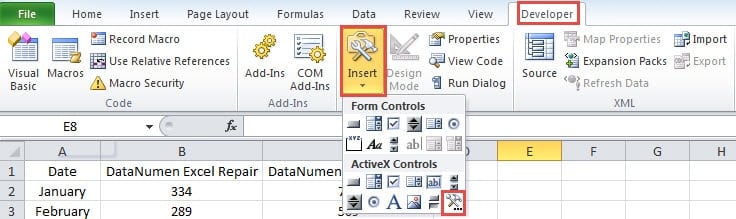
- I-click ang tab na “Developer” sa ribbon. Kung hindi mo ito mahanap, kailangan mong idagdag ang tab sa ribbon.
- At pagkatapos ay i-click ang pindutang "Ipasok" sa toolbar.
- Pagkatapos nito, piliin ang opsyon na "Higit pang Mga Kontrol" sa drop-down na menu.

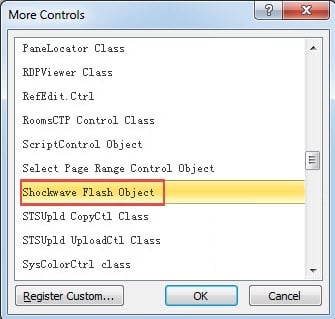
- Sa pop-up window, i-drag ang scroll bar.
- Susunod na hanapin at piliin ang opsyon na "Shockwave Flash Object".

- Pagkatapos nito, i-click ang pindutang "OK" sa window.
- Susunod na i-click ang iyong mouse sa worksheet. Kaya, naipasok mo ang Shock Flash Object sa worksheet.
- Sa hakbang na ito, i-right click ang object.
- Sa pop-up window, piliin ang opsyon na "Properties".
- At pagkatapos ay ipasok ang bagong URL na makukuha mo sa hakbang 2 sa “Pelikula”.
- Susunod na isara ang window ng mga katangian.
- Maaari mong ayusin ang laki ng bagay ayon sa iyong pangangailangan.
- Pagkatapos nito, i-click ang "Design Mode" sa toolbar. Samakatuwid, maaari kang lumabas sa mode na ito.


Susunod na makikita mo na ang video ay magagamit sa worksheet. Maaari mo itong i-play sa iyong worksheet.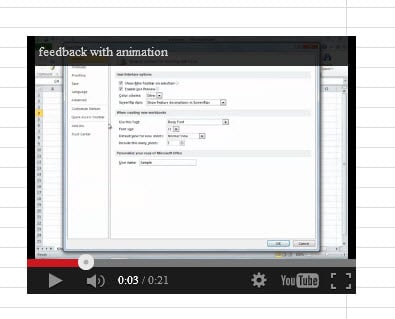
At huwag kalimutang i-save ang file na ito bilang mga macro-enabled na file sa iyong computer.
Paraan 2: Ipasok ang Mga Bagay
Kahit na ang unang paraan ay lubhang kapaki-pakinabang, mayroon pa rin itong mga pagkukulang. Kapag hindi ka makakonekta sa internet, hindi mo mapapanood ang video na ito. Samakatuwid, maaari mong gamitin ang pangalawang paraan.
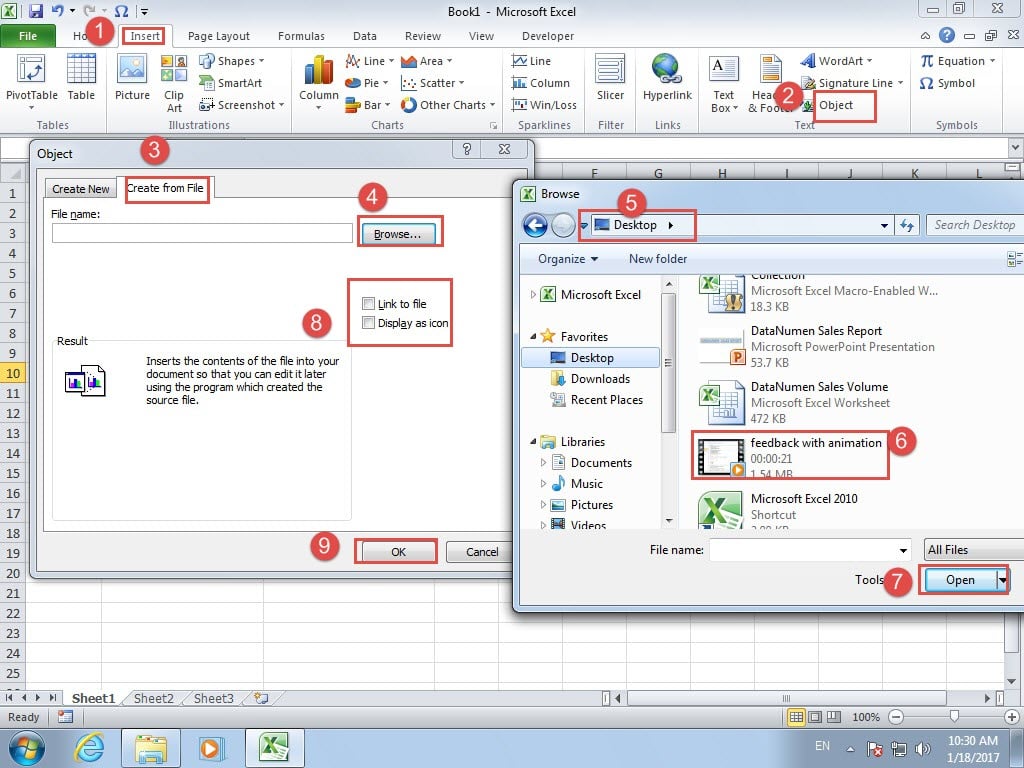
- I-click ang tab na "Ipasok" sa laso.
- At pagkatapos ay i-click ang button na "Object" sa toolbar.
- Pagkatapos nito, makikita mo ang window na "Object". Dito i-click ang tab na "Lumikha mula sa File".
- At pagkatapos ay i-click ang pindutang "Browse".
- Sa window na "Browse", piliin ang path ng video file.
- Susunod, piliin ang target na video file.
- At pagkatapos ay i-click ang "Buksan" sa ibaba ng window.
- Ngayon ay babalik ka sa window ng "Object". Lagyan ng check ang dalawang opsyon na "Link sa file" at ang "Ipakita bilang icon" ayon sa iyong pangangailangan.

- Sa dulo, i-click ang button na "OK" sa window na "Object".
- Sa susunod na kapag kailangan mong i-play ang video na ito, maaari mong i-double click ang bagay.
- At pagkatapos ay sa window na "Buksan ang Mga Nilalaman ng Package", i-click ang pindutang "Buksan".

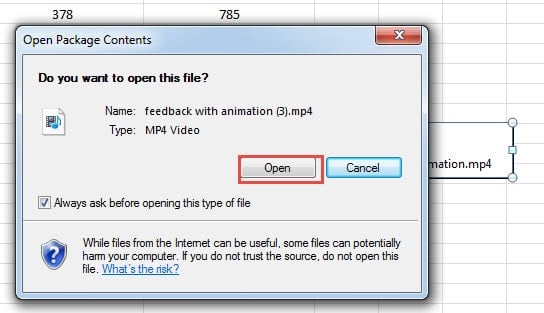
Samakatuwid, ang Windows Media Player ay isaaktibo at ipe-play ang video na ito.
Isang Paghahambing sa Dalawang Paraan
Sa bahaging ito, ililista natin ang mga pakinabang at disadvantage ng dalawang pamamaraan. Maaari kang sumangguni sa talahanayan sa ibaba.
|
paghahambing |
I-embed ang Mga Video sa YouTube |
Ipasok ang Mga Bagay |
|
Bentahe |
1. Maaari mong direktang panoorin ang video sa worksheet.
2. Ang video na ito ay mahahanap din ng ibang tao sa website ng YouTube hangga't maaari silang mag-surf sa Internet. |
1. Hindi mo kailangang gumamit ng Internet para mapanood ang video na ito.
2. Hindi na kailangang i-save ang file na ito bilang isang macro-enabled na file. |
|
Mga Disbentaha |
1. Kailangan mong i-save ang kasalukuyang file bilang mga macro-enabled na file sa iyong computer.
2. Kapag hindi ka makakuha ng access sa Internet, hindi mo mapapanood ang video na ito. |
1. Kung kailangan mong i-play ang video, maaari ka lamang manood sa Windows Media Player.
2. Kapag hindi makakuha ng access ang mga user sa Excel file o sa orihinal na video file, hindi nila mapapanood ang video na ito. |
Samakatuwid, sa susunod na kailangan mong mag-embed ng mga video sa worksheet, maaari mong gamitin ang pinakaangkop na paraan.
Excel Recovery Software
Mayroong ilang mga paraan na maaari mong gawin upang ayusin ang iyong mga Excel file. Sa lahat ng mga ito, ang pinakaepektibong paraan ay ang paggamit ng Excel recovery software. Nagbigay din kami ng isang kahanga-hangang tool sa pag-aayos. Ang tool na ito ay maaaring ayusin ang nasirang Excel xls mga file at pangasiwaan ang iba pang mga error sa Excel. Hanggang ngayon, nakatulong ang tool na ito sa maraming biktima ng korapsyon sa Excel.
Panimula ng May-akda:
Si Anna Ma ay isang dalubhasa sa pagbawi ng data sa DataNumen, Inc., na pinuno ng mundo sa mga teknolohiya sa pagbawi ng data, kasama ang ayusin ang sira na file ng doc at pananaw sa pag-aayos ng mga produktong software. Para sa karagdagang impormasyon pagbisita www.datanumen. Sa