
Naglalaman ang Excel ng maraming mga tampok, na kung saan ay kapaki-pakinabang at madaling gamiting para sa amin. At sa blog na ito, ipakikilala namin ang dalawang mga tip sa Excel tungkol sa format ng numero.
Minsan mahahanap mo ang gayong kalagayan: Ang haba ng isang numero ay mas malaki sa o katumbas ng 12 na mga digit. Bilang isang resulta, awtomatiko itong babago sa notasyon ng agham. Halimbawa, ang bilang na 100,000,000,000 ay magbabago sa 1E + 11. Upang ipakita ang mga digit ng isang numero, nagbibigay kami ng dalawang mga tip sa Excel sa sumusunod na teksto.
Isang Halimbawa ng Bilang ng Mag-aaral
Sa halimbawang ito, ang haba ng bilang ng mag-aaral ay nagkakaroon ng 12 digit.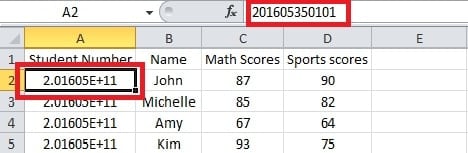
Kailangan mong i-click ang cell na "A2". At ang numero ay nasa formula bar. Kaya't ang sumusunod ay dumarating sa dalawang mga tip ng pagpapakita ng buong numero.
Tip 1: Mga Format ng Cell
Sa tip na ito, kailangan mong itakda ang format ng mga cell.
- Una sa lahat, pinili ang cell kung saan mo nais na mai-input ang iyong numero.

- Mag-right click sa cell na ito. At pagkatapos ay makakakita ka ng isang bagong pop-up menu.
- Sa menu na ito, i-click ang pagpipilian ng "Format Cells". At pagkatapos ang window ng "Format Cells" ay mag-pop up.

- Sa listahan ng kategorya, piliin ang "Numero".
- Itakda ang "0" para sa mga decimal na lugar.
- At pagkatapos ay i-click ang "OK".

- Ipasok ang numero. At ngayon makikita mo ang kumpletong numero.

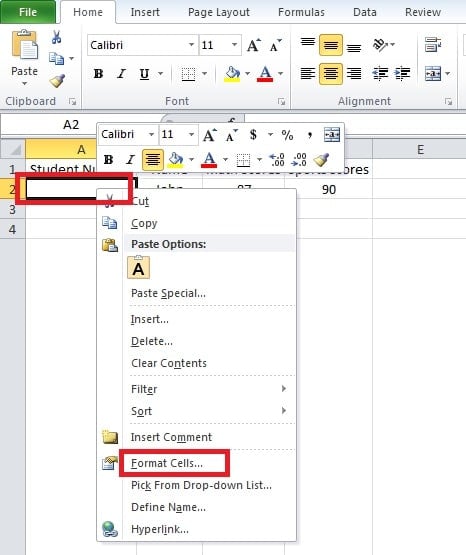
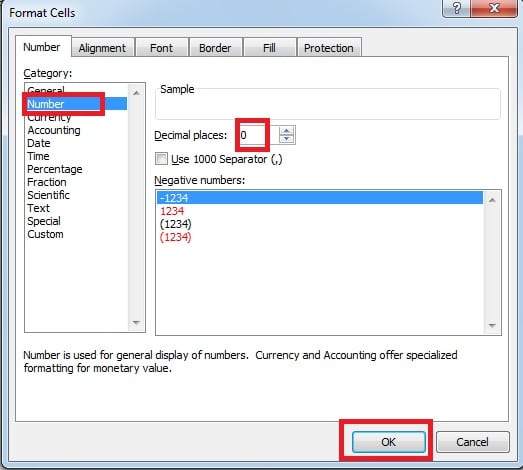
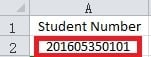
Samakatuwid, upang mai-input ang iba pang mga numero, maaari mong gamitin sa ganitong paraan.
Tip 2: Magdagdag ng Apostrophe
Bukod sa naunang tip, dito magpapakilala kami ng isa pang pamamaraan.
- I-click ang target na cell.
- Ilagay ang "kudlit" sa simula ng numero.

- Pindutin ang "Enter" sa keyboard. Bilang isang resulta, makikita mo rin nang buo ang numero.

Gayunpaman, maaari mong malaman na mayroong isang maliit na berdeng tatsulok sa itaas na kaliwang bahagi ng cell.
Ito ay dahil sa iniisip ng Excel na mayroong isang pagkakamali. Samakatuwid, kung ang numero ay hindi para sa pagkalkula, maaari mong gamitin ang tip na ito. Sa kabilang banda, kailangan mong gamitin ang unang pamamaraan.
Pagkatapos ng setting, kung minsan maaari mong makita na ang numero ay nagbabago sa "#".
Kung nangyari ang kondisyong ito, ang pangunahing dahilan ay nakasalalay sa lapad ng cell. Maaari ka ring mag-refer sa aming nakaraang mga artikulo: Paano Maipakita ang Mga Nakatagong Nilalaman sa Iyong Worksheet
Malutas ang katiwalian sa Excel File
Sa paggamit ng Excel, minsan makakaranas ka ng mga sakunang data. Dahil dito, magdusa ka mula sa ilang pagkawala. Upang maiwasan ang mas masahol na resulta, maaari kang maghanda ng isang tool sa pagbawi upang ayusin ang Excel mga file. Ang software ay maaaring maging napaka-kapaki-pakinabang at mapagkakatiwalaan.
Panimula ng May-akda:
Si Anna Ma ay isang dalubhasa sa pagbawi ng data sa DataNumen, Inc., na pinuno ng mundo sa mga teknolohiya sa pagbawi ng data, kasama ang pagbawi ng salita at pananaw sa pag-aayos ng mga produktong software. Para sa karagdagang impormasyon pagbisita www.datanumen. Sa