
Kung balak mong gumamit ng iba pang panlabas na filter ng spam, kakailanganin mong huwag paganahin ang filter ng email na junk email sa una. Ituturo sa iyo ng artikulong ito ang 2 madaling pamamaraan upang hindi paganahin ito sa mabilis na oras.
Upang maging matapat, ang built-in na filter ng email ng junk email ay talagang tumutulong sa amin sa pag-block ng mga spam. Gayunpaman, madalas itong malfunction, tulad ng paglipat ng tunay na mga email sa junk email folder. Samakatuwid, ginugusto ng ilang mga gumagamit na gumamit ng ibang filter ng spam. Bago isagawa ang panlabas na filter, dapat muna nilang huwag paganahin ang filter ng email ng junk email. Narito ang 2 simpleng mga diskarte.
Paraan 1: Piliin ang "Walang Awtomatikong Pag-filter"
- Una sa lahat, buksan ang application ng Outlook at manatili sa Mail pane.
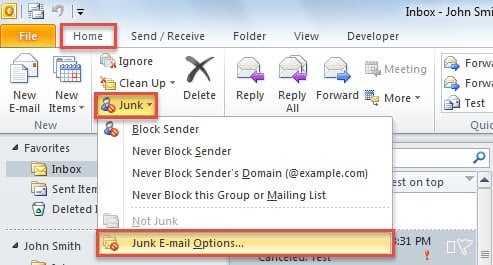
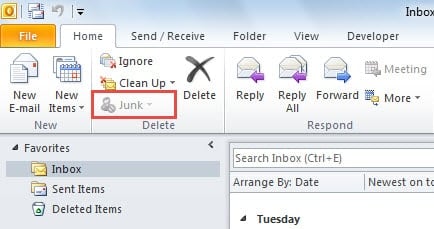
- Pagkatapos hanapin at mag-click sa pindutang "Junk" sa "Tanggalin" na pangkat sa ilalim ng tab na "Home".
- Mula sa drop down list, piliin ang "Mga Pagpipilian sa Junk Email".
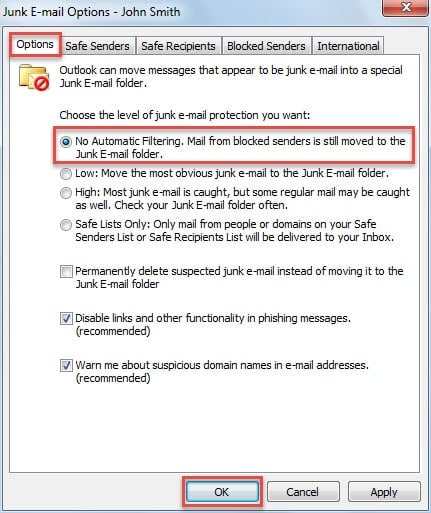
- Susunod sa bagong popup dialog box, maaari mong piliin ang "Walang Awtomatikong Pagsala".

- Panghuli i-click ang "OK" upang i-save ang mga pagbabago.
Mula ngayon, sa pangkalahatan, ang Outlook junk filter ay hindi gagana nang mas matagal. Dahil sa ang katunayan na ang pervious na idinagdag na naka-block na nagpadala ay may bisa pa rin, maaari mong alisin ang mga ito sa Mga Pagpipilian sa Junk Email.
Gayunpaman, maraming mga reklamo mula sa mga regular na gumagamit na ang filter ng basurang email ay patuloy na gumagana kahit na sa "Walang Awtomatikong Pag-file" at walang mga naka-block na listahan. Sa katotohanan, para sa mga nais na huwag paganahin ang filter ng email ng junk email na kumpleto, mayroong isang mas mahusay na pamamaraan. Iyon ay upang magdagdag ng isang tukoy na halaga ng pagpapatala. Sundin ang mga hakbang sa ibaba:
Paraan 2: Idagdag ang Halaga ng Registry na "DisableAntiSpam"
- Upang magsimula, isara ang Outlook at pumunta sa "Start Menu".
- Pagkatapos i-type ang "regedit" sa search box at pindutin ang "Enter" key button.

- Dito maaari kang makakuha ng isang prompt ng Windows upang kumpirmahin ang pahintulot para sa Registry Editor na gumawa ng mga pagbabago sa iyong computer. Maaari mong direktang i-click ang "Oo".
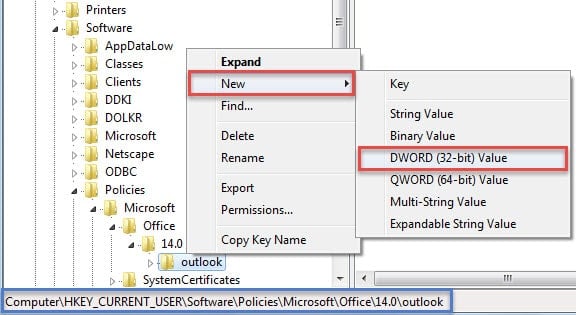
- Susunod sa window ng Registry Editor, dapat kang mag-browse sa mga sumusunod na key: HKEY_CURRENT_USER \ Software \ Mga Patakaran \ Microsoft \ office \ pananaw

tandaan: Ang ang key ay nakasalalay sa iyong mga bersyon ng Outlook. Ang Outlook 2007 ay tumutukoy sa "12.0", Outlook 2010 sa "14.0", Outlook 2013 sa "15.0" at Outlook 2016 sa "16.0".
- Matapos piliin ang "pananaw", i-right click ito at piliin ang "Bago"> "Halaga ng DWORD" mula sa menu ng konteksto.

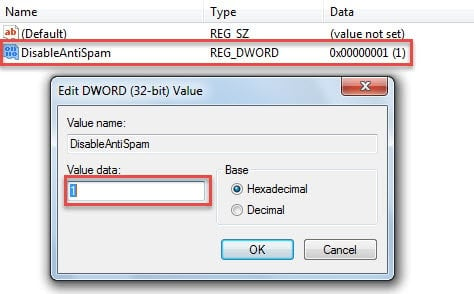
- Lumiko ngayon sa kanang pane, palitan ang pangalan ng bagong halaga bilang "DisableAntiSpam".
- Mamaya mag-double click sa halaga at i-type ang "1" sa patlang na "Halaga ng Data".

- Sa wakas, maaari mo nang i-restart ang Outlook. Tiyak na makikita mo na ang buton na "Junk" sa grupong "Delete" ay kulay abo. Lubos mo itong na-disable.

Panatilihin ang Mga Tab sa Mga Kahina-hinalang Email
Bukod sa panloob na mga pagkakamali, impeksyon sa virus at iba pang mga uri ng nakakahamak na pag-atake ay maaaring humantong sa mga katiwalian sa Outlook. Ang isang tipikal na banta ay ang virus na dala ng email. Samakatuwid, dapat tayong maging mapagbantay laban sa mga kahina-hinalang link at attachment sa hindi kilalang mga email. Huwag kailanman magtiwala sa kanila kaagad. Bilang karagdagan, mas mahusay kang maghanda ng isang potent na tool sa pag-aayos nang maaga, tulad ng DataNumen Outlook Repair. Darating ito sa madaling gamiting para sa Pag-aayos ng data ng Outlook.
Panimula ng May-akda:
Si Shirley Zhang ay isang dalubhasa sa pagbawi ng data sa DataNumen, Inc., na pinuno ng mundo sa mga teknolohiya sa pagbawi ng data, kasama ang pagkumpuni ng error sa mdf database at pananaw sa pag-aayos ng mga produktong software. Para sa karagdagang impormasyon pagbisita www.datanumen. Sa