
Kapag kailangan mong ipakita ang impormasyon sa isang tsart alinsunod sa mga halaga, maaari kang lumikha ng isang tsart ng funnel. Samakatuwid, maaari mong gamitin ang dalawang pamamaraan sa artikulong ito upang lumikha ng tulad ng isang tsart.
Ang impormasyon sa isang tsart ng funnel ay maaaring ipakita ang orihinal na data sa isang mas madaling maunawaan kaysa sa ordinaryong tsart. Ang tsart ng funnel ay maaari ring sumalamin sa data at impormasyon sa isang malinaw na paraan. Samakatuwid, sa naturang tsart, malalaman mo nang malinaw ang ugnayan ng iba't ibang data at impormasyon. Ang imahe sa ibaba ay nagpapakita ng isang hanay ng dami ng mga benta ng aming produkto sa unang kalahating taon. At ngayon gagamitin namin ang halimbawang ito upang lumikha ng isang tsart ng funnel para sa saklaw na ito.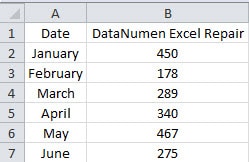
Sa mas bagong bersyon ng Excel, maaari kang lumikha ng isang tsart ng funnel nang direkta. Ang tampok na ito ay talagang napaka maginhawa. Ngunit kung gumamit ka ng mas lumang bersyon ng Excel, kailangan mong gumawa ng mga karagdagang setting. Iyon ay dahil walang direktang mga pagpipilian ng tsart ng funnel. At ngayon maaari mong sundin ang dalawang magkakaibang pamamaraan sa artikulong ito sa ibaba upang lumikha ng isang tsart ng funnel. Dito lilikha kami ng isang tsart ng funnel sa pamamagitan ng paggamit ng Excel 2010. At ang mga hakbang ay napakadaling malaman.
Paraan 1: Gumamit ng isang Stacked Pyramid Chart
Sa pamamaraang ito, kailangan mo munang ipasok ang isang nakasalansan na tsart ng pyramid at pagkatapos ay baguhin ito.
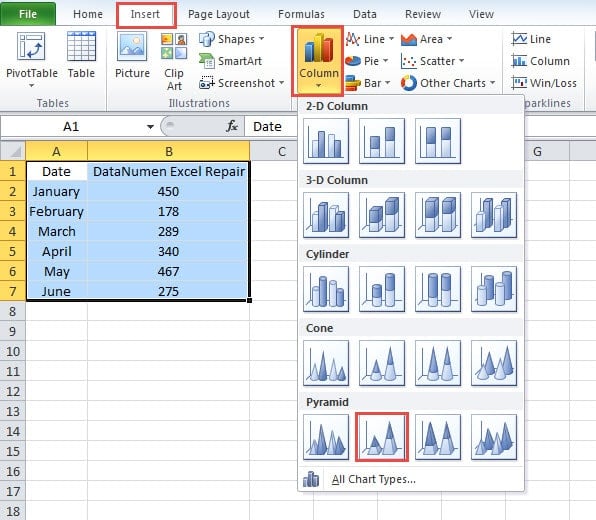
- Piliin ang target range sa worksheet.
- At pagkatapos ay i-click ang tab na "Ipasok" sa laso.
- Susunod na pag-click sa pindutang "Column" sa toolbar.
- Sa drop-down na menu, piliin ang "Stacked Pyramid". Kaya, lilitaw ang bagong tsart sa worksheet.

- Kapag lumitaw ang tsart, makikita mo ang tab na "Mga Tool ng Tsart" sa laso. At dito i-click ang pindutang "Lumipat ng Hilera / Hanay" sa toolbar.

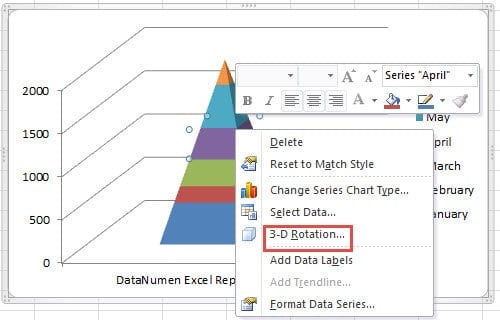
- Mag-right click sa tsart.
- Sa bagong menu, piliin ang pagpipiliang "3-D Pag-ikot".

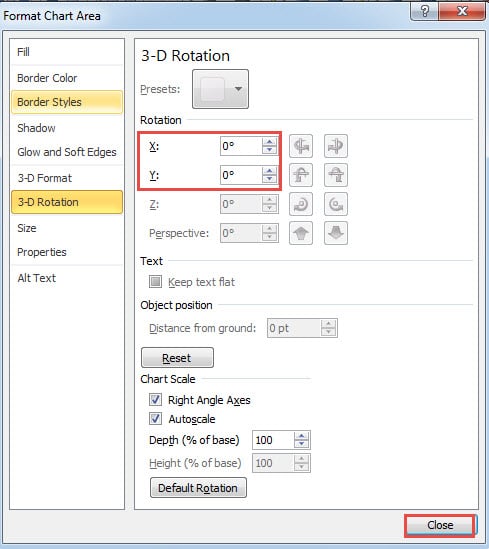
- Sa bagong window, palitan ang pag-ikot ng X at Y sa "0".

- Susunod isara ang window na ito.
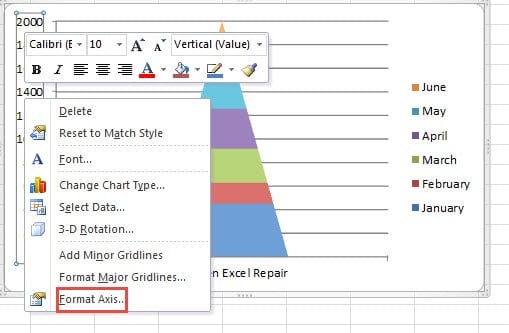
- At pagkatapos ay i-right click ang patayong axis.
- Sa pop-up menu, piliin ang "Format Axis".

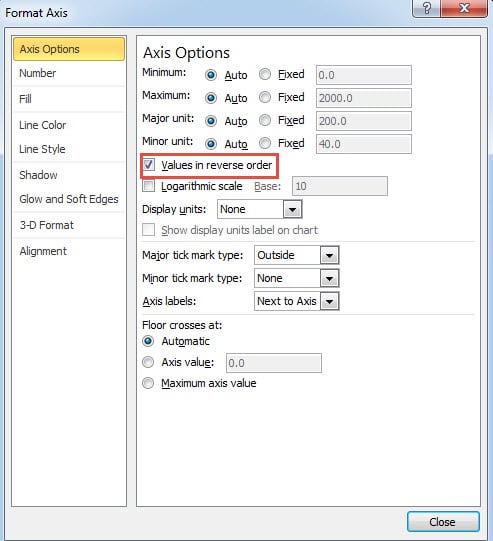
- Sa window ng "Format Axis", suriin ang "Mga Halaga sa reverse order".

- Susunod isara ang window na ito. Bumalik ngayon sa worksheet, makikita mo ang epekto.
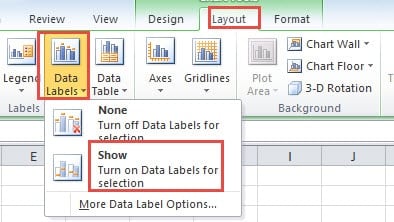
- Pagkatapos nito, i-click ang tab na "Layout" sa laso.
- At pagkatapos ay i-click ang pindutang "Data Labels" sa toolbar.
- Susunod na piliin ang opsyong "Ipakita" upang magdagdag ng mga label ng data para sa tsart.

- Sa hakbang na ito, tanggalin ang gridline sa tsart na ito.
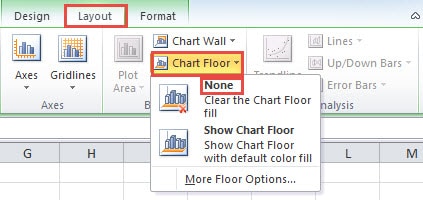
- At pagkatapos ay i-click ang tab na "Layout"
- Dito i-click ang pindutan na "Chart Floor".
- Sa menu, piliin ang pagpipiliang "Wala" upang tanggalin ang sahig ng tsart.

- At pagkatapos tanggalin ang pahalang na axis at patayong axis. Sa gayon, makukuha mo ang tsart ng funnel na ito tulad ng ipinakita na imahe sa ibaba.

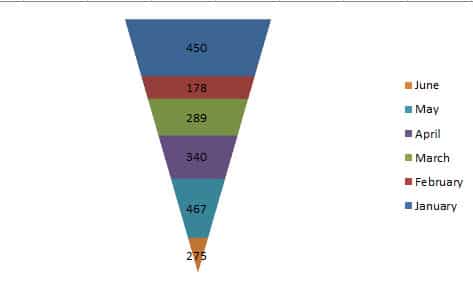
Paraan 2: Ipasok ang Stacked Bar Chart
Maliban sa pamamaraan sa itaas, maaari mo ring gamitin ang naka-stack na tsart ng bar sa worksheet. At dito kailangan mong salain ang data at magdagdag ng isa pang bagong haligi para sa worksheet.
- Pumili ng isang cell sa saklaw.
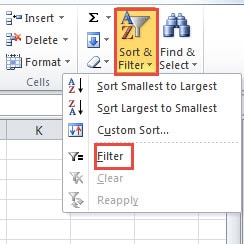
- At pagkatapos ay i-click ang pindutang "Pagbukud-bukurin at I-filter" sa toolbar.
- Susunod na pag-click sa "Filter" sa drop-down na menu.

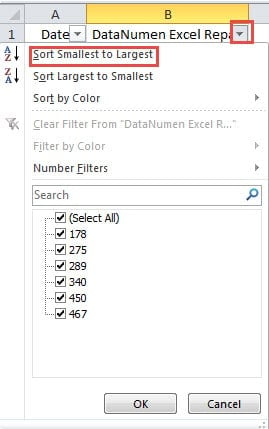
- Ngayon i-click ang pindutan sa cell B1.
- At pagkatapos ay i-click ang pagpipiliang "Pag-uri-uriin ang Pinakamaliit sa Pinakamalaki" sa menu.

- Sa C1, i-input ang header ng bagong haligi. Dito inilalagay namin ang "Idagdag ang Karagdagang Numero" dito. Maaari mo itong idagdag alinsunod sa iyong pangangailangan.
- Sa cell C2, ilagay ang formula dito:
= ($ B $ 7-B2) / 2
Sa pormulang ito, makakakuha kami ng karagdagang numero para sa bawat numero. Sa gayon, sa mga sumusunod na hakbang, maaari naming tiyakin na ang lahat ng mga haligi ng serye ng dami ng mga benta ay magkakaroon ng parehong linya sa gitna.
- At pagkatapos ay pindutin ang pindutang "Enter" sa keyboard.
- Susunod na i-click muli ang cell C2.
- Sa hakbang na ito, i-double click ang punan ng punan ng cell na ito. Sa gayon, napunan mo ang buong haligi na ito.
- Pagkatapos nito, piliin ang buong saklaw.
- Susunod na pag-click sa tab na "Ipasok" sa laso.
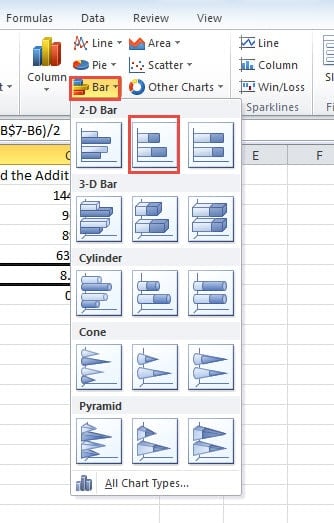
- Pagkatapos i-click ang pindutang "Bar" sa laso.
- Sa drop-down na listahan, i-click ang "Stacked Bar".

- At pagkatapos ay i-click ang pindutang "Piliin ang Data" sa toolbar.
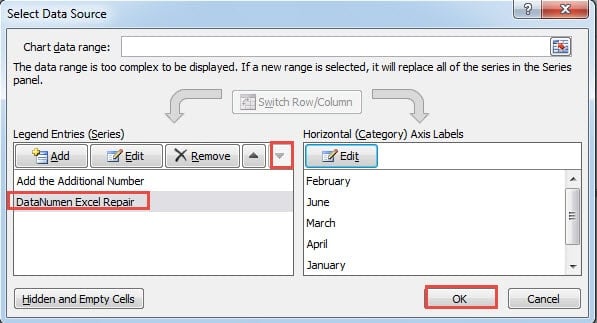
- Sa window na "Piliin ang Pinagmulan ng Data", baguhin ang pagkakasunud-sunod ng dalawang mga entry sa alamat.
- Susunod na pag-click sa "OK".

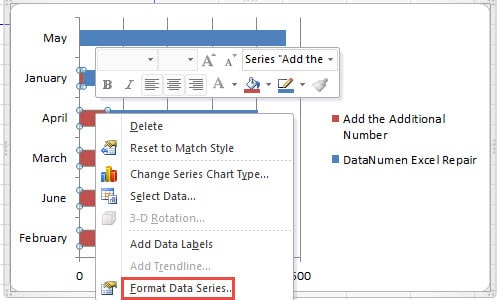
- Sa tsart, i-right click ang serye ng haligi na iyong naidagdag.
- At pagkatapos ay sa pop-up menu, piliin ang "Format ng Data Series".

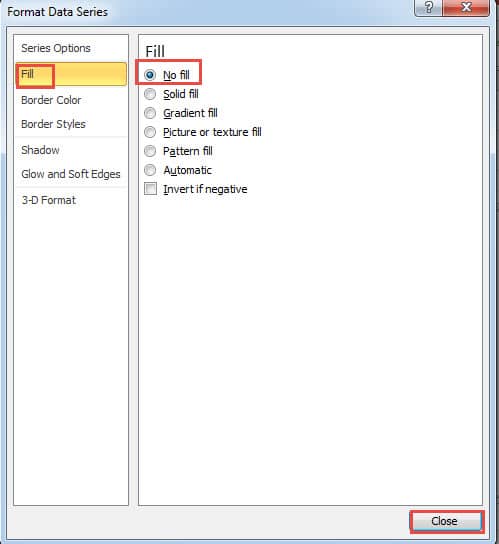
- Sa window ng "Format ng Data Series", i-click ang pagpipiliang "Punan" sa kanan.
- At pagkatapos ay i-click ang pagpipiliang "Walang punan" sa kanan.

- Susunod isara ang window na ito.
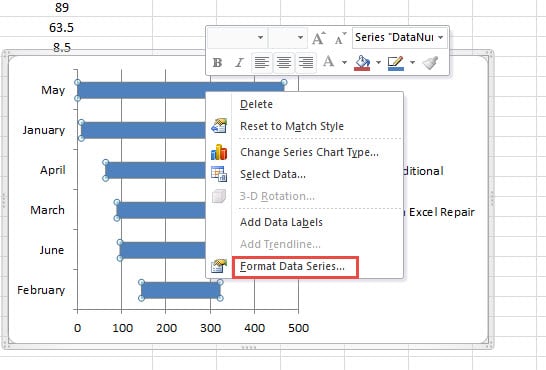
- Ngayon babalik ka ulit sa worksheet. Mag-right click sa isa pang serye ng data sa tsart.
- At pagkatapos ay piliin din ang "Format ng Data Series" sa menu.

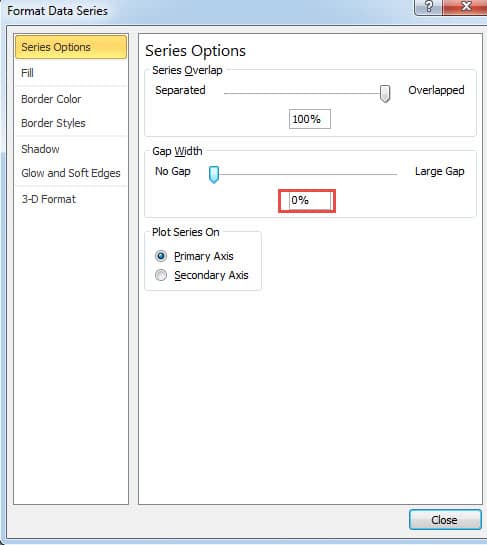
- Sa bagong window, baguhin ang lapad ng agwat sa "0".
- Susunod isara ang window na ito.

- Idagdag ngayon ang label ng data para sa tsart na ito. Mag-ingat na huwag idagdag ang label ng data para sa iba pang mga serye ng data.
- At pagkatapos tanggalin ang alamat.
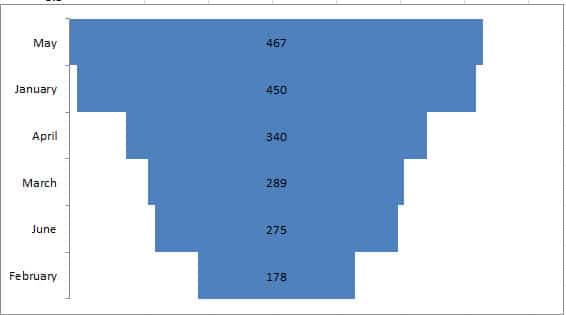
- Pagkatapos nito, tanggalin ang pahalang na axis at ang gridline sa tsart na ito. Sa gayon, makukuha mo ang bagong tsart ng funnel na ito sa worksheet na ito.

Maaari ka ring gumawa ng mga karagdagang setting alinsunod sa iyong pangangailangan na baguhin ang tsart ng funnel na ito. At pareho sa dalawang pamamaraan ay napakadaling manipulahin.
Ang Paghahambing sa pagitan ng Dalawang Paraan
Mula sa pagtatasa sa itaas, natutunan mo ang dalawang magkakaibang pamamaraan upang lumikha ng isang intuitive funnel chart. Ngunit mayroon pa ring mga pagkakaiba sa pagitan ng dalawang pamamaraang ito. Kapag hindi mo alam kung aling pamamaraan ang maaari mong gamitin, maaari kang mag-refer sa talahanayan sa ibaba.
|
paghahambing |
Gumamit ng isang Stacked Pyramid Chart |
Ipasok ang Stacked Bar Chart |
|
Bentahe |
1. Ang pamamaraang ito ay madaling maunawaan at manipulahin.
2. Mayroong mas kaunting mga hakbang sa pamamaraang ito. Kapag nagmamadali kang gumawa ng tsart ng funnel, maaari mong gamitin ang pamamaraang ito. |
1. Ang haba ng bawat bar ay kumakatawan sa mga aktwal na halaga sa worksheet.
2. Ang pagkakasunud-sunod sa tsart ng funnel ay niraranggo ayon sa halaga. Sa gayon, magiging mas madali para sa iyo ang pag-aralan sa isang intuitive na tsart. |
|
Mga Disbentaha |
1. Ang mga laki ng mga haligi sa tsart na ito ay hindi kumakatawan sa aktwal na halaga sa worksheet.
2. Kung kailangan mong malaman ang ranggo ng mga numerong iyon, mahihirapan kang makita nang direkta ang mga label ng data sa tsart. Sa halip, kailangan mo pa ring mag-refer sa orihinal na saklaw. |
1. Kung ikukumpara sa unang pamamaraan, ang pamamaraang ito ay naglalaman ng higit pang mga hakbang. Sa gayon, kinakailangan kang gumugol ng mas maraming oras kapag ginagamit ang pamamaraang ito.
2. Kung nahihirapan kang maintindihan at gamitin ang pamamaraang ito, magagamit mo lamang ang mga unang pamamaraan. Sa gayon, hindi mo malalaman ang ranggo ng iba't ibang mga halaga. |
Mula sa talahanayan na ito, kailangan mong magkaroon ng isang malinaw na pag-unawa tungkol sa dalawang magkakaibang pamamaraan. Sa susunod na oras kapag kailangan mong lumikha ng isang tsart ng funnel para sa iyong worksheet, malalaman mo kung aling mga pamamaraan ang maaari mong gamitin.
Ano ang Kahalagahan ng Pag-back up
Sa totoo lang alam nating lahat ang kahalagahan ng pag-back up ng iyong mga mahahalagang file, lalo na ang mga file ng Excel na naglalaman ng data at impormasyon. Gayunpaman, mas mahalaga ang mga file na iyon, mas malaki ang mga pagkakataon na mayroon sila na mapinsala ng mga hacker o nakakahamak na malware. Ang isang misyon ng mga aksidenteng iyon ay kailangan mong ayusin ang iyong mga file. Kapag hindi ka nakakuha ng pag-access sa iyong mga file, maaari mong isaalang-alang ang isang sakuna sa data. Nang sa gayon ayusin ang problema sa data ng xl data at para mabawi ang lahat ng iyong data at impormasyon, maaari mong gamitin ang aming makapangyarihang tool sa pagbawi ng Excel. Ang tool na ito ay may pinakamahusay na teknolohiya sa mundo, at kaya nitong ayusin ang halos lahat ng mga error sa Excel. Kung ikukumpara sa ibang tool sa pagbawi, ang aming software ang tunay na iyong unang pagpipilian.
Panimula ng May-akda:
Si Anna Ma ay isang dalubhasa sa pagbawi ng data sa DataNumen, Inc., na pinuno ng mundo sa mga teknolohiya sa pagbawi ng data, kasama ang kumpunihin ang katiwalian sa Word docx at pananaw sa pag-aayos ng mga produktong software. Para sa karagdagang impormasyon pagbisita www.datanumen. Sa