
A BKF Ang file ay nag-iimbak ng backup data na ginawa ng NTBackup, VERITAS Backup Exec, o iba pang compatible na software. Kapag ang file ay naging sira o hindi maa-access, ang pagbawi ng data sa loob ay nangangailangan ng mga tamang tool at pamamaraan. Ipinapaliwanag ng gabay na ito kung ano ang mga sanhi BKF katiwalian ng file, mga sintomas nito, at apat na napatunayang paraan upang maayos BKF mga file at ibalik ang iyong data.
1. Ano ang a BKF file?
1.1 BKF Format at Pinagmulan ng File
A BKF Ang (Backup File) ay isang archive na dinisenyo ng Microsoft upang mag-imbak ng mga kopya ng mga file, istruktura ng folder, at metadata para sa pagpapanumbalik sa ibang pagkakataon. Sinusuportahan ng mga sumusunod na backup utility ang paglikha BKF file:
- NTBackup: Ang built-in na backup application na kasama sa Windows NT, 2000, XP, at Server 2003.
- Veritas Backup Exec: Isang malawakang ginagamit na solusyon sa pag-backup ng negosyo na maaaring makagawa BKF file.
- BackupAssist: Isang solusyon sa pag-backup na nakabatay sa Windows para sa maliliit at katamtamang laki ng mga negosyo na sumusuporta sa paglikha BKF file.
- Veeam Backup & Replication: Isang plataporma para sa proteksyon ng datos na pang-enterprise na kayang magsulat ng backup ng datos sa BKF format.
- iba BKF Mga Kagamitan: Maaari ring lumikha ang ibang mga kagamitan BKF file.
Dahil lahat ng mga kagamitang ito ay gumagamit ng parehong BKF format, maaari nating gamitin ang parehong mga kagamitan at pamamaraan sa pagbawi upang ayusin BKF mga file na nilikha nila.
1.2 Katapusan ng Buhay: Tumigil ang Windows sa Pagsuporta sa BKF
Simula sa Windows Vista at Windows Server 2008, pinalitan ng Microsoft ang NTBackup ng Backup and Restore Centre. Hindi sinusuportahan ng bagong utility ang BKF format, kaya imposibleng ibalik ang BKF mga archive sa mga modernong sistema ng Windows gamit ang mga built-in na tool. Mga gumagamit na nakapag-ipon ng mga taon ng BKF ang mga backup sa Windows XP, Server 2003, o mga naunang bersyon ay hindi na ma-access ang data na iyon pagkatapos mag-upgrade, na nagtutulak ng demand para sa mga third-party na BKF mga solusyon sa pagpapanumbalik at pagbawi.
2. BKF File Korapsyon
BKF file nangyayari ang katiwalian kapag ang datos sa loob ng BKF nasisira o hindi mabasa ang archive, na pumipigil sa backup software na ma-access o maibalik ang mga nilalaman nito. Kahit na ang bahagyang pagkasira sa isang BKF maaaring maging dahilan upang hindi magamit ang buong backup dahil sa file na ito.
2.1 Mga Karaniwang Dahilan ng BKF File Korapsyon
Nasa ibaba ang mga pinakamadalas na sanhi ng korapsyon BKF file:
- Pagkaantala sa Pag-backup at Hindi Kumpletong Pagsusulat: Ang pagkawala ng kuryente, pag-crash ng system, o sapilitang pag-shutdown habang nagba-backup ay nag-iiwan sa BKF file sa hindi kumpletong estado, na nagiging sanhi ng pagkasira nito.
- Mga Depekto sa Backup SoftwareAng mga bug o error sa mismong backup application ay maaaring magdulot ng maling porma BKF file na hindi na mabasa nang tama.
- Mga Error sa CRCAng mga pagkabigo ng cyclic redundancy check habang isinasagawa ang mga operasyon ng pagbasa o pagsulat ay nagpapahiwatig na ang mga bloke ng data sa loob ng archive ay nabago o nasira.
- Mga Pagkabigo sa HardwareAng pisikal na pinsala sa storage medium — tulad ng nahulog na hard drive o sirang NAS device — ay maaaring makasira sa mga sektor kung saan BKF nananatili ang file, kaya hindi ito mabasa.
- Mga Pag-atake ng Virus at Malware: Maaaring patungan o baguhin ng malisyosong software BKF mga nilalaman ng file, na sumisira sa istruktura at datos ng archive.
2.2 Mga Sintomas ng Isang Tiwali BKF talaksan
Ang mga sumusunod na sintomas ay nagpapahiwatig na ang isang BKF sira ang file at kailangang kumpunihin:
- Error na "Ang backup file ay naglalaman ng hindi kilalang data at hindi maaaring gamitin."Ito ang pinakakaraniwang mensahe ng error kapag ang NTBackup ay nakakatagpo ng corrupt BKF file. Lumalabas ito kapwa kapag malubha ang katiwalian at kapag bahagi lamang ng file ang nasira.
- Sirang Istruktura ng Direktoryo at Hindi Pantay na mga Offset ng File: Kapag sinusuri ang isang BKF file gamit ang isang low-level tool tulad ng ntbkup sa verbose mode, ang mga corrupted na file ay nagpapakita ng mga babala sa DIR Tree at ang mga file offset ay pabago-bagong tumatalon.
3. Paraan 1: Gamitin ang Microsoft NTBackup para Ibalik BKF File
Ang NTBackup ay ang built-in na tool ng Microsoft para sa paglikha BKF mga file. Sa ilang mga kaso, maaari nitong mabawi ang isang bahagi ng data mula sa isang sirang BKF file. Kasama sa Windows XP / Server 2003 at mga naunang bersyon ang NTBackup bilang default, habang ang mga mas bagong bersyon ng Windows ay nangangailangan ng manu-manong pag-install. Sa ibaba, ipapakita namin kung paano gamitin ang NTBackup upang ibalik BKF datos tungkol sa mga modernong sistema ng Windows.
3.1 Mga Makabagong Sistema ng Windows (Windows Vista+ / Windows Server 2008+)
Walang kasamang NTBackup ang mga modernong sistema ng Windows. May dalawang opsyon na magagamit para magamit ito sa mga sistemang ito.
3.1.1 I-install ang NTBackup para Ibalik BKF talaksan
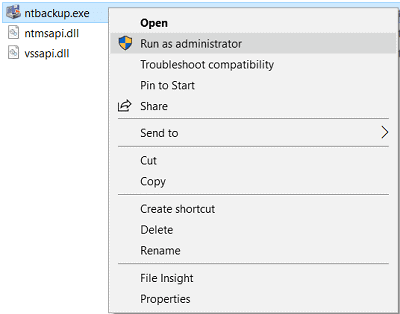
- Download nt5backup.cabAng archive ay naglalaman ng 4 na file: ntbackup.exe, ntmsapi.dll, vssapi.dll, at Query.dll.
- paggamit 7-Zip upang kunin ang mga nilalaman ng nt5backup.cab sa isang folder sa iyong lokal na drive.
- I-right-click ang ntbackup.exe at piliin ang Patakbuhin bilang administrator.

- Kapag ang Hindi Gumagana ang Natatanggal na Imbakan Lumilitaw ang prompt, i-click OK upang ibasura ito
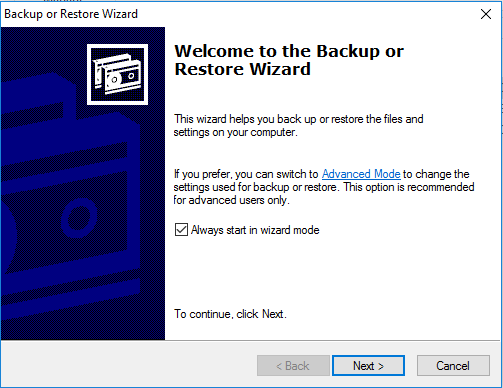
- Sa pahina ng Pagdating ng Backup o Restore Wizard, i-click ang susunod.

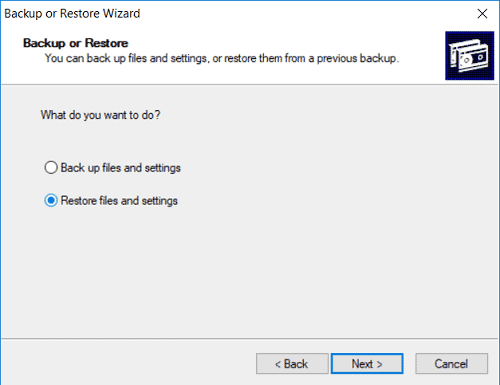
- piliin Ibalik ang mga file at setting, pagkatapos ay mag-click susunod.

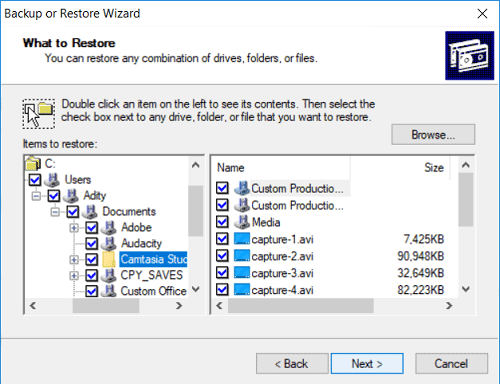
- Sa Ano ang Ibabalik screen, i-click Magtingin at hanapin ang iyong BKF file.
- Palawakin ang tree sa kaliwang pane, lagyan ng tsek ang mga file o folder na gusto mong i-restore, pagkatapos ay i-click ang susunod.

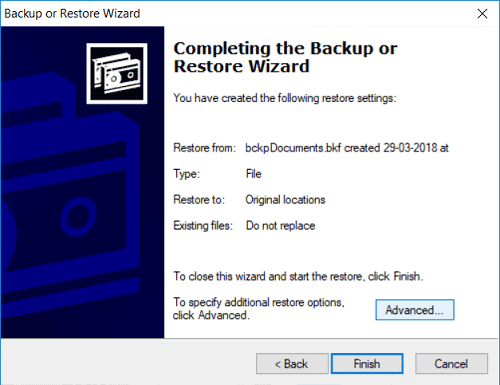
- I-click ang Advanced butones
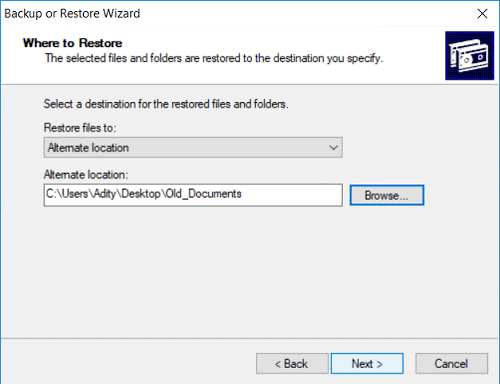
- Sa Saan Ibabalik screen, piliin ang Alternatibong lokasyon nasa Ibalik ang mga file sa drop-down na listahan.
- Ilagay ang patutunguhang landas sa Alternatibong lokasyon patlang at i-click susunod.
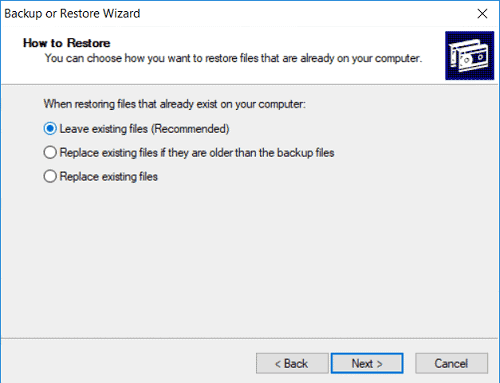
- Sa Paano Ibalik screen, piliin Iwanan ang mga umiiral na file (Inirerekomenda) at i-click ang susunod.

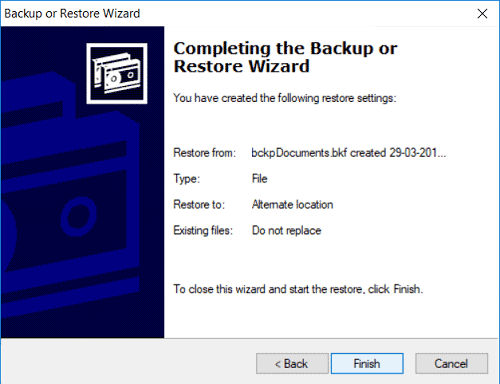
- Suriin ang mga opsyon sa pagpapanumbalik at i-click ang Tapusin upang simulan ang restorasyon.
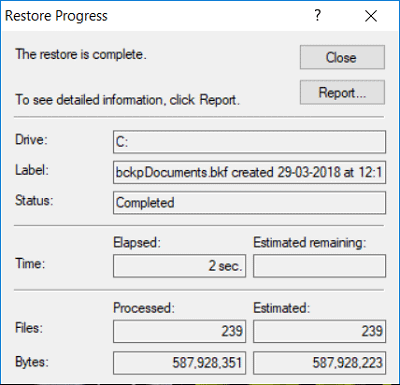
- Ipapakita ng progreso ng pagpapanumbalik ang progreso ng pagpapanumbalik:

3.1.2 Gumawa ng Virtual Machine at I-install ang Windows XP / Server 2003 o mga Naunang Bersyon
Bilang kahalili, maaari mong i-install ang VirtualBox o VMWare sa iyong kasalukuyang makina, lumikha ng isang virtual machine na nagpapatakbo ng Windows XP o Windows Server 2003, at gamitin ang built-in na NTBackup upang maisagawa ang parehong pamamaraan ng pagpapanumbalik. sa itaasI-save ang mga na-recover na file sa isang shared folder o network drive na maa-access mula sa host machine.
3.2 Windows XP / Server 2003 o mga Naunang Bersyon
Kasama ang NTBackup sa Windows XP, Server 2003, at lahat ng naunang bersyong nakabatay sa NT. Kung mayroon ka pa ring access sa isang makinang nagpapatakbo ng isa sa mga operating system na ito, maaari mong buksan at ibalik BKF mga file nang direkta gamit ang simula -> All Programs -> Mga Aksesorya -> Mga Tool ng System -> Backup. at sundin ang parehong mga hakbang sa itaas.
4. Paraan 2: Gumamit ng Libreng NTBkup Tool para Ayusin BKF File
Ang NTBkup (ntbkup.exe) ay isang libre at open-source na command-line utility na ipinamamahagi sa ilalim ng GNU General Public License. Maaari itong magbasa at kumuha ng mga file mula sa BKF mga archive — kabilang ang mga sira na hindi mabuksan ng NTBackup — ginagawa itong isang praktikal na opsyon para mabawi BKF mga file nang hindi bumibili ng komersyal na software. Gamitin ang mga sumusunod na hakbang upang kumuha ng data mula sa isang BKF file:
- Download ntbkup.exe mula sa imbakan nito sa GitHub sa https://github.com/TonyLeeVT/ntbkup.
- Buksan ang isang Command Prompt at pumunta sa folder na naglalaman ng ntbkup.exe at ang iyong BKF file.
- Magpatakbo ng isang pangunahing pagkuha gamit ang -x bandila:
ntbkup sample.bkf -x -pc:\dump
Kinukuha nito ang lahat ng mga file patungo sa tinukoy na direktoryo ng output. Tandaan na papatungan ng ntbkup ang mga umiiral na file nang walang prompt.
- Kung ang BKF Ang file ay may sira na istruktura ng direktoryo, bumuo muna ng isang masinsinang listahan upang i-map ang mga offset ng file:
ntbkup sample.bkf -v > sample.txt
Pagbubukas sample.txt at hanapin ang mga entry na nagsisimula sa DIRB (mga bloke ng direktoryo) at FILEIpinapakita ng bawat entry ang hex offset ng data block at ng directory path.
- Gamitin ang -j flag upang kunin ang data sa loob ng isang partikular na saklaw ng byte, pinapanatili ang istruktura ng direktoryo:
ntbkup sample.bkf -x -jh0:hc5d58
Palitan ang mga hex value ng mga start at end offset para sa bawat directory block na kinilala sa verbose listing.
- Para sa malaki BKF mga file na may mga kumplikadong directory tree, lumikha ng isang batch script na nag-uulit sa lahat ng entry ng DIRB — lumilikha ng bawat direktoryo, nagpapalit dito, at kinukuha lamang ang mga file na kabilang sa block na iyon — upang maiwasan ang pagtatapon ng lahat sa isang flat folder.
5. Paraan 3: Gumamit ng Libreng MTFTar Tool para Ayusin BKF File
Ang MTFTar ay isang libre at open-source na utility na kayang mag-convert ng BKF i-file sa isang pamantayan TAR archive, na maaaring buksan at i-extract gamit ang anumang karaniwang programa ng archive tulad ng 7-Zip, WinRAR, o WinZip. Ang pamamaraang ito ay kapaki-pakinabang kapag ang NTBackup at ntbkup ay parehong nabigong iproseso ang file. Gamitin ang mga sumusunod na hakbang upang mabawi BKF mga file na may MTFTar:
- I-download ang MTFTar mula sa http://www.layton-graphics.com/mtf/mtf-0.2.1.tgz.
- Buksan ang isang Command Prompt at patakbuhin ang utos ng conversion, palitan ang mga path gamit ang iyong aktwal na mga pangalan ng file:
mtftar input.bkf output.tar
Binabasa ng MTFTar ang stream ng MTF sa BKF i-file at isusulat ang mga nilalaman bilang pamantayan TAR archive
- Kapag ang TAR kapag nagawa na ang file, buksan ito gamit ang 7-Zip, WinRAR, O WinZip at i-extract ang mga file papunta sa napili mong destinasyon.
Tandaan na ang MTFTar ay maaaring magdulot ng hindi kumpletong output o mag-crash sa mga severely corrupt na BKF mga file, dahil ito ay binuo sa "mtf" parsing library na kilalang hindi matatag dahil sa mga archive na lubhang nasira. Palaging magtago ng kopya ng orihinal BKF file bago patakbuhin ang anumang conversion.
6. Paraan 4: Gumamit ng isang Propesyonal BKF Kagamitan sa Pag-aayos
Kapag nabigo ang mga libreng kagamitan, isang propesyonal BKF Ang repair tool ay nag-aalok ng pinaka-maaasahang paraan upang mabawi ang iyong data. Gumagamit ang mga tool na ito ng mga advanced na scanning algorithm upang mabawi ang data mula sa malubhang pinsala. BKF file.
6.1 Paggamit DataNumen BKF Repair para Ayusin BKF File
DataNumen BKF Repair ay isang propesyonal na kagamitang sadyang ginawa para sa pagkukumpuni BKF file:
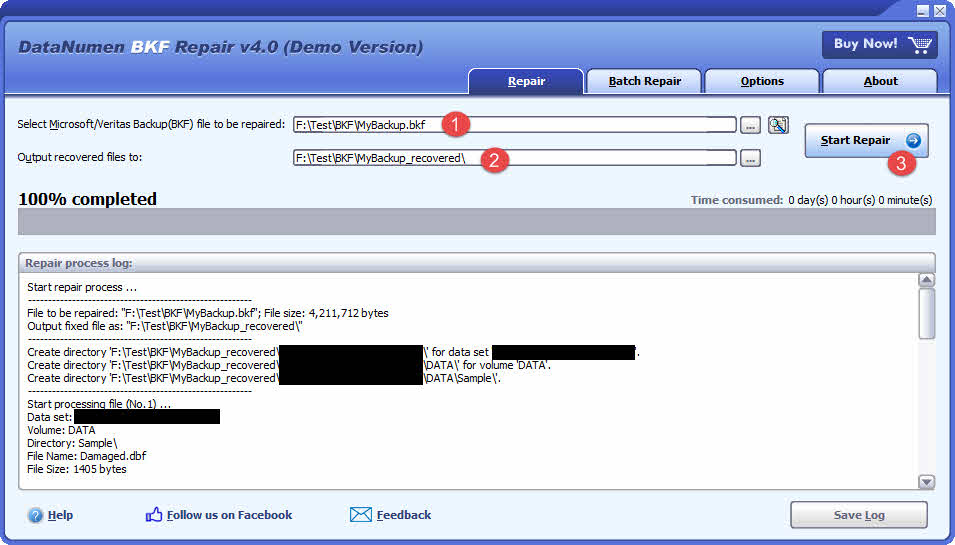
- Ilunsad DataNumen BKF Repair
- Piliin ang corrupt BKF file na kailangang ayusin.
- Itakda ang direktoryo ng output.
- I-click ang Simulan ang Pag-ayosMagsisimulang i-scan at ayusin ng tool ang file.
- Kapag nakumpleto na ang pagkukumpuni, buksan ang output directory upang suriin ang na-recover na data.
6.2 Mabawi BKF Data mula sa Hard Drive, Disk Image, o mga Backup File
Maaaring direktang mabawi ang datos ng BKF mula sa mga hard drive, disk image, o mga backup file kung wala ka pang orihinal na BKF mga file pa, halimbawa:
- Burahin mo ang BKF permanenteng mag-file.
- I-format mo ang hard drive.
- Pagkabigo ng hard drive.
- Ang virtual disk sa VMWare o Virtual PC ay sira o nasira.
- Ang backup file sa backup media ay sira o may depekto at hindi mo na maibabalik ang BKF file mula rito.
- Ang disk image file ay sira o may depekto at hindi mo na mababawi ang iyong BKF file mula rito.
Kung mayroon kang larawan ng disk o mga backup na file, magagawa mo ang mga sumusunod:
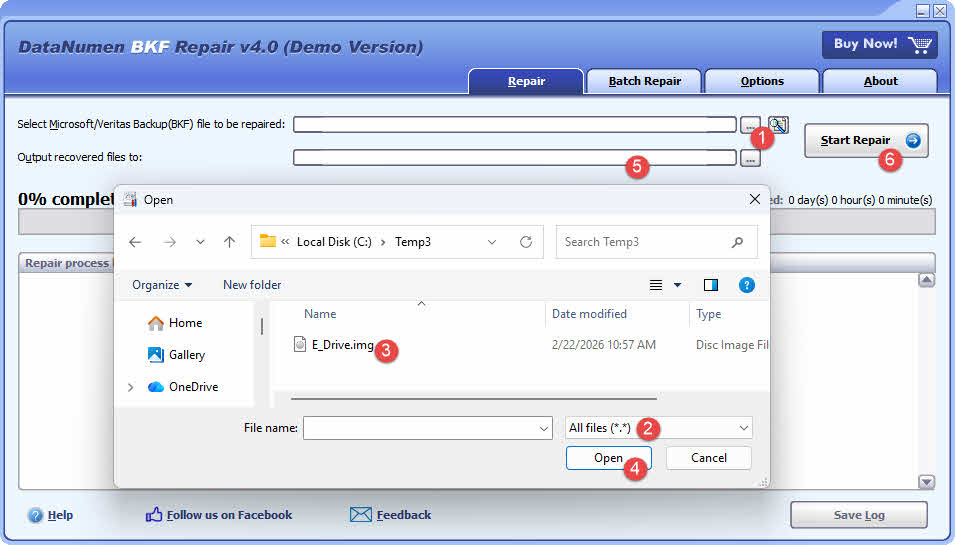
- I-click ang “…” button para piliin ang source file.
- Sa dialog na “Buksan ang File,” piliin ang “Lahat ng File (*.*)” bilang filter.
- Piliin ang disk image o backup file bilang source file na aayusin.
- Itakda ang direktoryo ng output.
Kung gusto mong mabawi mula sa hard drive nang direkta, kailangan mong gamitin DataNumen Disk Image para gumawa ng disk image file para sa hard drive:
- Piliin ang hard drive o disk.
- Itakda ang pangalan ng file ng imahe ng output.
- Pindutin ang buton na “Simulan ang Pag-clone” upang lumikha ng disk image file mula sa hard drive/disk.

7. Paano Pigilan BKF File Korapsyon
7.1 Palaging Gumawa ng Kopya, Huwag Kailanman ang Orihinal na BKF
Bago subukan ang anumang operasyon sa pagbawi o pagkukumpuni, gumawa ng buong kopya ng BKF I-file at iimbak ito sa isang hiwalay na drive. Lahat ng pagtatangka sa pagkukumpuni — gamit man ang ntbkup, MTFTar, o isang propesyonal na tool — ay dapat isagawa sa kopya. Kung ang isang pagtatangka sa pagbawi ay mabigo o magbunga ng hindi inaasahang mga resulta, ang orihinal ay mananatiling buo at maaaring gamitin para sa isa pang pagtatangka.
7.2 Patakbuhin ang NTBackup at Restore Utilities bilang Administrator
Palaging ilunsad ang NTBackup at anumang BKF tool sa pagbawi na may mga pribilehiyo ng administrator. Ang pagpapatakbo nang walang mataas na pahintulot ay nagiging sanhi ng maraming file na hindi maayos na mabibigo sa pagpapanumbalik, dahil ang utility ay walang karapatang magsulat sa mga protektadong direktoryo o mag-access sa mga file na pagmamay-ari ng mga system account. I-right-click ang executable at piliin ang Patakbuhin bilang administrator bago simulan ang anumang operasyon ng pagpapanumbalik.
7.3 I-verify ang mga MD5 Checksum Pagkatapos Gumawa ng Backup
Matapos likhain ang isang BKF file, bumuo at magtala ng MD5 checksum nito. Itabi ang checksum kasama ng backup file. Bago ang anumang operasyon sa pagpapanumbalik, muling kalkulahin ang checksum at ihambing ito sa naitalang halaga. Ang hindi pagtutugma ay nagpapahiwatig na ang file ay binago o nasira mula nang ito ay nilikha, na nagbibigay-daan sa iyong matukoy ang mga problema bago mo kailanganin ang data.
7.4 Lumipat mula sa BKF sa mga Modernong Format ng Pag-backup
Ang BKF ay isang legacy format na nakatali sa isang end-of-life utility. Para sa mga bagong backup, lumipat sa mga modernong solusyon tulad ng Windows Backup (built in sa Windows 10 at 11), Veeam, o mga cloud-based na backup service. Ang mga tool na ito ay gumagawa ng mga format na natively supported sa mga kasalukuyang operating system, na nag-aalis ng mga problema sa compatibility at accessibility na nauugnay sa... BKF file.
8. Mga Madalas Itanong (FAQ)
T: Maaari ko bang ayusin a BKF mag-file nang libre?
A: Bahagyang. Ang mga libreng tool na ntbkup.exe at MTFTar ay maaaring kumuha ng data mula sa ilang corrupt na BKF mga file nang walang bayad. Gayunpaman, walang tool na garantiya ng ganap na pagbawi, at parehong nangangailangan ng karanasan sa command-line. Para sa matinding katiwalian o malalaking file, isang propesyonal BKF Ang kagamitan sa pagkukumpuni ay nagbibigay ng mas maaasahang resulta.
T: Sinusuportahan ba ng Windows 10 ang BKF mga file nang native?
A: Hindi. Hindi kasama sa Windows 10 ang NTBackup at walang built-in na suporta para sa pagbubukas o pag-restore. BKF mga file. Dapat kang gumamit ng third-party na tool, manu-manong i-install ang mga binary ng NTBackup mula sa nt5backup.cab, o patakbuhin ang NTBackup sa loob ng isang Windows XP virtual machine.
T: Ano ang sanhi ng "Ang Backup File ay Naglalaman ng Hindi Kilalang Data at Hindi Magagamit"?
A: Lumalabas ang error na ito kapag natukoy ng NTBackup na ang BKF Ang panloob na istruktura ng file ay hindi sumusunod sa inaasahang format ng MTF. Kabilang sa mga karaniwang nagti-trigger ang mga bahagyang pagsusulat na dulot ng mga pagkaantala ng backup, pinsala mula sa virus, mga error sa CRC, at mga pagkabigo ng hardware habang nagba-backup. Maaari ring mangyari ang error sa napakalaking BKF mga file na na-save sa tape at kalaunan ay kinopya sa isang NAS, kung may anumang data na nawala habang naglilipat.
T: Maaari ko bang mabawi ang mga indibidwal na file mula sa isang BKF nang hindi naibabalik ang lahat?
A: Oo. Ang restore wizard ng NTBackup ay nagbibigay-daan sa iyong palawakin ang archive tree at pumili ng mga partikular na file o folder. Sinusuportahan ng ntbkup tool ang naka-target na extraction gamit ang -j offset flag para kumuha ng iisang directory block. Para sa isang partikular na file tulad ng Outlook.pst, maaari mong gamitin ang grep at dd sa raw BKF file para hanapin ang STAN marker ng file at kunin lamang ang byte range ng file na iyon.
T: Ano ang pagkakaiba ng pagkukumpuni at pagpapanumbalik ng isang BKF file?
A: Pagpapanumbalik ng isang BKF Ang ibig sabihin ng file ay ang pagkuha ng mga nilalaman nito sa isang destination folder gamit ang backup software, sa pag-aakalang buo ang file. Ang pag-aayos ng BKF Ang "file" ay nangangahulugang muling pagbuo ng isang nasira o hindi nababasang archive upang ang mga nilalaman nito ay ma-access muli. Ang pag-aayos ay isang kinakailangan kapag ang file ay sira at hindi mabuksan ng mga karaniwang tool sa pagpapanumbalik.
T: Gaano kalaki ang maaaring gawin ng isang BKF file ba?
A: BKF Ang mga file ay maaaring napakalaki. Ang mga file na 20 GB ay karaniwan sa mga kapaligiran ng negosyo, at ang mga file na higit sa 100 GB ay naiulat na. Malalaki BKF ang mga file ay mas matagal i-scan at ayusin. Mga kagamitan tulad ng DataNumen BKF Repair nagbibigay-daan sa iyong i-save ang estado ng pag-scan para hindi mo na kailangang i-restart ang isang pag-scan mula sa simula kung maantala ang proseso.
T: Maaari ko bang ibalik ang isang BKF file na ginawa sa Windows XP papuntang Windows 11?
A: Hindi direkta. Hindi kasama sa Windows 11 ang NTBackup. Maaari mong gamitin ang nt5backup.cab paraan o isang virtual machine na nagpapatakbo ng Windows XP upang maisagawa ang pagpapanumbalik, o gumamit ng isang propesyonal BKF kagamitan sa pagkukumpuni tulad ng DataNumen BKF Repair, na sumusuporta BKF mga file anuman ang bersyon ng Windows kung saan nilikha ang mga ito.
T: Ligtas bang gamitin ang ntbkup.exe?
A: Oo. Ang ntbkup.exe ay isang libre at open-source na programa na inilabas sa ilalim ng GNU General Public License. Ang source code ay pampublikong makukuha sa GitHub. Hindi nito binabago ang orihinal BKF file — binabasa lamang nito ito — kaya ligtas itong gamitin hangga't kinukuha mo ang binary mula sa opisyal na repositoryo o i-compile ito mula sa source.
T: Maaari bang gamitin ang VERITAS Backup Exec? BKF maaayos ba ang mga file sa parehong paraan?
A: Oo. Ginagamit din ng VERITAS Backup Exec ang MTF-based na BKF format, kaya ang parehong mga pamamaraan — nt5backup.cab, ntbkup, MTFTar, at mga propesyonal na kagamitan sa pagkukumpuni — ilapat sa BKF mga file na ginawa ng Backup Exec. Ang proseso ng pagbawi ay kapareho ng para sa NTBackup BKF file.
T: Bakit binabago ng ntbkup.exe ang mga umiiral na file nang walang babala?
A: Ang ntbkup.exe ay dinisenyo para sa bilis ng pag-extract at hindi nagpapatupad ng mga overwrite prompt. Kung mayroon nang file na may parehong pangalan sa destination directory, ito ay tahimik na papalitan. Upang maiwasan ang pagkawala ng data, palaging i-extract sa isang walang laman na folder, o gamitin ang -j opsyong offset na sinamahan ng isang batch script na lumilikha ng hiwalay na direktoryo para sa bawat bloke ng DIRB bago i-extract.
T: Paano ko kukunin ang isang Outlook PST file mula sa isang sira na BKF?
A: Gamitin ang grep para i-scan ang raw BKF file para sa STAN marker na nauuna sa data stream ng PST file, pagkatapos ay gamitin ang dd para kunin ang eksaktong byte range. Una, tukuyin ang offset ng file:
grep -a -o -P '0\x00u\x00t\x00l\x00o\x00o\x00k\x00\.\x00p\x00s\x00t' corrupt.bkf >offsets.txt
Siyasatin offsets.txt para mahanap ang offset na sinusundan ng mga marker ng NACL, CSUM, at STAN. Ang bilang ng byte para sa file ay iniimbak bilang isang 8-byte na little-endian value na nagsisimula sa 4 bytes pagkatapos ng STAN, at ang data ng file ay nagsisimula sa 22 bytes pagkatapos ng simula ng STAN. Gamitin ang dd kasama ang kinakalkulang offset at bilang ng byte para kunin ang PST file.
Mga sanggunian
- Opisyal na Dokumento ng Microsoft: Paano ibalik ang mga file ng Windows XP NTBackup sa Windows Vista, Windows 7, Windows 8 at Windows 10
Tungkol sa Author
Jing Hua ay isang dalubhasa sa pagbawi ng data at teknikal na manunulat na may higit sa 10 taong karanasan sa pagkukumpuni ng archive at backup file. Nakatulong siya sa libu-libong user na mabawi ang kritikal na data mula sa mga sira ZIP mga file, nasirang archive, at mga nabigong backup sa iba't ibang industriya kabilang ang IT, pananalapi, pagmamanupaktura at edukasyon.
Espesyalista si Jing sa pagbawi ng mga format ng archive at backup, kabilang ang ZIP, RAR, BKF, TAR at CAB mga format, na may malalim na kadalubhasaan sa pagsusuri ng istruktura ng file at pagsusuri sa katiwalian. Ang kanyang hands-on na karanasan ay sumasaklaw sa pagtatrabaho sa mga hex editor, command-line repair utility, at pagbuo ng mga automated recovery tool at script para sa batch file restoration. Matagumpay niyang nakuhang muli ang data mula sa mga archive mula sa maliliit na personal na file hanggang sa multi-gigabyte na pag-backup ng enterprise.
Sa pamamagitan ng kanyang teknikal na kaalaman at diskarte na nakatuon sa gumagamit, si Jing ay gumagawa ng mga praktikal na gabay na tumutulong sa parehong mga baguhan na user at mga propesyonal sa IT na malutas ang mga isyu sa katiwalian sa file nang epektibo. Regular niyang sinusubok ang mga bagong tool sa compression at mga paraan ng pagbawi sa mga platform ng Windows, Mac, at Linux, na tinitiyak na ang kanyang mga rekomendasyon ay nagpapakita ng mga kasalukuyang pinakamahuhusay na kagawian at mga rate ng tagumpay sa totoong mundo.
May mga katanungan tungkol sa BKF pag-aayos ng file o kailangan ng tulong sa iba pang mga hamon sa pagbawi ng archive? Pagtanggap ni Jing puna at mungkahi para sa pagpapabuti ng mga teknikal na mapagkukunang ito.