
Matutunan kung paano ayusin ang mga corrupt na Access database file (MDB/ACCDB). Sinasaklaw ang mga libreng built-in na pamamaraan, manu-manong opsyon sa pagbawi, at mga tool ng eksperto.
Ipinapakita ng mga istatistika na 58% ng mga organisasyon ang nahaharap sa katiwalian sa database nang hindi bababa sa isang beses taun-taon. Ang isang mas nakababahala na katotohanan ay nagpapakita na 40% ng mga negosyo ay nabigong makabawi mula sa sakuna na pagkawala ng data.
Maaaring huminto sa paggana ang iyong database ng Access o magpakita ng mga palatandaan ng katiwalian nang walang babala. Ang sitwasyong ito ay lumilikha ng matinding pagkabigo. Ang magandang balita ay maraming mga solusyon ang umiiral upang ayusin ang mga corrupt na Access database file, ayusin ang mga error sa database ng MS Access, at mabawi ang mga tinanggal na tala.

Maraming napatunayang pamamaraan ang makakatulong sa pag-aayos ng mga sirang database ng Access. Ang mga ito ay mula sa built-in na mga tool sa pag-aayos hanggang sa propesyonal na software sa pagbawi. Ang bahaging ito ay gagabay sa iyo sa pamamagitan ng mabilis na pag-aayos para sa mga maliliit na isyu at mga advanced na solusyon na humahawak sa matitinding kaso ng katiwalian.
Ang iyong database ay nangangailangan ng pansin ngayon? Tingnan natin ang pinakamabilis na paraan upang ayusin ito nang sunud-sunod.
1. Pag-unawa sa Access Database Corruption
Nangyayari ang katiwalian sa database kapag binago ng mga hindi inaasahang pagbabago ang orihinal na istraktura ng iyong Access database. Ang pag-unawa sa kalikasan ng katiwalian ay nagiging makabuluhan bago ang anumang pagtatangka sa pagkumpuni.
1.1 Mga Karaniwang Dahilan ng Korapsyon sa Database
Maraming dahilan ang magdudulot ng katiwalian sa database ng Access:
- Mga pagkabigo sa hardware: mga hard drive o storage device na may masamang sektor.
- Mga isyu na nauugnay sa software: malisyosong software, mga depekto sa software, hindi tamang pagbawi ng file system, mga salungatan sa mapagkukunan, atbp.
- Mga kadahilanan ng tao: hindi wastong pagkakakonekta sa database, sabay-sabay na multi-user na pag-access, atbp.
- Ang mga shutdown ng system dahil sa pagkawala ng kuryente o pag-crash habang ang database ay nananatiling bukas ay nagdudulot ng malaking pinsala. Ang database ay maaaring mapunta sa isang hindi pare-parehong estado at maging sira.
- Pagkagambala ng koneksyon sa network o pagkabigo ng network drive kapag ina-access ang database nang malayuan.
- Masyadong malaki ang laki ng database.
1.2 Mga Kapaki-pakinabang na Tip upang Pigilan ang Korapsyon sa Access sa Database
Sa isa pang artikulo, nakapagbigay na kami ng maraming kapaki-pakinabang na tip upang maiwasan ang katiwalian sa Access database, na magbabawas ng katiwalian ng 95%. Gayunpaman, kailangan pa rin namin ang mga epektibong pamamaraan upang mahawakan ang mga natitirang kaso.
1.3 Mga Mensahe ng Error kapag Nasira ang Database
Kapag sinubukan mong buksan ang database at makita ang mga sumusunod na mensahe ng error, maaaring sira ang iyong database:
- Hindi Kilalang Format ng Database 'filename.mdb' (Error 3343)
- Ang database na 'filename.mdb' ay kailangang ayusin o hindi isang file ng database. (Error 2239) Ikaw o ibang gumagamit ay maaaring hindi inaasahan na umalis sa Microsoft Office Access habang ang isang Microsoft Office Access database ay bukas. Nais mo bang subukang ayusin ng Microsoft Office Access ang database?
- Ang database 'filename.mdb' ay hindi maaaring ayusin o hindi isang file ng database ng Microsoft Office Access.
- Hindi mabuksan ng Microsoft Jet database engine ang file na 'filename.mdb'. Eksklusibong binuksan na ito ng ibang user, o kailangan mo ng pahintulot upang tingnan ang data nito.
- Ang Microsoft Jet database engine ay hindi mahanap ang object na 'xxxx'. Tiyaking mayroon ang bagay at na binabaybay mo nang tama ang pangalan nito at ang pangalan ng path. (Error 3011)
- Ang (mga) talaan ay hindi mababasa; walang binasang pahintulot sa 'xxxx' (Error 3112)
- Hindi mabuksan ang database 'filename.mdb'. Maaaring hindi ito isang database na kinikilala ng iyong application, o maaaring masira ang file. (Error 3049)
- Wala kang mga kinakailangang pahintulot upang magamit ang bagay na 'filename.mdb'. (Error 3033)
- Di-wastong uri ng data ng patlang (Error 3259)
- Hindi inaasahang error 35012
- Nakita ng Microsoft Access na ang database na ito ay nasa isang hindi pare-parehong estado, at susubukan na makuha ang database. Sa panahon ng prosesong ito, gagawin ang isang backup na kopya ng database at lahat ng mga nakuhang bagay ay mailalagay sa isang bagong database. Pagkatapos ay bubuksan ng access ang bagong database. Ang mga pangalan ng mga bagay na hindi matagumpay na nakuha ay mai-log sa talahanayan na "Mga Error sa Pag-recover". (Error 9505)
- Ang database 'xxx.mdb' ay hindi maaaring ayusin o hindi isang file ng database ng Microsoft Access.
- Ang 'Id' ay hindi isang index sa talahanayang ito. (Error 3800)
- Ang 'AOIndex' ay hindi isang index sa talahanayang ito. (Error 3800)
- Hindi isang wastong bookmark. (Error 3159)
- Nakareserba na error (- ####); walang mensahe para sa error na ito. (Error 2626/3000)
- Ang file na ito ay maaaring hindi ligtas kung naglalaman ito ng code na inilaan upang saktan ang iyong computer.
- Hindi nahanap ang file
- Hindi mabubuksan ang database dahil ang proyekto ng VBA na nakapaloob dito ay hindi mabasa. Maaaring buksan lamang ang database kung ang proyekto ng VBA ay unang tinanggal. Ang pagtanggal sa proyekto ng VBA ay inaalis ang lahat ng code mula sa mga module, form at ulat. Dapat mong i-back up ang iyong database bago subukang buksan ang database at tanggalin ang proyekto ng VBA. (Error 29081)
- Ang proyekto ng Visual Basic para sa Mga Aplikasyon sa database ay sira.
- May nakitang katiwalian ang Microsoft Access sa file na ito. Upang subukang ayusin ang katiwalian, gumawa muna ng backup na kopya ng file. I-click ang tab na File, ituro ang Manage at pagkatapos ay i-click ang Compact and Repair Database. Kung kasalukuyan mong sinusubukang ayusin ang katiwalian na ito, kailangan mong muling likhain ang file na ito o ibalik ito mula sa isang nakaraang backup. (Error 29072)
- Ang mga pagbabagong hiniling mo sa talahanayan ay hindi matagumpay sapagkat lilikha ito ng mga duplicate na halaga sa index, pangunahing key, o relasyon. (Error 3022)
- Ire-reset ng pagkilos na ito ang kasalukuyang code sa break mode. (Error 29013)
- Error sa pag-compile. (Error 7788)
- Nakatagpo ng error ang Microsoft Office Access sa pag-compile ng Visual Basic code. (Error 2155 at 2156)
1.4 Iba Pang Mga Tanda ng Sirang Database
Ang mga sumusunod na tagapagpahiwatig ay karaniwang tumutukoy din sa katiwalian sa database:
- Nag-crash ang system kapag sinusubukang buksan ang database
- Random na password prompt kapag walang password na umiiral
- Mga nawawalang notification sa field
- Visual Basic for Applications na mga mensahe ng katiwalian sa proyekto
1.5 Epekto sa Mga Operasyon ng Negosyo
Malubha ang mga kahihinatnan ng negosyo ng database corruption. Ipinapakita ng mga kamakailang pag-aaral na ang mga isyu sa data ay nagdudulot ng mga average na downtime na 20 araw na lubos na nakakagambala sa mga normal na operasyon. Ang pagkawala ng data ay nag-trigger ng mga cascading na problemang ito:

- Epekto sa Pananalapi
- Ang mga kompanya sa US ay nahaharap sa average na gastos sa paglabag sa datos na $8.60 milyon
- Ang mga panahon ng pagbawi ay umaabot hanggang siyam na buwan
- Ang paglilibang ng data at pagbawi ay gumagamit ng mga mapagkukunan
- Pagkagambala sa Operasyon
- Ang mga kritikal na sistema ay huminto sa paggana
- Ang mga timeline ng pagiging produktibo ay nahaharap sa mga pagkaantala
- Ang tiwala at katapatan ng customer ay naghihirap
Ang mga pag-crash ng hard drive o pagkabigo ng system ay nagdudulot ng 67% ng mga insidente ng pagkawala ng data. Ang katotohanang ito ay nagbibigay-diin sa pangangailangan para sa malakas na backup system at wastong mga pamamaraan sa pagpapanatili ng database.
2. Libreng Built-in na Access Repair Tools
Ang Microsoft Access ay may ilang libreng built-in na tool na makakatulong sa pag-aayos ng mga sira na database ng Access. Maaaring ayusin ng mga katutubong solusyon na ito ang mga karaniwang isyu sa database nang walang anumang software ng third-party.
2.1 Compact at Repair Database Tool
Ang built-in na Compact & Repair tool ay isang mahalagang bahagi ng pagpapanatili ng database na maaaring maiwasan ang maraming isyu. Ang tool na ito ay gumagawa ng dalawang bagay - ginagawa nitong mas mahusay na tumakbo ang iyong mga file sa database at inaayos ang mga maliliit na problema sa katiwalian.
Narito kung paano gamitin ang tool na ito:
- Simulan ang Pag-access
- Isara ang lahat ng aktibong koneksyon sa database
- Pumunta sa tab na Mga Tool sa Database
- Piliin ang "Compact & Repair Database Tools"
- Sa dialog na "Database to Compact From," piliin ang database na aayusin.
- I-click ang button na “Compact”.
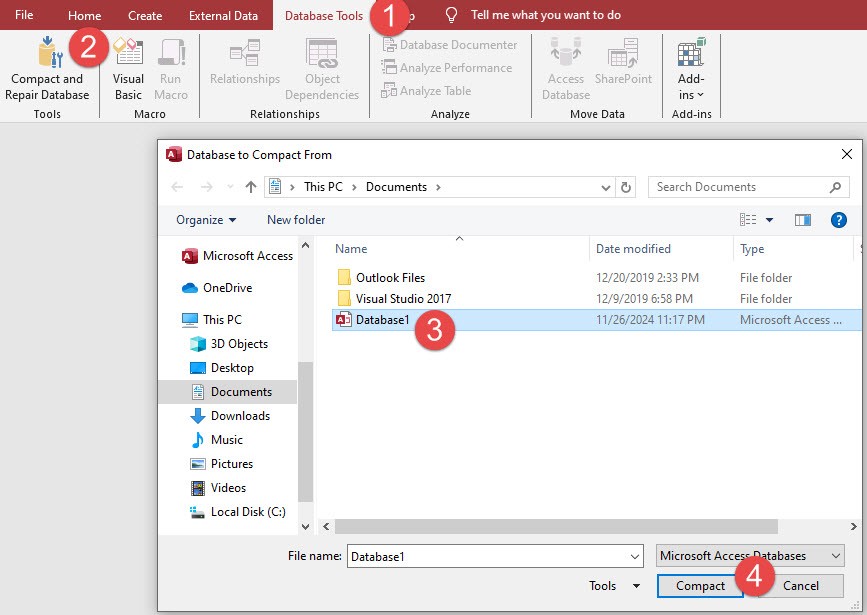
Pinapatakbo namin ang maintenance na ito bawat linggo, lalo na sa mga database na nakakakita ng maraming update at pagtanggal. Pinapanatili nitong pinakamainam ang pagganap at pinipigilan ang data mula sa pagiging bloated.
Para sa karagdagang impormasyon, maaari mo ring bisitahin ang opisyal na pahina ng Microsoft  .
.
2.2 Function ng DAO DBEngine.CompactDatabase
Ang DAO CompactDatabase function ay nagbibigay sa amin ng higit na kontrol sa pagpapanatili ng database kaysa sa built-in na tool. Hinahayaan kami ng paraang ito na i-automate ang proseso ng pag-aayos.
Ang function na ito ay mahusay na gumagana sa maramihang mga database na nangangailangan ng regular na pangangalaga. Lumilikha ito ng bago, na-optimize na kopya ng iyong database at pinapanatiling buo ang lahat ng iyong data at mga bagay.
Nasa ibaba ang VBA code para sa batch repair ang lahat ng Access database sa ilalim ng isang direktoryo:
Option Explicit

' Add Windows API declarations
Private Declare PtrSafe Function SHBrowseForFolder Lib "shell32" (lpbi As BROWSEINFO) As Long
Private Declare PtrSafe Function SHGetPathFromIDList Lib "shell32" (ByVal pidList As Long, ByVal lpBuffer As String) As Long
Private Declare PtrSafe Sub CoTaskMemFree Lib "ole32" (ByVal pvoid As Long)

Private Type BROWSEINFO
    hWndOwner As Long
    pidlRoot As Long
    pszDisplayName As String
    lpszTitle As String
    ulFlags As Long
    lpfnCallback As Long
    lParam As Long
    iImage As Long
End Type

Private Type ProcessStats
    SuccessCount As Long
    FailureCount As Long
End Type

Public Sub CompactRepairDatabases()
    Dim fso As Object
    Dim folder As Object
    Dim file As Object
    Dim folderPath As String
    Dim stats As ProcessStats

    ' Create FileSystemObject
    Set fso = CreateObject("Scripting.FileSystemObject")

    ' Show folder picker dialog
    folderPath = GetFolderPath()
    If folderPath = "" Then
        MsgBox "Operation cancelled.", vbInformation
        Exit Sub
    End If

    ' Initialize stats
    stats.SuccessCount = 0
    stats.FailureCount = 0

    ' Get folder object
    Set folder = fso.GetFolder(folderPath)

    ' Process each file in the folder
    For Each file In folder.Files
        ' Check if it's an Access database
        If IsAccessDatabase(file.Name) Then
            If CompactAndRepairDB(file.Path) Then
                stats.SuccessCount = stats.SuccessCount + 1
            Else
                stats.FailureCount = stats.FailureCount + 1
            End If
        End If
    Next file

    ' Show results
    MsgBox "Process completed!" & vbCrLf & _
           "Successfully repaired: " & stats.SuccessCount & " databases" & vbCrLf & _
           "Failed to repair: " & stats.FailureCount & " databases", _
           vbInformation, "Compact and Repair Results"

    ' Clean up
    Set file = Nothing
    Set folder = Nothing
    Set fso = Nothing
End Sub

Private Function GetFolderPath() As String
    Dim bi As BROWSEINFO
    Dim pidl As Long
    Dim path As String
    Dim retval As Long

    ' Initialize BROWSEINFO
    With bi
        .hWndOwner = Application.hWndAccessApp
        .lpszTitle = "Select Folder Containing Access Databases"
        .ulFlags = &H1 ' Show only file system directories
    End With

    ' Show folder browser
    pidl = SHBrowseForFolder(bi)

    If pidl <> 0 Then
        ' Get path from ID list
        path = Space$(260)
        retval = SHGetPathFromIDList(pidl, path)
        CoTaskMemFree pidl

        ' Clean up path string
        If retval <> 0 Then
            GetFolderPath = Left$(path, InStr(path, vbNullChar) - 1)
        End If
    End If
End Function

Private Function IsAccessDatabase(FileName As String) As Boolean
    Dim extension As String
    extension = LCase$(Right$(FileName, 4))
    IsAccessDatabase = (extension = ".mdb" Or extension = ".accdb")
End Function

Private Function CompactAndRepairDB(dbPath As String) As Boolean
    Dim tempFile As String

    On Error GoTo ErrorHandler

    ' Create temporary file path
    tempFile = Left$(dbPath, InStrRev(dbPath, ".") - 1) & "_temp" & _
               Mid$(dbPath, InStrRev(dbPath, "."))

    ' Attempt to compact and repair
    DBEngine.CompactDatabase dbPath, tempFile

    ' Delete original and rename temp to original
    Kill dbPath
    Name tempFile As dbPath

    CompactAndRepairDB = True
    Exit Function

ErrorHandler:
    CompactAndRepairDB = False
    ' Clean up temp file if it exists
    On Error Resume Next
    If Dir(tempFile) <> "" Then Kill tempFile
End Function
Para sa karagdagang impormasyon, maaari mo ring bisitahin ang opisyal na pahina ng Microsoft .
2.3 Pag-decompile ng VBA Code para Ayusin ang Sirang Access Database
Ang masamang VBA code ay maaaring magdulot ng mga problema sa database. Ang /decompile switch ay isang mahalagang tool sa pag-troubleshoot sa Microsoft Access na makakatulong sa pagresolba sa mga problemang ito. Bagama't pinangalanang "decompile", hindi ito aktwal na "decompiling" sa tradisyonal na kahulugan - hindi nito kino-convert ang pinagsama-samang code pabalik sa source code. Sa halip, tinatanggal lang nito ang lahat ng pinagsama-samang bersyon habang pinapanatili ang iyong orihinal na VBA code, na hinahayaan ang Access na i-recompile ang lahat mula sa simula.
Upang i-decompile ang isang database, ilunsad lamang ang Access gamit ang /decompile switch mula sa Windows command prompt (cmd.exe):
"C:\Program Files\Microsoft Office\root\Office16\MSACCESS.EXE" "C:\Users\ccw\Documents\Database.accdb" /decompile
Paalala: Palitan ang mga path ng MSACCESS.EXE at ng iyong database nang naaayon.
Mahalagang Paalala sa Kaligtasan:
- Palaging i-backup ang iyong database file bago i-decompile.
- Isa itong undocumented feature, kaya gamitin ito nang may pag-iingat.
- Hindi ito gagana sa mga pinagsama-samang .mde/.accde file (para lang sa .mdb/.accdb).
- Tiyaking isara ang lahat ng pagkakataon ng Access bago mag-decompile.
Pagkatapos ma-decompile:
- Buksan ang database
- Buksan ang VBA editor
- Gamitin ang Debug - Compile command upang muling i-compile ang lahat ng mga module
- I-save ang database
Nakakatulong ang prosesong ito na alisin ang katiwalian sa bahagyang pinagsama-samang code at maaaring malutas ang maraming mahiwagang error na nauugnay sa VBA sa mga database ng Access.
2.4 Gamitin ang JetComp Utility para Ayusin ang Sirang Access Database
Ang JetComp utility ay isang stand-alone na tool para sa mas lumang mga database ng Access. Maaari mong i-download ito mula sa dito o ang opisyal na pahina ng Microsoft .
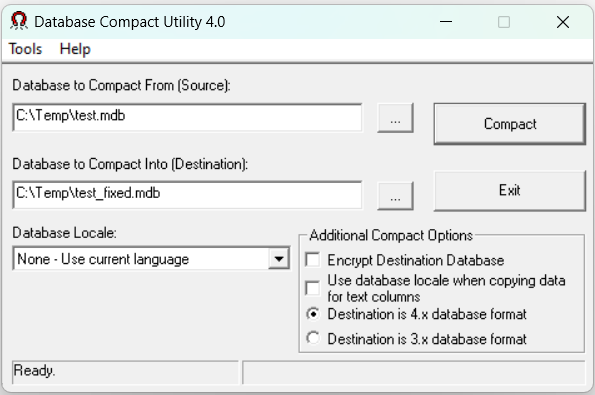
Narito ang mga benepisyo at limitasyon nito:
Mga Mahahalagang Pakinabang:
- Nilaktawan ang pagbubukas ng mga database bago i-compact.
- Mas mahusay sa paghawak ng mga database na hindi kayang ayusin ng karaniwang Compact at Repair utility.
- Gumagana sa mga database na protektado ng password.
- Sinusuportahan ang maramihang mga database ng wika.
Mga Limitasyon:
- Sinusuportahan lamang ang *.mdb database na ginawa gamit ang Microsoft Jet database engine 3.x at 4.x.
Ang mga built-in na tool na ito ay isang mahusay na panimulang punto para sa pagkukumpuni ng database. Kung hindi ito gumana, maaaring kailanganin mo ng mas advanced na mga solusyon tulad ng mga tinalakay kanina.
3. Libreng Manual na Mga Teknik sa Pag-aayos ng Database
Ang mga built-in na utility ay hindi palaging nag-aayos ng mga sira na database ng Access, habang ang mga propesyonal na tool ay nangangailangan ng karagdagang pera. Makakatulong ang mga manu-manong diskarte sa pagbawi ng data mula sa mga nasirang database nang libre. Ang mga pamamaraan na ito ay tumatagal ng mas maraming oras ngunit kadalasan ay nagbubunga ng mas mahusay na mga resulta nang walang karagdagang bayad.
3.1 Pag-import ng mga Bagay sa Bagong Database
Ang paraan ng pag-import ay nakatulong sa amin na mag-save ng data mula sa mga sirang database nang hindi mabilang na beses. Ang diskarte na ito ay nangangailangan ng isang bagong database upang sistematikong ilipat ang mga bagay mula sa nasira. Narito kung ano ang pinakamahusay na gumagana:
- Gumawa ng bago, blangko ang database ng Access
- Isara ang awtomatikong ginawang Talahanayan1
- Pumunta sa tab na "External Data".
- I-click ang “I-customize ang Ribbon…”
- I-click ang “Bagong Grupo” para gumawa ng bagong grupo.
- Piliin ang “Access(Import Access Data)” at pagkatapos ay i-click ang “Add>>” para idagdag ito sa bagong grupo.
- Piliin ang "Access" mula sa bagong pangkat.
- Mag-browse sa iyong sirang database
- Piliin ang lahat ng bagay na gusto mong i-import
- I-click ang "Mga Opsyon" at tiyaking may check ang "Mga Relasyon".
- I-click ang "OK" upang i-import ang mga bagay sa iyong bagong database.
Nasa ibaba ang isang step-by-step na video tutorial:
tandaan:
- Gumawa ng backup bago subukan ang anumang proseso ng pag-aayos.
- Kung nabigo ang pag-import, subukang muli sa pamamagitan ng pagpili ng ilan sa mga bagay (sa halip na lahat ng mga bagay) hanggang sa magtagumpay ang pag-import.
- Pinakamahusay na gumagana ang pamamaraang ito sa banayad na katiwalian kung saan nananatiling available ang mga bagay.
3.2 Pagbawi sa pamamagitan ng Mga Naka-link na Table
Nakakatulong ang mga panlabas na link na mabawi ang data kapag hindi gumana ang mga direktang pag-import. Kumokonekta ang diskarteng ito sa sirang database nang hindi inililipat ang data.
Upang lumikha ng mga panlabas na link, sundin lamang ang parehong pamamaraan tulad ng 5.1, maliban na kapag ini-import ang database, dapat mong piliin ang "Mag-link sa pinagmumulan ng data sa pamamagitan ng paggawa ng naka-link na talahanayan":
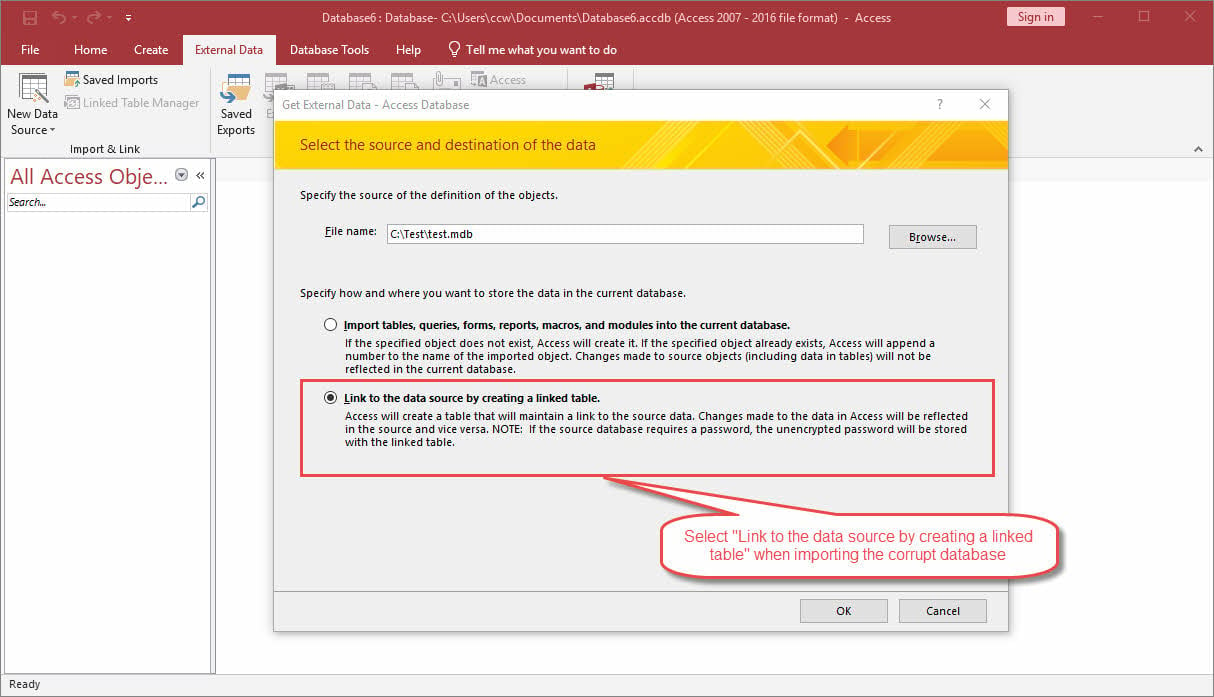
Pagkatapos nito, ang Access ay gagawa ng mga naka-link na talahanayan sa kasalukuyang database, na itinuturo ang source na sira na database:
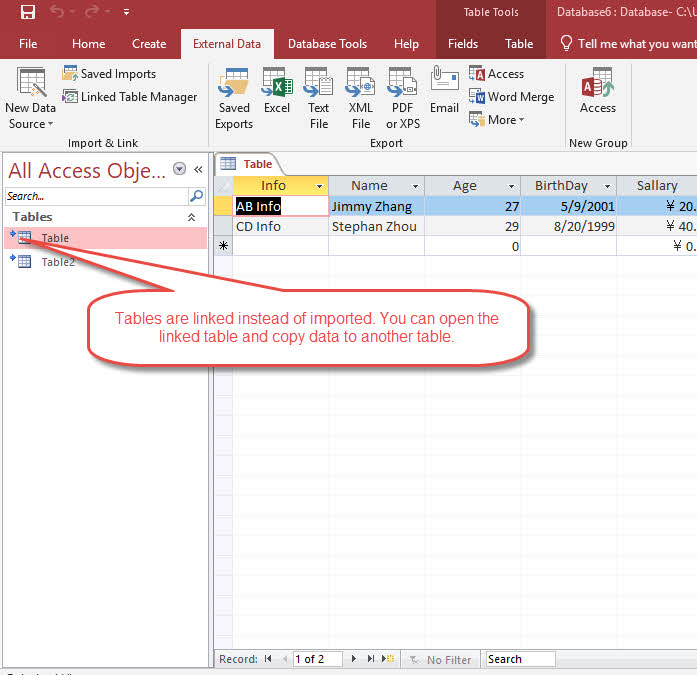
Pagkatapos ay maaari mong gawin ang mga sumusunod upang mabawi ang mga talahanayan:
- Magbukas ng naka-link na talahanayan.
- Kung mabubuksan ang naka-link na talahanayan, pagkatapos ay lumikha ng bagong talahanayan na may parehong istraktura sa bagong database.
- Kopyahin ang mga naa-access na tala sa batch. Makipagtulungan sa maliliit na batch ng mga tala (50-100 sa isang pagkakataon) upang mabawasan ang panganib ng pagkawala ng data sa panahon ng paglilipat.
- Idikit sa bagong talahanayan.
- Subukan ang bawat tala pagkatapos ng paglipat.
- Ulitin ang hakbang 1 hanggang 5 para sa lahat ng naka-link na talahanayan.
- Buuin muli ang mga relasyon at mga tanong
- Ang iba pang mga bagay, tulad ng mga form, macro, atbp., ay maaaring gawin sa parehong paraan.
Ipinapakita ng aming pagsubok ang mga manu-manong diskarteng ito na pinakamahusay na gumagana kapag:
- Ang database ay nananatiling bahagyang magagamit, kung saan gumagana pa rin ang ilang mga talahanayan at mga bagay habang ang iba ay sira.
- Ang mga built-in na tool sa pag-aayos ay hindi gumana
- Kailangan mong mabawi ang partikular na data
- Ang presyon ng oras ay hindi isang isyu
Ang mga manu-manong pamamaraan na ito ay nangangailangan ng pasensya at maingat na atensyon. Ang pagmamadali sa pag-aayos ay kadalasang nagdudulot ng mas maraming problema. Maglaan ng oras at panatilihin ang mga backup na kopya sa buong proseso ng pag-aayos.
4. Paggamit DataNumen Access Repair para Ayusin ang Sirang Access Database
Kung nabigo ang lahat ng mga libreng pamamaraan sa itaas, maaari mong isaalang-alang ang isang propesyonal na solusyon. DataNumen Access Repair namumukod-tangi bilang isa sa mga pinakamahusay na propesyonal na tool sa pag-aayos ng database upang ayusin ang mga sira na database ng Access. Gumagana ang mahusay na tool na ito sa lahat ng bersyon mula Access 95 hanggang 2021, kabilang ang Office 365.
4.1 Ayusin ang Isang File
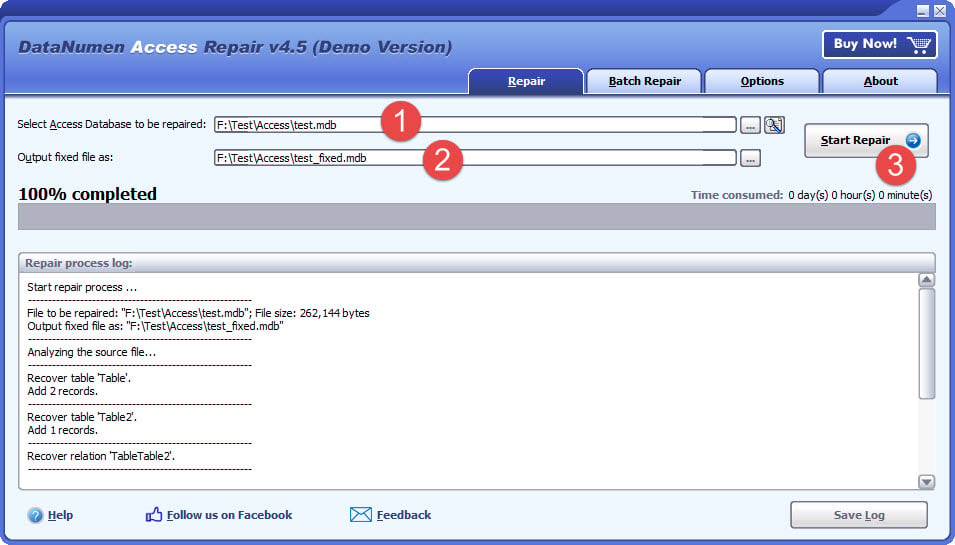
Upang ayusin ang isang Access database file, mangyaring gawin ang sumusunod:
- Isara ang Microsoft Access at iba pang mga application na maaaring magbago ng iyong source database file.
- Piliin ang source database file (.mdb, .accdb).
- Kung test.mdb/test.accdb ang source file, awtomatikong itatakda ang pangalan ng output file sa test_fixed.mdb/test_fixed.accdb. Maaari mo ring baguhin nang manu-mano ang pangalan ng output file (.mdb, .accdb).
- I-click ang button na “Simulan ang Pag-ayos”
- Pagkatapos ng proseso ng pag-aayos, DataNumen Access Repair maglalabas ng bagong database.
4.2 Ayusin ang isang Batch ng mga File
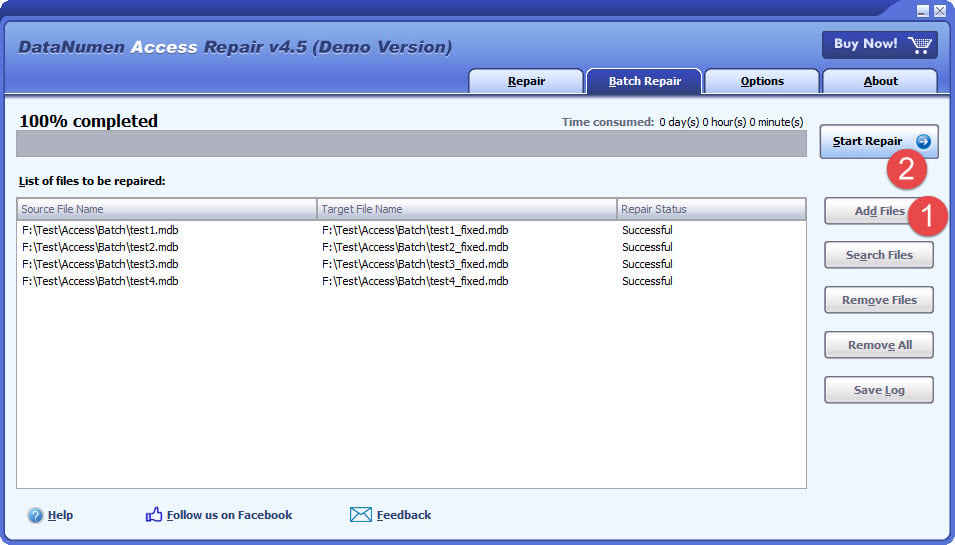
Makakatipid ng oras at pagsisikap ang mga organisasyon gamit ang tampok na pagproseso ng batch. Maramihang sirang database ay maaaring i-queue at iproseso nang sunud-sunod ng DataNumen, tulad ng nasa ibaba:
- Pumunta sa tab na "Batch Repair".
- I-click ang “Magdagdag ng Mga File” para magdagdag ng maramihang Access database file (.mdb, .accdb) na aayusin.
- I-click ang button na “Simulan ang Pag-ayos”
- Ang lahat ng mga file sa listahan ay isa-isang aayusin
4.3 Mabawi ang mga Natanggal na Talahanayan at Talaan
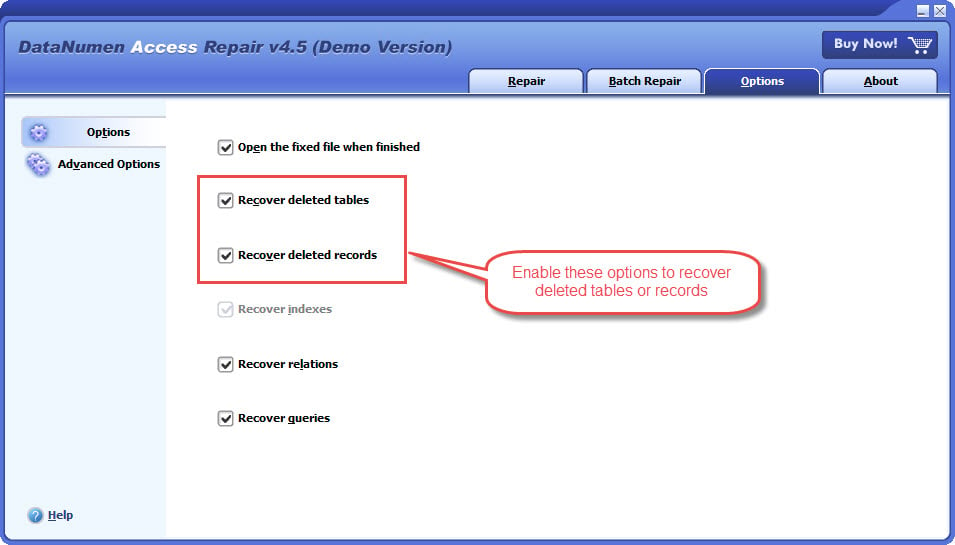
Ang kakayahan ng tool na mabawi ang tinanggal na nilalaman ay kahanga-hanga. Narito ang proseso ng pagbawi:
- Pumunta sa tab na "Mga Opsyon".
- Paganahin ang "I-recover ang mga tinanggal na talahanayan" at "I-recover ang mga tinanggal na talaan" tulad ng nasa ibaba:

- Pumunta sa tab na "Pag-ayos" at simulan ang pag-aayos ng iyong file.
4.4 I-recover ang mga Index, Relations at Query
DataNumen matagumpay na nabawi ang iba't ibang mga object ng database tulad ng:
- Mga kumplikadong query sa SQL (Tanggalin, Ipasok, I-update ang mga utos)
- Mga relasyon sa talahanayan at mga index
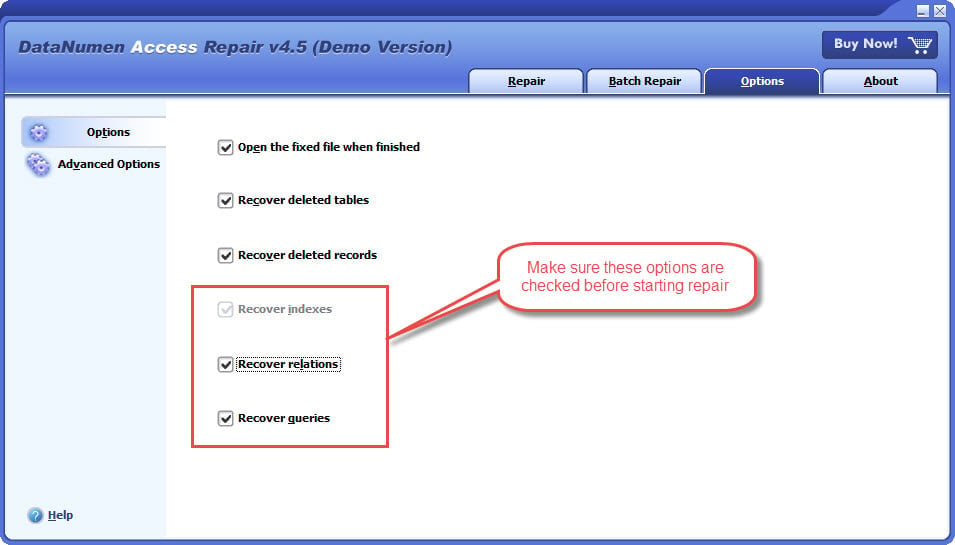
Kung gusto mong mabawi ang mga bagay na ito, mangyaring gawin ang sumusunod:
- Pumunta sa tab na "Mga Opsyon".
- Paganahin ang "I-recover ang mga index", "I-recover ang mga relasyon" at "I-recover ang mga query" tulad ng nasa ibaba:
- Pumunta sa tab na "Pag-ayos" at simulan ang pag-aayos ng iyong file.
4.5 I-recover ang Access Data mula sa Hard Drive, Disk Image o Backup Files
Maaaring mabawi nang direkta ang data sa pag-access mula sa mga hard drive, mga imahe sa disk o mga backup na file kung wala ka nang database ng Access, halimbawa:
- Permanente mong tatanggalin ang Access MDB/ACCDB database file.
- I-format mo ang hard drive.
- Pagkabigo ng hard drive.
- Ang virtual disk sa VMWare o Virtual PC ay sira o nasira.
- Ang backup file sa backup media ay sira o nasira at hindi mo maibabalik ang Access MDB/ACCDB database file mula dito.
- Ang disk image file ay sira o nasira at hindi mo mabawi ang iyong Access file mula dito.
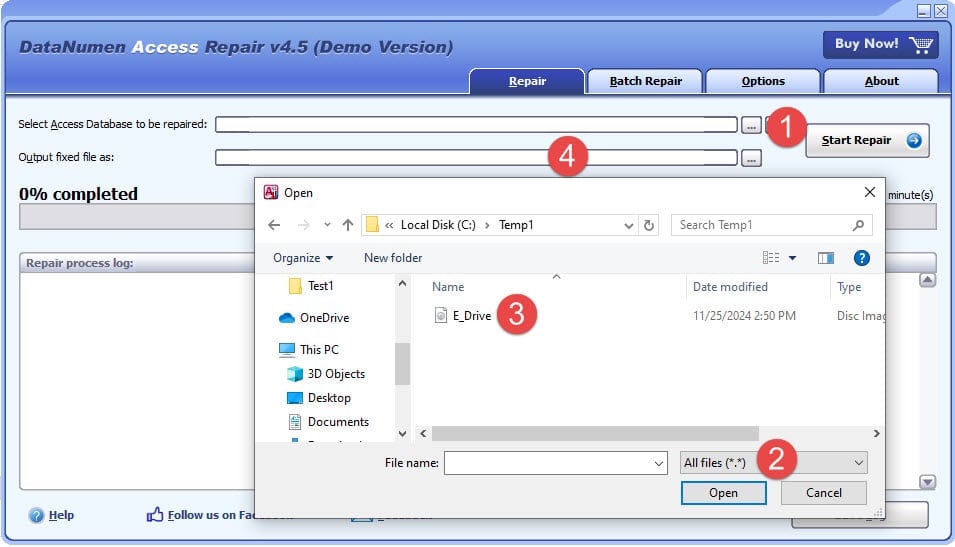
Kung mayroon kang larawan ng disk o mga backup na file, magagawa mo ang mga sumusunod:
- I-click ang “…” button para piliin ang source file.
- Sa dialog na “Buksan ang File,” piliin ang “Lahat ng File (*.*)” bilang filter.
- Piliin ang disk image o backup file bilang source file na aayusin.
- Itakda ang output fixed database file, at tiyaking .mdb o .accdb ang extension nito.
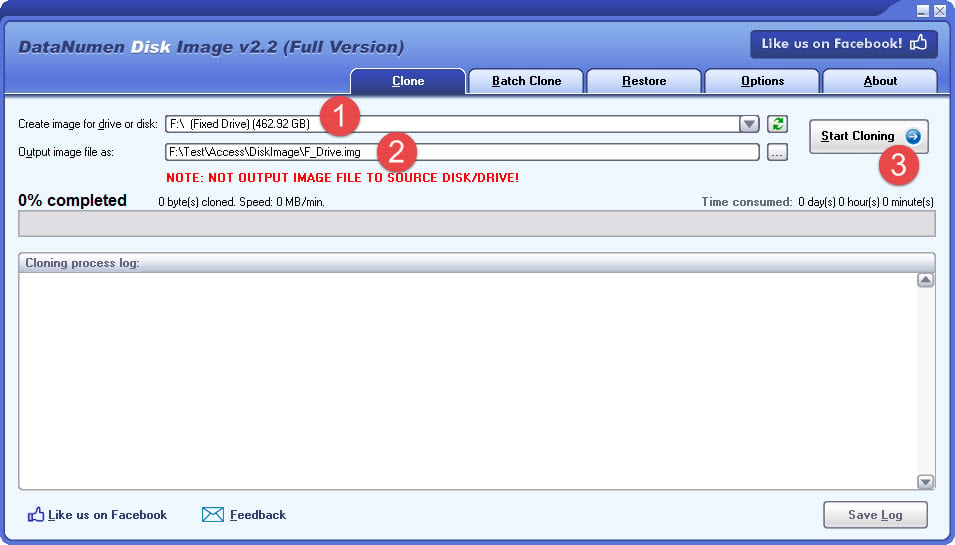
Kung gusto mong mabawi mula sa hard drive nang direkta, kailangan mong gamitin DataNumen Disk Image para gumawa ng disk image file para sa hard drive:
- Piliin ang hard drive o disk.
- Itakda ang pangalan ng file ng imahe ng output.
- Pindutin ang buton na “Simulan ang Pag-clone” upang lumikha ng disk image file mula sa hard drive/disk.
Pagkatapos mong makuha ang disk image file, maaari mong gamitin DataNumen Access Repair upang mabawi ang data mula dito.
4.6 Mabawi mula sa Ransomware o Virus
DataNumen gumagana nang mahusay laban sa mga pag-atake ng ransomware at mga impeksyon sa virus. Kunin lang ang naka-encrypt o na-infect na Access database file bilang source corrupt na file at ayusin ito, makukuha mo ang data mula dito.
4.7 Mga Sample na File
| Halimbawang sira ang Access database file | Narekober ang file ng DataNumen Access Repair (Ang 'Recovered_Table2/3' table sa fixed file ay tumutugma sa 'Staff' table sa undamaged file) |
| mydb_1.mdb (Bug 3343) | mydb_1_fixed.mdb |
| mydb_2.mdb (Bug 3343) | mydb_2_fixed.mdb |
| mydb_3.mdb (Bug 2239) | mydb_3_fixed.mdb |
| mydb_4.mdb (Bug 3011) | mydb_4_fixed.mdb |
| mydb_5.mdb (Bug 3112) | mydb_5_fixed.mdb |
| mydb_6.mdb (Bug 9505) | mydb_6_fixed.mdb |
| mydb_7.mdb (Bug 29081) | mydb_7_fixed.mdb |
| mydb_8.accdb (Bug 3800) | mydb_8_fixed.accdb |
| mydb_9.accdb (Bug 3159) | mydb_9_fixed.accdb |
| mydb_10.mdb (Error 2626/3000) | mydb_10_fixed.mdb |
| mydb_11.mdb (Babala sa seguridad) | mydb_11_fixed.mdb |
5. Paggamit DataNumen Data Recovery para Mabawi ang Access Database
DataNumen Data Recovery ay isa pang mahusay na tool kung ang Access database file ay nawala o nabura.
5.1 Ibalik ang Nawala o Nabura na mga Database
Kung nawala o nabura ang iyong Access database dahil sa iba't ibang dahilan, maaari mong gamitin ang DataNumen Data Recovery para maibalik ito:
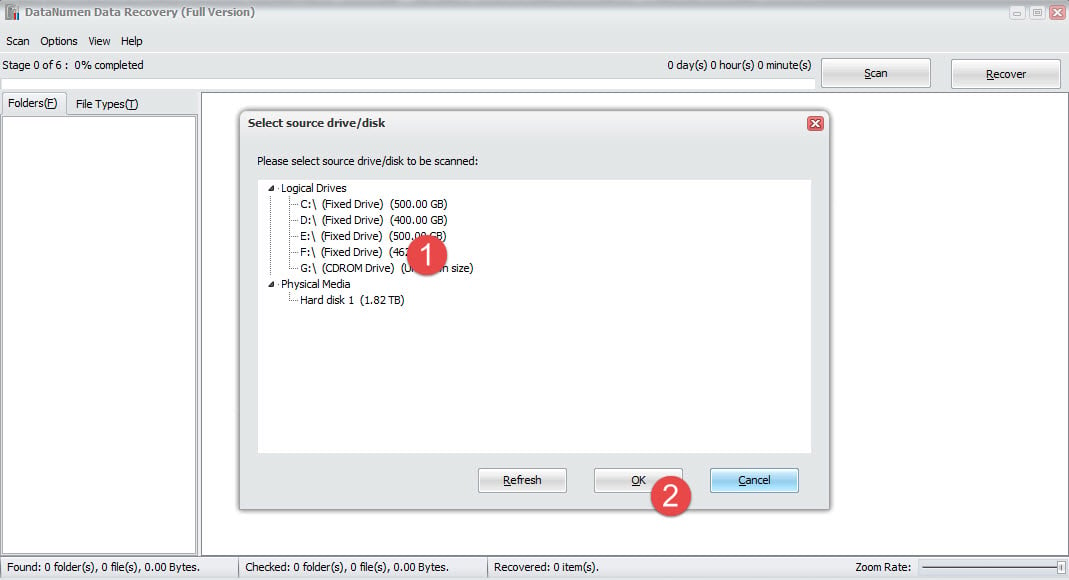
- simula DataNumen Data Recovery.
- Piliin ang hard disk/drive upang i-scan.
- I-click ang pindutan na "OK".
- DataNumen Data Recovery ay i-scan ang napiling hard disk/drive.
- Pagkatapos ng proseso ng pag-scan, kung mababawi ang database, mapupunta ito sa listahan.
- Piliin ang database at i-click ang pindutang "I-recover" upang mabawi ito sa isang folder.

5.2 I-recover mula sa Disk Image Files
Kung mayroon ka nang disk image file para sa hard disk/drive, maaari mong bawiin ang database mula sa image file nang direkta:
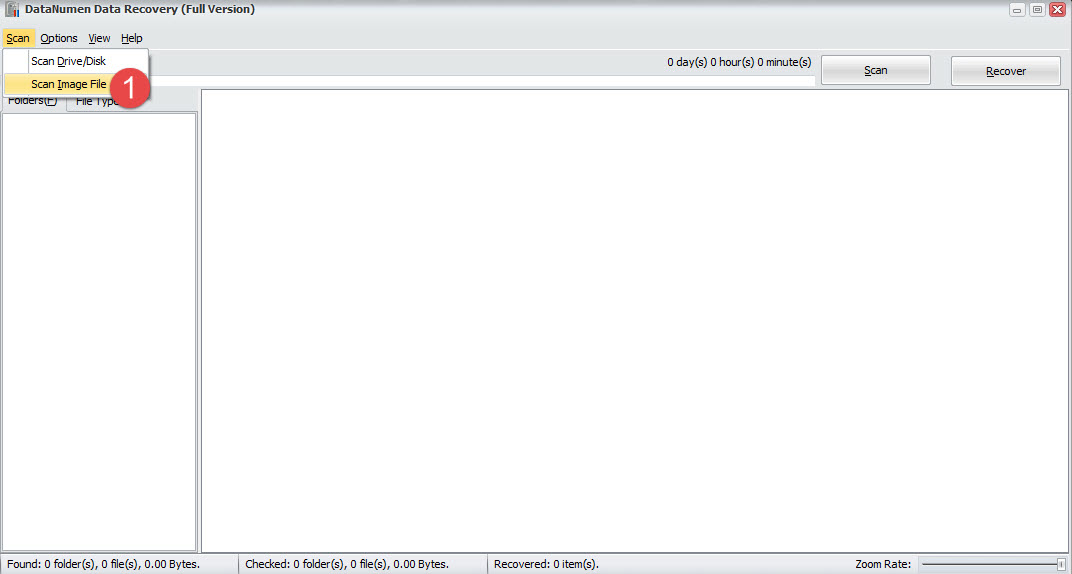
- simula DataNumen Data Recovery.
- Piliin ang "I-scan" > "I-scan ang File ng Larawan" upang i-scan ang file ng larawan.
- Ang natitirang mga hakbang ay pareho sa 3.1.
5.3 Ayusin ang Mga Na-recover na Database
Minsan, ang mga database ng Access ay nakuhang muli ni DataNumen Data Recovery corrupt pa rin. Sa ganoong kaso, maaari mong gamitin DataNumen Access Repair upang muling ayusin ang na-recover na database at kumuha ng data mula dito.
6. Higit pang mga Opsyon para Ayusin ang Sirang Access Database
Maliban sa lahat ng mga pamamaraang ito na nabanggit. Marami pa ring magagamit na mga propesyonal na tool sa pag-aayos ng Access. Nakolekta at sinuri namin ang pinakamahusay sa isang listahan.
7. Iba pang mga Solusyon para sa Mga Isyu sa Pagbubukas ng Database ng Access
Bagama't ang katiwalian sa file ay karaniwang sanhi ng mga pagkabigo sa pagbubukas sa Access, ang iba pang mga teknikal na isyu ay maaari ring mag-trigger ng magkapareho o halos magkaparehong sintomas at mga mensahe ng error. Upang kumpirmahin kung ang iyong file ay tunay na sira, maaari mong ilipat ang file sa ibang gumaganang computer at subukang buksan ito sa Access.
Kung matagumpay na nagbubukas ang file, hindi katiwalian ang isyu. Sa ganitong mga kaso, ang problema ay malamang na nagmumula sa iyong lokal na sistema o pag-install ng Access. Subukan ang mga sumusunod na hakbang sa pag-troubleshoot upang malutas ang error sa iyong computer:
- Nag-aayos ng Opisina

- Tiyaking tugma ang iyong bersyon ng Access sa database.
- Hatiin ang malalaking database file.
- Suriin kung ang file na sinusubukan mong buksan ay mula sa isang pinagkakatiwalaang pinagmulan. Halimbawa, suriin ang lokasyon ng file, lalo na kung ang database ay tumatakbo sa isang server.
- Suriin kung napapanahon ang mga macro security certificate at i-update ang mga ito kung hindi.
- Ibaba ang macro security kung gumagamit ka ng Access runtime upang patakbuhin ang database sa halip na i-install ang MS Access software sa iyong makina.
- Gumamit ng up-to-date na antivirus software upang tingnan kung ang file ay nahawaan ng virus o malware.
8. Konklusyon
Ang katiwalian sa database ay maaaring malubhang makaapekto sa mga operasyon ng negosyo. Ipinapakita ng aming pananaliksik na epektibong gumagana ang maraming solusyon sa pag-aayos. Maaaring pumili ang mga organisasyon mula sa mga built-in na Access tool, manu-manong pamamaraan, hanggang sa propesyonal na software sa pagbawi tulad ng DataNumen upang maibalik ang kanilang mga nasirang database. Nasa ibaba ang isang buod:

Ang mga maliliit na isyu ay maaaring maayos sa pamamagitan ng mga built-in na tool sa pag-aayos. Ang mga manual na diskarte sa pagbawi ay nagbibigay ng halaga kapag ang mga built-in na libreng pamamaraan ay hindi gumagana at hindi mo gustong magbayad, kahit na mas tumatagal ang mga ito. DataNumen Access Repair kasangkapan gumagana nang mas mahusay para sa mga malubhang kaso ng katiwalian.
Ang iyong database ay nangangailangan ng regular na pagpapanatili maiwasan ang katiwalian. Nakakatulong ang kumpletong diskarte sa pag-backup na protektahan ang iyong data. Mag-iskedyul ng mga regular na compact at repair operations. Patuloy na subaybayan ang pagganap ng database. Ang mga hakbang na ito sa pag-iwas at mga paraan ng pag-aayos ay mapoprotektahan ang iyong mahalagang data at mabawasan ang potensyal na downtime.
Tandaan na ang mabilis na pagkilos at ang mga tamang tool ay tumutukoy sa matagumpay na pagbawi ng database. Ang mga paraan ng pag-aayos at regular na pag-backup na ito ay maghahanda sa iyo na pangasiwaan ang anumang mga hamon sa katiwalian sa database sa hinaharap.
Sanggunian:
- Microsoft Corporation. (nd). Mga Nakulong na Microsoft Jet at DAO Error [Access 2007 Developer Reference]. Microsoft Learn. https://learn.microsoft.com/en-us/previous-versions/office/developer/office-2007/bb221208(v=office.12)
- Microsoft Corporation. (nd). Hindi nakikilalang format ng database . (Error 3343). Microsoft Learn. https://learn.microsoft.com/en-us/previous-versions/office/office-12/bb223146(v=office.12)
- Microsoft Corporation. (nd). Hindi mahanap ng Microsoft Access database engine ang object . Tiyaking umiiral ang bagay at na-spell mo nang tama ang pangalan nito at ang pangalan ng path. (Error 3011). Microsoft Learn. https://learn.microsoft.com/en-us/previous-versions/office/office-12/bb223400(v=office.12)
- Microsoft Corporation. (nd). Hindi mababasa ang (mga) record; walang read permission sa . (Error 3112). Microsoft Learn. https://learn.microsoft.com/en-us/previous-versions/office/office-12/bb223633(v=office.12)
- Kumpletuhin ang Sanggunian ng Error sa Pag-access: Listahan ng error code ng Comprehensive Access naglalaman ng 3000+ error code, paglalarawan, at sinusuportahang bersyon ng Access.