
1. บทนำ
เมื่อ Outlook ไม่ได้รับอีเมล อาจรบกวนการทำงานและทำให้คุณพลาดข้อความสำคัญ คู่มือฉบับสมบูรณ์นี้ประกอบด้วย 17 วิธีแก้ปัญหาที่พิสูจน์แล้วสำหรับปัญหาการรับอีเมลในทุกแพลตฟอร์ม Outlook
1.1 เหตุใด Outlook ไม่สามารถรับอีเมลได้
มีหลายปัจจัยที่สามารถป้องกันไม่ให้คุณรับอีเมลบน Outlook:
- ปัญหาการเชื่อมต่อเซิร์ฟเวอร์
- การกำหนดค่าบัญชีไม่ถูกต้อง
- ขีดจำกัดการเก็บข้อมูลเต็ม
- ความขัดแย้งของตัวกรองและกฎ
- ระบบรักษาความปลอดภัย
- ความล้มเหลวในการรับรองความถูกต้อง
- โปรไฟล์หรือไฟล์ข้อมูลเสียหาย
1.2 คู่มือนี้ช่วยได้อย่างไร
คู่มือนี้นำเสนอโซลูชันเฉพาะแพลตฟอร์มสำหรับ Outlook.com, Outlook ใหม่ และ Outlook คลาสสิก แต่ละวิธีมีคำแนะนำทีละขั้นตอนที่ออกแบบมาสำหรับผู้ใช้ทั่วไป
1.3 ก่อนเริ่มต้น
ก่อนการแก้ไขปัญหา ให้ระบุ:
- เวอร์ชัน Outlook ของคุณ (เว็บ แอปใหม่ หรือเดสก์ท็อปคลาสสิก)
- ไม่ว่าปัญหาจะส่งผลต่ออีเมลทั้งหมดหรือผู้ส่งเฉพาะหรือไม่
- เมื่อปัญหาเกิดขึ้นครั้งแรก
- หากคุณสามารถส่งอีเมล์ได้สำเร็จ
2. โซลูชันทั่วไปสำหรับ Outlook ทุกเวอร์ชัน
โซลูชันเหล่านี้ใช้งานได้ไม่ว่าคุณจะใช้ Outlook เวอร์ชันใด
2.1 ตรวจสอบการเชื่อมต่ออินเทอร์เน็ตของคุณ
การเชื่อมต่ออินเทอร์เน็ตที่เสถียรเป็นสิ่งสำคัญสำหรับการรับอีเมลใน Outlook
- เปิดเว็บเบราว์เซอร์ของคุณ
- เยี่ยมชมร้านค้า www.microsoft.com
 or www.google.com
 - หากเว็บไซต์ไม่โหลด ให้รีสตาร์ทเราเตอร์ของคุณ
- รอ 30 วินาทีก่อนเสียบเราเตอร์กลับเข้าไป
- ทดสอบการเชื่อมต่อของคุณอีกครั้ง
2.2 ตรวจสอบโฟลเดอร์ขยะ/สแปม
อีเมลที่ถูกต้องมักจะลงเอยในโฟลเดอร์สแปมเนื่องจากตัวกรองที่เข้มงวดเกินไป
- ไปที่ของคุณ อีเมลขยะ or สแปม โฟลเดอร์
- ค้นหาอีเมล์ที่หายไป
- คลิกขวาที่อีเมลที่ถูกต้อง
- เลือก ทำเครื่องหมายว่าไม่ใช่ขยะ or ไม่ใช่สแปม
- เพิ่มผู้ส่งที่สำคัญลงในรายชื่อผู้ส่งที่ปลอดภัยของคุณ
2.3 ตรวจสอบอีเมลที่ถูกกักกัน
อีเมลที่สงสัยว่ามีไวรัส มัลแวร์ หรือเนื้อหาฟิชชิงอาจถูกกักกันโดยโปรแกรมป้องกันไวรัสหรือระบบรักษาความปลอดภัย และย้ายไปยังสถานที่กักกันพิเศษ ดังนั้น คุณสามารถตรวจสอบสถานที่เหล่านี้เพื่อหาอีเมลที่หายไปได้
2.3.1 ตรวจสอบอีเมลที่ถูกกักกันในเซิร์ฟเวอร์ (Microsoft 365/Exchange Online)
ระบบความปลอดภัยของ Microsoft อาจกักกันอีเมลที่น่าสงสัยก่อนที่จะเข้าถึงกล่องจดหมายของคุณ
- ไปที่ พอร์ทัล Microsoft Defender at https://security.microsoft.com/
- นำทางไปยัง อีเมลและการทำงานร่วมกัน -> รีวิว -> กักกัน
- คลิก อีเมล แท็บเพื่อดูข้อความที่ถูกกักกัน
- ค้นหาอีเมลที่หายไปของคุณในรายการกักกัน
- ใช้ ตัวกรอง ตัวเลือกในการค้นหาตามผู้ส่ง ผู้รับ หรือช่วงวันที่
- หากคุณพบอีเมลที่ถูกต้อง ให้เลือกและคลิก ปล่อย
- Choose ปล่อยตัวให้กับผู้รับทุกคน และคลิก ปล่อยข้อความ
- หรือ เลือก รายงานข้อความว่าไม่มีการคุกคาม เพื่อป้องกันการบล็อคที่คล้ายคลึงกัน
2.3.2 ตรวจสอบอีเมลที่ถูกกักกันในไคลเอนต์
โปรแกรมป้องกันไวรัสที่ติดตั้งบนคอมพิวเตอร์ของคุณอาจกักกันอีเมลที่ถือว่าน่าสงสัย
2.3.2.1 ตรวจสอบอีเมลที่ถูกกักกันใน Outlook
สำหรับ Outlook ทุกเวอร์ชัน:
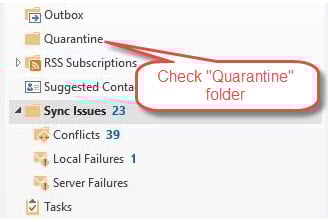
- ตรวจสอบว่ามีโฟลเดอร์ชื่อ กักกัน, กักกัน, สิ่งของที่ถูกกักกันหรืออะไรทำนองนี้
- กำลังมองหาอีเมลที่หายไปในโฟลเดอร์เหล่านี้
- หากคุณพบอีเมลที่ต้องการและยืนยันว่าเป็นอีเมลที่ถูกต้อง ให้ย้ายกลับไปยังโฟลเดอร์ปกติ เช่น กล่องจดหมาย
2.3.2.2 ตรวจสอบอีเมลที่ถูกกักกันในซอฟต์แวร์ป้องกันไวรัส
- เปิดซอฟต์แวร์ป้องกันไวรัสของคุณ (Norton, McAfee, Avast ฯลฯ)
- มองหา กักกัน, รายการที่ถูกกักกันหรือ หกคะเมน ส่วน
- ตรวจสอบว่ามีอีเมลที่ถูกต้องถูกกักกันโดยไม่ได้ตั้งใจหรือไม่
- หากพบ ให้เลือกอีเมลและเลือก ฟื้นฟู or ปล่อย
- เพิ่มผู้ส่งไปยังโปรแกรมป้องกันไวรัสของคุณ ผู้ส่งที่ปลอดภัย or whitelist
- พิจารณาปรับความไวในการสแกนอีเมลป้องกันไวรัสของคุณหากจำเป็น
- ตรวจสอบบันทึกโปรแกรมป้องกันไวรัสของคุณเพื่อดูการแจ้งเตือนการบล็อกอีเมล
2.4 รีวิวการสแกนอีเมล์ด้วยโปรแกรมป้องกันไวรัส
ซอฟต์แวร์ป้องกันไวรัสสามารถบล็อกอีเมลที่ถูกต้องไม่ให้เข้าถึงกล่องจดหมายของคุณได้
- เปิดการตั้งค่าซอฟต์แวร์ป้องกันไวรัสของคุณ
- ปิดใช้งานคุณสมบัติการสแกนอีเมลชั่วคราว
- ทดสอบว่า Outlook เริ่มรับอีเมลได้หรือไม่
- เพิ่ม Outlook ลงในรายการข้อยกเว้นของโปรแกรมป้องกันไวรัส
- เปิดใช้งานการสแกนอีเมลอีกครั้งพร้อมข้อยกเว้นที่เหมาะสม
2.5 ตรวจสอบขีดจำกัดการจัดเก็บข้อมูล
กล่องเมลที่เต็มจะป้องกันไม่ให้มีอีเมลใหม่มาถึง
สำหรับ Outlook.com (เวอร์ชันเว็บ):
- คลิก การตั้งค่า ไอคอนเฟืองที่มุมขวาบน
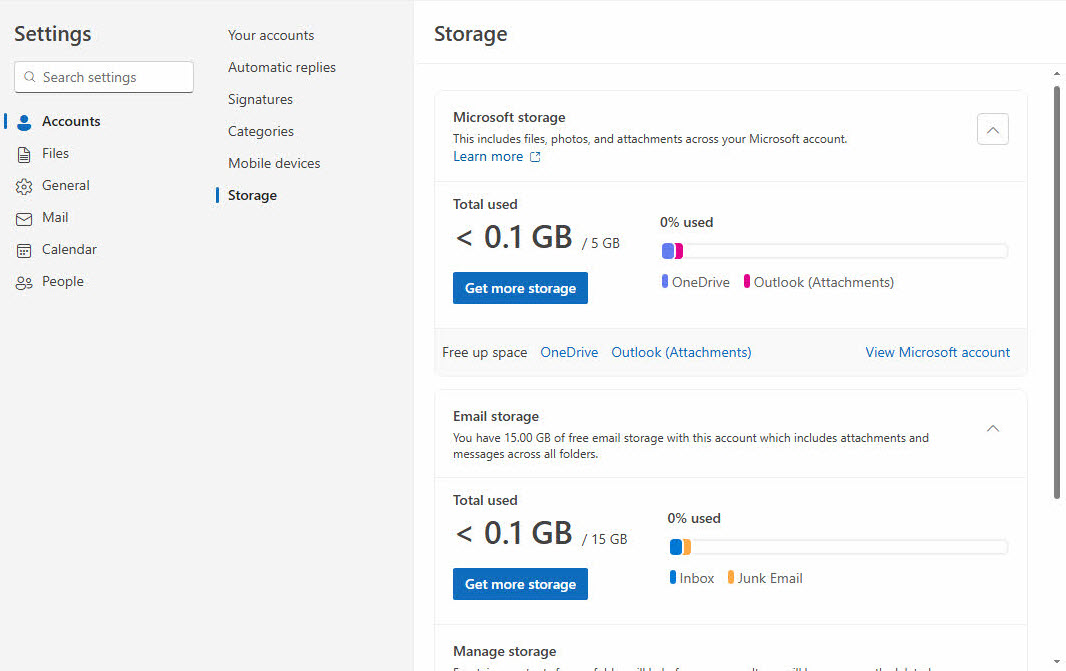
- ไปที่ ลงชื่อเข้าใช้ -> พื้นที่จัดเก็บ
- ตรวจสอบการใช้งานกล่องจดหมายปัจจุบันและพื้นที่ว่างของคุณ
- ลบอีเมล์ที่ไม่จำเป็นออก กล่องขาเข้า, รายการที่ถูกส่งและโฟลเดอร์อื่นๆ
- ล้างข้อมูลของคุณ รายการที่ถูกลบ โฟลเดอร์ทั้งหมด
- ลบไฟล์แนบขนาดใหญ่หรือบันทึกไว้ วันไดรฟ์

สำหรับ Outlook ใหม่ (แอป Windows):
- คลิก การตั้งค่า ในแถบนำทางด้านบน
- เลือก บัญชี จากแถบด้านข้างซ้าย
- ตรวจสอบข้อมูลการจัดเก็บข้อมูลหากแสดงหรือไปที่ Outlook.com ในเบราว์เซอร์เพื่อดูรายละเอียดการใช้งาน
- ลบอีเมลเก่าจากโฟลเดอร์ทั้งหมดรวมทั้ง รายการที่ถูกส่ง
- คลิกขวาที่ รายการที่ถูกลบ และเลือก โฟลเดอร์เปล่า
- เก็บถาวรอีเมลสำคัญเพื่อลดการใช้พื้นที่เก็บข้อมูลปัจจุบัน
- ลบไฟล์แนบขนาดใหญ่จากอีเมลล่าสุด
สำหรับ Outlook แบบคลาสสิก (เดสก์ท็อป):
- ใน Outlook ในบานหน้าต่างโฟลเดอร์ ให้คลิกขวาที่ไฟล์ข้อมูลของคุณ
- เลือก คุณสมบัติไฟล์ข้อมูล

- รับเส้นทางของไฟล์ข้อมูล ตรวจสอบว่าขนาดไฟล์ถึงขีดจำกัดหรือไม่

ด้านล่างนี้เป็นขนาดจำกัดเริ่มต้นสำหรับ PST/OST files:
- Outlook 97 – 2002: 2GB.
- Outlook 2003 – 2007: 20GB.
- Outlook 2010+: 50GB.
หากขนาดไฟล์ข้อมูลถึงหรือใกล้ถึงขีดจำกัด คุณสามารถ:
- บีบอัดไฟล์ข้อมูล

- ใช้ เอกสารเก่า คุณสมบัติในการเก็บถาวรอีเมลเก่า
- ลบอีเมล์เก่าและว่างเปล่า รายการที่ถูกลบ
- บันทึกไฟล์แนบขนาดใหญ่ไว้ภายนอกและลบข้อความต้นฉบับ
- ปรับขีดจำกัดขนาดในตัวแก้ไขรีจิสทรีของ Windows.
2.6 ตรวจสอบกฎและตัวกรองอีเมล
กฎที่ไม่ถูกต้องสามารถเปลี่ยนเส้นทางหรือลบอีเมลขาเข้าโดยอัตโนมัติ ส่งผลให้ Outlook ไม่ได้รับอีเมล
สำหรับ Outlook.com (เวอร์ชันเว็บ):
- คลิก การตั้งค่า ไอคอนเฟืองที่มุมขวาบน
- เลือก ดูการตั้งค่า Outlook ทั้งหมด
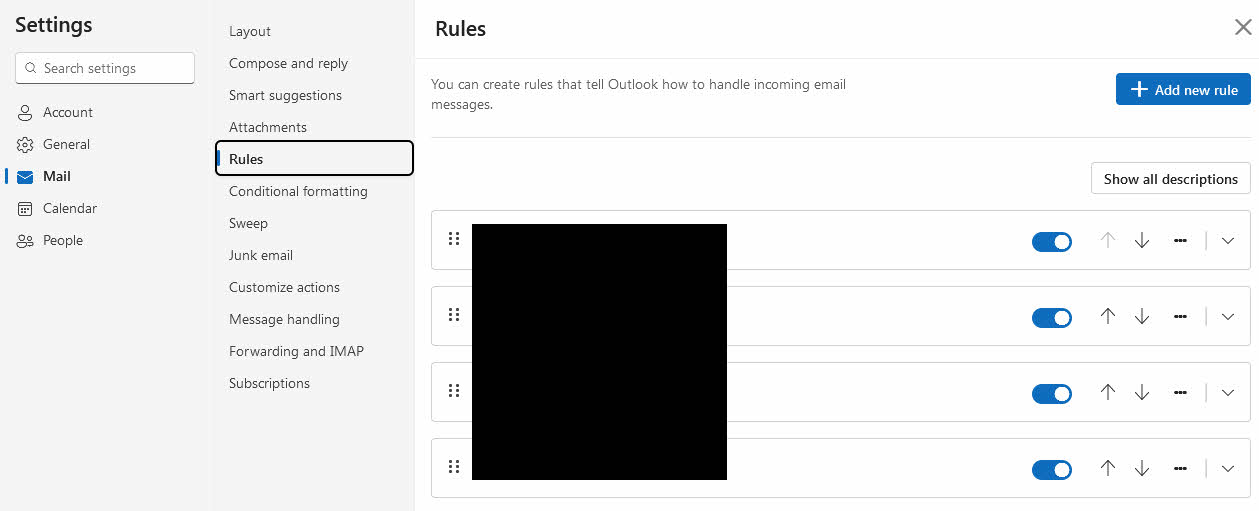
- ไปที่ จดหมาย -> กฎระเบียบ
- ตรวจสอบกฎอีเมลที่ใช้งานอยู่ทั้งหมดในรายการ
- ปิดกฎที่น่าสงสัยหรือคลิก ลบ สำหรับคนที่ไม่ต้องการ
- คลิก ลด เพื่อใช้การเปลี่ยนแปลง
สำหรับ Outlook ใหม่ (แอป Windows):
- คลิก การตั้งค่า ในแถบนำทางด้านบน
- เลือก จดหมาย จากแถบด้านข้างซ้าย
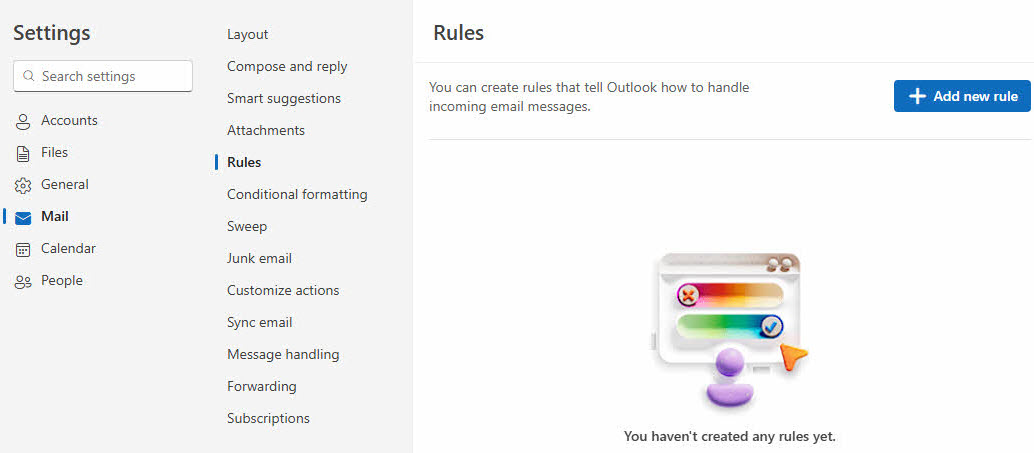
- คลิกที่ กฎระเบียบ
- ตรวจสอบรายการกฎอีเมลที่ใช้งานอยู่
- ใช้สวิตช์สลับเพื่อปิดใช้งานกฎที่มีปัญหา
- ลบกฎที่ไม่จำเป็นออกโดยใช้ ลบ ปุ่ม
สำหรับ Outlook แบบคลาสสิก (เดสก์ท็อป):
- ไปที่ การตั้งค่า or เนื้อไม่มีมัน -> จัดการกฎและการแจ้งเตือน
- ตรวจสอบกฎอีเมลที่ใช้งานอยู่ทั้งหมด
- ปิดใช้งานกฎที่น่าสงสัยชั่วคราว
- ลบกฎที่คุณจำไม่ได้ว่าสร้าง
- ทดสอบการรับอีเมลหลังจากการเปลี่ยนแปลง

2.7 ตรวจสอบรายชื่อผู้ส่งที่ถูกบล็อก
ผู้ส่งที่ถูกบล็อกโดยไม่ได้ตั้งใจจะไม่สามารถเข้าถึงกล่องจดหมายของคุณได้
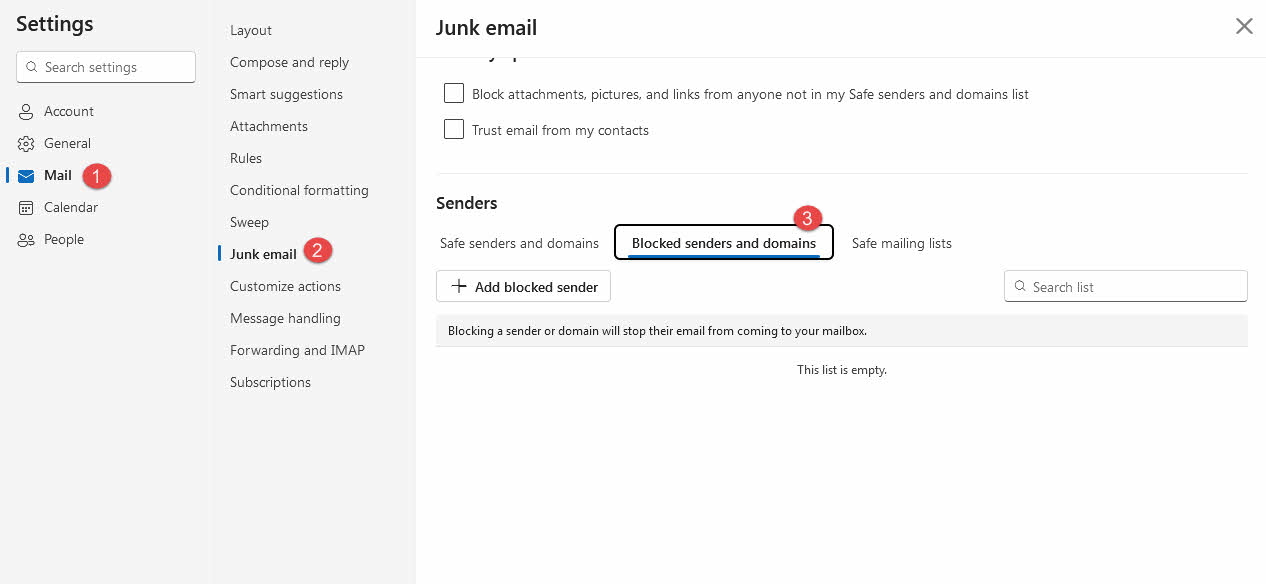
สำหรับ Outlook.com (เวอร์ชันเว็บ):
- คลิก การตั้งค่า ไอคอนเฟืองที่มุมขวาบน
- นำทางไปยัง จดหมาย -> อีเมลขยะ
- คลิกที่ ผู้ส่งและโดเมนที่ถูกบล็อก
- ตรวจสอบรายการที่อยู่อีเมลที่ถูกบล็อกอย่างไม่ถูกต้อง
- เลือกรายการที่ไม่ต้องการและคลิก ลบรายการออกจากรถเข็น
- เพิ่มรายชื่อผู้ติดต่อที่สำคัญลงใน ผู้ส่งและโดเมนที่ปลอดภัย หากมีความจำเป็น
- คลิก ลด เพื่อใช้การเปลี่ยนแปลง
สำหรับ Outlook ใหม่ (แอป Windows):
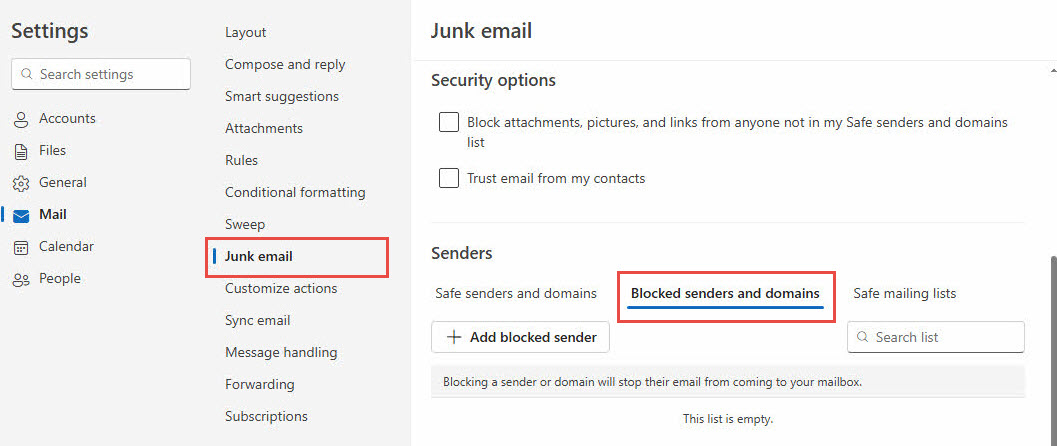
- คลิก การตั้งค่า ในแถบนำทางด้านบน
- เลือก จดหมาย จากแถบด้านข้างซ้าย
- คลิกที่ อีเมลขยะ
- ไปที่ ผู้ส่ง จากนั้นคลิก ผู้ส่งและโดเมนที่ถูกบล็อก
- ตรวจสอบรายการที่อยู่ที่ถูกบล็อคอย่างไม่ถูกต้อง
- ใช้ ลบรายการออกจากรถเข็น เพื่อลบบล็อคที่ไม่ต้องการ
- เพิ่มผู้ส่งที่เชื่อถือได้ให้กับ ผู้ส่งปลอดภัย รายการ
สำหรับ Outlook แบบคลาสสิก (เดสก์ท็อป):
- ทางเข้า แท็บหน้าแรก -> ขยะ -> ตัวเลือกอีเมลขยะ

- จุดเปิด ผู้ส่งที่ถูกบล็อก

- ลบที่อยู่อีเมลที่ถูกบล็อกอย่างไม่ถูกต้อง
- เพิ่มรายชื่อผู้ติดต่อที่สำคัญลงใน ผู้ส่งที่ปลอดภัย รายการ
- บันทึกการเปลี่ยนแปลงของคุณ
2.8 ล้างแคชและรีสตาร์ท
บางครั้งแคชยังจะป้องกันไม่ให้ Outlook รับอีเมลอีกด้วย
สำหรับ Outlook.com (เวอร์ชันเว็บ):
- เปิดการตั้งค่าเว็บเบราว์เซอร์ของคุณ
- นำทางไปยัง ความเป็นส่วนตัวและความปลอดภัย or ล้างข้อมูลการท่องเว็บ
- เลือก คุกกี้และข้อมูลอื่นของไซต์ และ รูปภาพและไฟล์ที่แคช
- Choose ตลอดเวลา สำหรับช่วงเวลา
- คลิก ชัดเจนวันที่ or ลบ
- ปิดและเปิดเบราว์เซอร์ใหม่
- ลงชื่อเข้าใช้ Outlook.com อีกครั้งและทดสอบการรับอีเมล

สำหรับ Outlook ใหม่ (แอป Windows):
- ปิดแอป Outlook ใหม่ทั้งหมด
- ข่าวประชาสัมพันธ์ ของ Windows + R กุญแจ
- ประเภท %localappdata%\Packages\Microsoft.OutlookForWindows_8wekyb3d8bbwe\LocalCache
- ลบไฟล์และโฟลเดอร์ทั้งหมดในตำแหน่งนี้
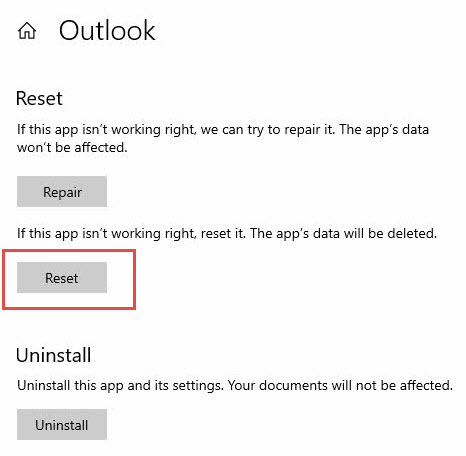
- หรือไปที่ การตั้งค่า -> แอป -> Outlook ใหม่ -> ตัวเลือกขั้นสูง -> รีเซ็ต
- รีสตาร์ทแอป Outlook ใหม่
- ลงชื่อเข้าใช้ใหม่อีกครั้งและทดสอบฟังก์ชันอีเมล
สำหรับ Outlook แบบคลาสสิก (เดสก์ท็อป):
- ปิด Outlook อย่างสมบูรณ์
- ข่าวประชาสัมพันธ์ ของ Windows + R กุญแจ
- ประเภท %localappdata%\Microsoft\Outlook
- เปิด โรมแรมแคช โฟลเดอร์
- ลบไฟล์ทั้งหมดในโฟลเดอร์ RoamCache
- รีสตาร์ท Outlook และทดสอบการรับอีเมล
- หากปัญหายังคงอยู่ ให้ล้างเนื้อหาในโฟลเดอร์หลักของ Outlook ด้วย (ไฟล์สำรอง PST ครั้งแรก)
2.9 ตรวจสอบสถานะเซิร์ฟเวอร์ Microsoft
การขัดข้องของเซิร์ฟเวอร์อาจทำให้การส่งอีเมลหยุดชะงักชั่วคราว แต่เซิร์ฟเวอร์ที่เกี่ยวข้องจะขึ้นอยู่กับเวอร์ชัน Outlook และผู้ให้บริการอีเมลของคุณ
สำหรับ Outlook.com (เวอร์ชันเว็บ):
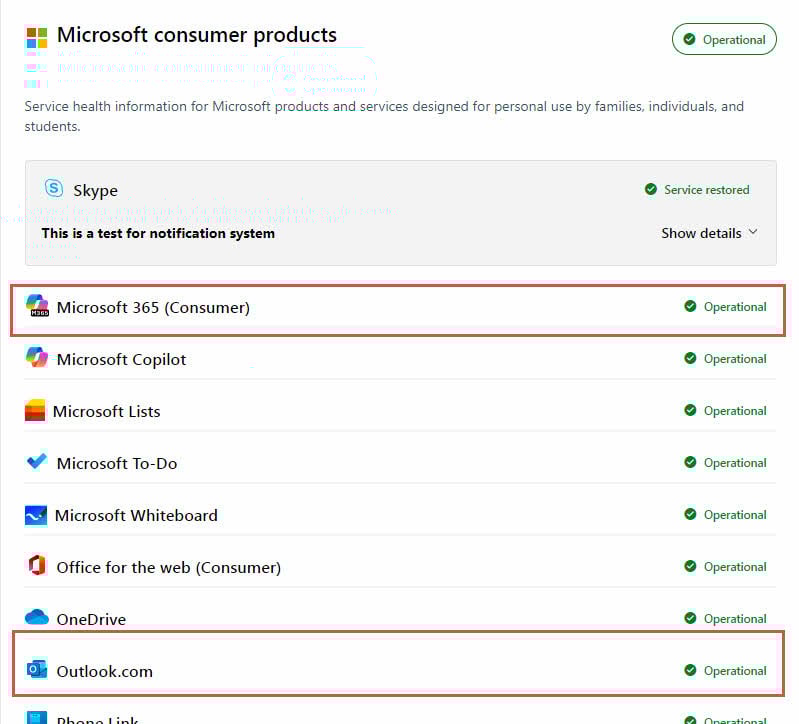
- เยี่ยมชม สถานะสุขภาพบริการของ Microsoft พอร์ทัล
- ภายใต้ ผลิตภัณฑ์สำหรับผู้บริโภคของ Microsoft คลิกที่ แสดงสินค้า.
- มองหา Outlook.com ในรายการบริการ

- ตรวจสอบตัวบ่งชี้สถานะสีแดงหรือสีเหลือง
- ตรวจสอบการแจ้งเตือนการบำรุงรักษาที่กำลังดำเนินอยู่
- ตรวจสอบโซเชียลมีเดีย (Twitter/X) สำหรับ #แนวโน้มขาลง รายงาน
- เยี่ยมชมร้านค้า downdetector.com/status/outlook สำหรับปัญหาที่ผู้ใช้รายงาน

สำหรับ Outlook ใหม่ (แอป Windows):
- เยี่ยมชม สถานะสุขภาพบริการของ Microsoft พอร์ทัล
- ตรวจสอบสถานะสำหรับ แลกเปลี่ยนออนไลน์ และ Outlook.com บริการ
- มองหาตัวบ่งชี้บริการสีแดงหรือสีเหลือง
- ตรวจสอบศูนย์ข้อความผู้ดูแลระบบ Microsoft 365 หากคุณเป็นผู้ใช้ทางธุรกิจ
- ค้นหารายงานการหยุดให้บริการล่าสุดบนโซเชียลมีเดีย
สำหรับ Outlook แบบคลาสสิก (เดสก์ท็อป):
สำหรับบัญชี Microsoft 365/Outlook.com:
- ทำตามขั้นตอนเดียวกันกับ Outlook ใหม่ด้านบน
- ตรวจสอบ แลกเปลี่ยนออนไลน์ สถานะการให้บริการโดยเฉพาะ
- ตรวจสอบสถานะเซิร์ฟเวอร์ Exchange ขององค์กรของคุณหากใช้บัญชีธุรกิจ
สำหรับบัญชี Gmail, Yahoo หรือบุคคลที่สามอื่นๆ:
- เยี่ยมชมหน้าสถานะของผู้ให้บริการอีเมลของคุณ:
- Gmail: status.cloud.google.com
- yahoo: yahoo.com/หยุดให้บริการ
- แอปเปิ้ลไอคลาวด์: apple.com/support/systemstatus
- ตรวจสอบ downdetector.com สำหรับผู้ให้บริการอีเมลเฉพาะของคุณ
- ค้นหารายงานการหยุดให้บริการเฉพาะผู้ให้บริการบนโซเชียลมีเดีย
- ติดต่อฝ่ายสนับสนุนผู้ให้บริการอีเมลของคุณหากเซิร์ฟเวอร์หยุดทำงาน
สำหรับเซิร์ฟเวอร์ Exchange ในสถานที่:
- ติดต่อผู้ดูแลระบบไอทีหรือผู้ดูแลระบบของคุณ
- ตรวจสอบการเชื่อมต่อเครือข่ายภายใน
- ตรวจสอบสถานะเซิร์ฟเวอร์ Exchange กับทีมไอทีขององค์กรของคุณ
3. โซลูชันสำหรับ Outlook.com (เวอร์ชันเว็บ)
การแก้ไขเหล่านี้มุ่งเป้าไปที่ปัญหาที่เกิดกับบริการ Outlook.com บนเว็บโดยเฉพาะ
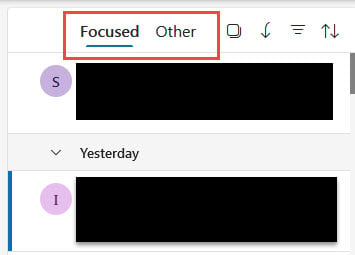
3.1 เลือกแท็บ “อื่นๆ” (กล่องจดหมายที่เน้น)
กล่องจดหมายแบบเน้นจะแยกอีเมลออกเป็น ที่มุ่งเน้น และ อื่นๆ แท็บ
- มองหา อื่นๆ แท็บในกล่องจดหมายของคุณ
- ตรวจสอบว่ามีอีเมลที่หายไปอยู่ที่นั่นหรือไม่
- คลิกขวาที่อีเมลที่ควรอยู่ใน ที่มุ่งเน้น
- เลือก ย้ายไปยังจุดโฟกัส or มุ่งไปที่จุดโฟกัสเสมอ
- ปิดใช้งานกล่องจดหมายที่เน้นในการตั้งค่าหากต้องการ
3.2 ตรวจสอบการตั้งค่าการส่งต่ออีเมล
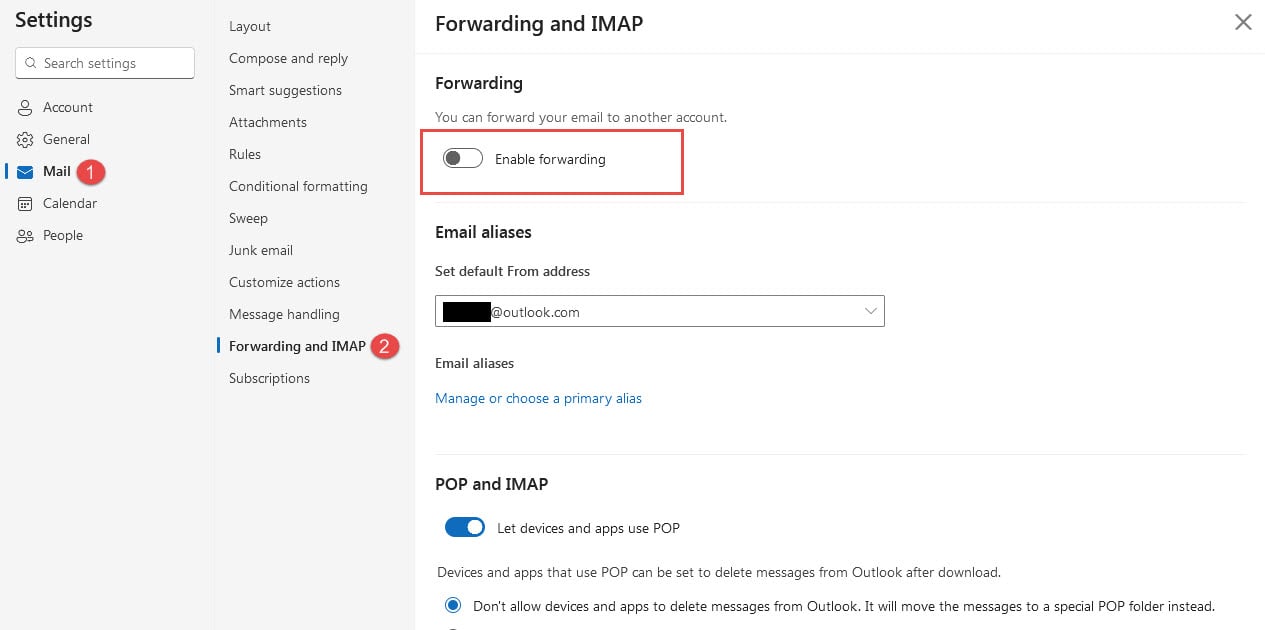
การส่งต่ออัตโนมัติสามารถเปลี่ยนเส้นทางอีเมลออกจากกล่องจดหมายของคุณได้
- คลิก การตั้งค่า (ไอคอนรูปเฟือง)
- ไปที่ จดหมาย -> ส่งต่อ
- ตรวจสอบว่า เปิดใช้งานการส่งต่อ เปิดใช้งานแล้ว
- ปิดใช้งานการส่งต่อหรือแก้ไขที่อยู่ปลายทาง
- คลิก ลด เพื่อใช้การเปลี่ยนแปลง
3.3 ตรวจสอบการตั้งค่า IMAP/POP
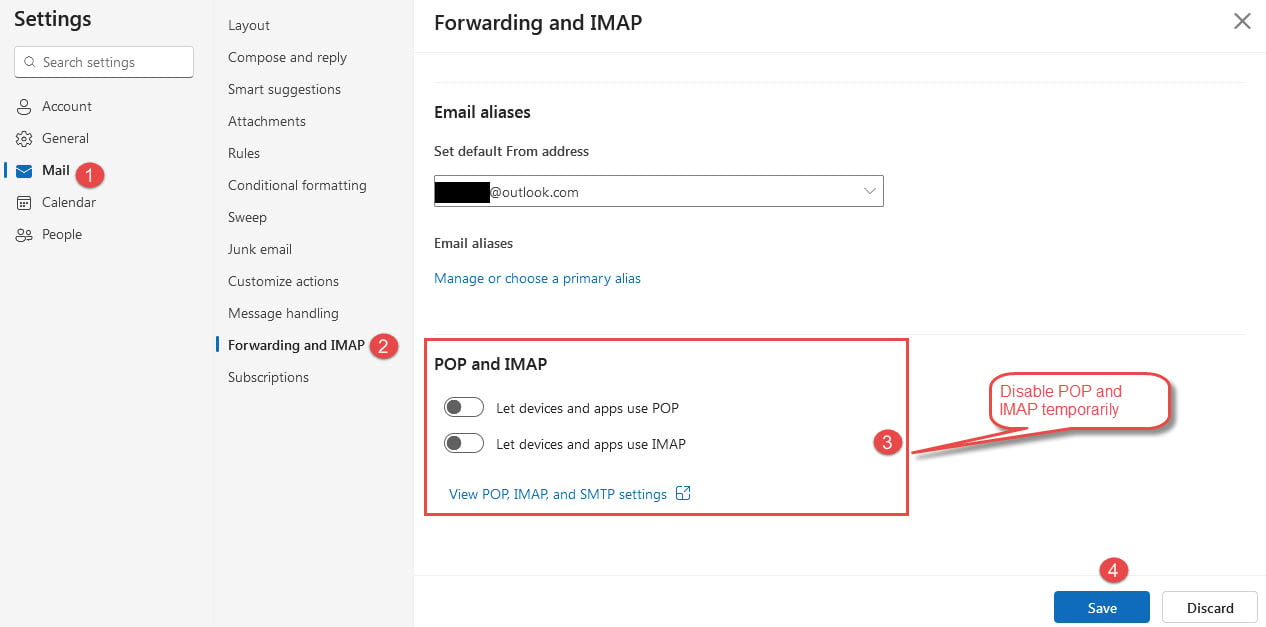
แอปอีเมลของบุคคลที่สามที่ใช้ IMAP/POP อาจรบกวนการเข้าถึงเว็บได้
- นำทางไปยัง การตั้งค่า -> ซิงค์อีเมล
- ตรวจสอบอุปกรณ์และแอปพลิเคชันที่เชื่อมต่อ
- ลบการเชื่อมต่อที่ไม่ได้ใช้หรือมีปัญหา
- ปิดการใช้งาน POP และ IMAP ชั่วคราว
- ทดสอบดูว่าอีเมลเริ่มแสดงผลตามปกติหรือไม่
3.4 ตรวจสอบการบล็อกบัญชี
มาตรการรักษาความปลอดภัยอาจระงับการรับอีเมลของบัญชีของคุณชั่วคราว
- ค้นหาการแจ้งเตือนความปลอดภัยในบัญชีของคุณ
- ตรวจสอบกิจกรรมการลงชื่อเข้าใช้ล่าสุด
- ดำเนินการตรวจสอบความปลอดภัยที่จำเป็นให้เสร็จสิ้น
- อัปเดตรหัสผ่านของคุณหากได้รับแจ้ง
- รอให้ข้อจำกัดบัญชีถูกยกเลิกโดยอัตโนมัติ
3.5 เรียงลำดับข้อความตามวันที่
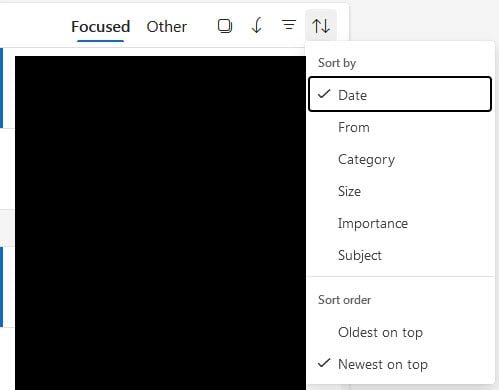
การเรียงลำดับที่ไม่ถูกต้องอาจซ่อนอีเมลล่าสุดจากมุมมอง
- คลิก ตัวกรอง ปุ่มด้านบนรายการอีเมลของคุณ
- เลือก ประเภท -> วันที่
- Choose ใหม่สุดไปเก่าสุด or จากเก่าสุดไปใหม่สุด
- รีเฟรชหน้าเบราว์เซอร์ของคุณ
- ตรวจสอบว่ามีอีเมลที่หายไปปรากฏอยู่หรือไม่
4. โซลูชันสำหรับ Outlook ใหม่ (แอป Windows)
แอป Outlook ใหม่มีคุณลักษณะการซิงค์และการตรวจสอบสิทธิ์เฉพาะที่อาจต้องได้รับความสนใจ
4.1 บังคับการซิงค์ด้วยตนเอง
การซิงโครไนซ์ด้วยตนเองสามารถแก้ไขปัญหาการเชื่อมต่อชั่วคราวได้
- เปิด รายละเอียด แท็บในริบบิ้น
- คลิก ซิงค์ ปุ่ม
- ดูข้อความสถานะที่ด้านล่างของหน้าจอ
- รอให้การซิงค์เสร็จสิ้น
- ตรวจสอบว่ามีอีเมลใหม่ปรากฏขึ้นหรือไม่

4.2 ตรวจสอบขีดจำกัดการแนบไฟล์ขนาดใหญ่
อีเมลที่มีไฟล์แนบขนาดใหญ่กว่า 20MB อาจไม่ได้รับการจัดส่ง
- ไปที่ของคุณ กล่องขาออก โฟลเดอร์
- เปิดข้อความอีเมลที่ค้างอยู่
- ตรวจสอบขนาดไฟล์แนบ
- ลบไฟล์แนบที่มีขนาดใหญ่กว่า 20MB
- ใช้ลิงก์การแชร์บนคลาวด์แทนไฟล์ขนาดใหญ่
4.3 อัปเดตรหัสผ่านและการยืนยันตัวตน
ข้อมูลรับรองที่ล้าสมัยอาจป้องกันการซิงโครไนซ์อีเมล
- คลิกไอคอนบัญชีถัดจากที่อยู่อีเมลของคุณ
- เลือก ต่อ เมื่อได้รับแจ้งให้ลงชื่อเข้าใช้
- ป้อนรหัสผ่านปัจจุบันของคุณ
- ตั้งค่ารหัสผ่านเฉพาะแอปหากจำเป็น
- การยืนยันตัวตนแบบสองปัจจัยให้เสร็จสมบูรณ์หากเปิดใช้งาน
4.4 ตรวจสอบสถานะการจัดเก็บข้อมูลบนคลาวด์
พื้นที่จัดเก็บข้อมูลบนคลาวด์ของ Microsoft เต็มรูปแบบป้องกันไม่ให้มีการส่งอีเมลใหม่
- เยี่ยมชมหน้าจัดเก็บข้อมูลบัญชี Microsoft ของคุณ
- ตรวจสอบการใช้งาน OneDrive และที่เก็บข้อมูลกล่องจดหมาย
- ลบไฟล์และอีเมลที่ไม่จำเป็น
- พิจารณาอัปเกรดแผนจัดเก็บข้อมูลของคุณ
- ตรวจสอบระดับการจัดเก็บข้อมูลเป็นประจำ
5. โซลูชันสำหรับ Outlook แบบคลาสสิก (แอปพลิเคชันเดสก์ท็อป)
Outlook เวอร์ชันคลาสสิกมีตัวเลือกการกำหนดค่ามากที่สุด แต่ก็มีข้อกำหนดในการแก้ไขปัญหาเฉพาะตัวเช่นกัน
5.1 เลือกโหมด “ทำงานออฟไลน์”
โหมดออฟไลน์ป้องกันไม่ให้ Outlook เชื่อมต่อกับเซิร์ฟเวอร์อีเมลและรับอีเมลใหม่
- ดูที่ด้านล่างของหน้าต่าง Outlook เพื่อดูสถานะการเชื่อมต่อ
- ถ้าคุณเห็น ตัดการเชื่อมต่อ or ทำงานออฟไลน์
- ไปที่ ส่ง / รับ แถบ
- คลิก ทำงานออฟไลน์ เพื่อสลับกลับไปยังสถานะออนไลน์
- รอให้ Outlook เชื่อมต่อใหม่โดยอัตโนมัติ

5.2 ตรวจสอบโฟลเดอร์ “ปัญหาการซิงค์”
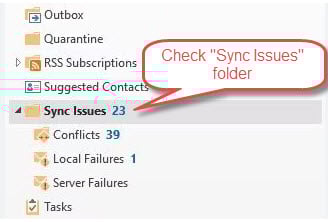
หากมีปัญหาการซิงโครไนซ์ระหว่าง Outlook และเซิร์ฟเวอร์ Outlook อาจใส่อีเมลไว้ใน “ปัญหาการซิงค์” โฟลเดอร์:
- ในบานหน้าต่างโฟลเดอร์ ให้มองหา ปัญหาการซิงค์ โฟลเดอร์ (อาจยุบได้)
- ขยาย ปัญหาการซิงค์ โฟลเดอร์เพื่อดูโฟลเดอร์ย่อย
- ตรวจสอบ ความขัดแย้ง, ความล้มเหลวในท้องถิ่นและ ความล้มเหลวของเซิร์ฟเวอร์ โฟลเดอร์ย่อย
- ค้นหาอีเมลที่หายไปในตำแหน่งเหล่านี้
- คลิกขวาที่อีเมลที่ถูกต้องและเลือก ย้าย -> กล่องขาเข้า
- ในการค้นหาโฟลเดอร์ทั้งหมด รวมถึงปัญหาการซิงค์ ให้กด Ctrl + Shift + F สำหรับการค้นหาขั้นสูง
- ในตัวเลือกการค้นหา เลือก กล่องจดหมายทั้งหมด และตรวจสอบ รวมโฟลเดอร์ย่อย
5.3 ซ่อมแซมโปรไฟล์ Outlook
โปรไฟล์เสียหายเป็นสาเหตุทั่วไปของปัญหาในการรับอีเมล
- ปิด Outlook อย่างสมบูรณ์
- ไปที่ แผงควบคุม -> จดหมาย
- คลิก แสดงโปรไฟล์
- เลือก เพิ่ม เพื่อสร้างโปรไฟล์ใหม่
- กำหนดค่าบัญชีอีเมลของคุณในโปรไฟล์ใหม่
- ตั้งค่าโปรไฟล์ใหม่เป็นค่าเริ่มต้น
- กำหนดค่าบัญชีอีเมลทั้งหมดใหม่และตั้งค่าเส้นทางข้อมูล

5.4 เรียกใช้เครื่องมือซ่อมแซมไฟล์ PST
ไฟล์ข้อมูลที่เสียหายจะป้องกันไม่ให้ Outlook รับอีเมลด้วย
คุณสามารถใช้เครื่องมือต่อไปนี้เพื่อแก้ไขไฟล์ที่เสียหาย:
- ScanPST (เครื่องมือซ่อมแซมกล่องจดหมาย):นี่คือเครื่องมือซ่อมแซมในตัวของ Outlook ที่ใช้ในการแก้ไขไฟล์เสียหายเล็กน้อย
- DataNumen Outlook Repair ซอฟต์แวร์:นี่คือเครื่องมือของบุคคลที่สามที่สามารถแก้ไขการทุจริตทุกประเภท รวมถึงการทุจริตที่ร้ายแรง
5.5 ปิดใช้งาน Add-in และ Safe Mode
ส่วนเสริมที่มีปัญหาอาจขัดขวางฟังก์ชันการรับอีเมล
- ข่าวประชาสัมพันธ์ ของ Windows + R
- ประเภท outlook.exe / ปลอดภัย และกด เข้าสู่
- ทดสอบว่าได้รับอีเมลในโหมดปลอดภัยหรือไม่
- หากสำเร็จให้ไปที่ เนื้อไม่มีมัน -> ตัวเลือก -> Add-ins
- ปิดใช้งาน Add-in ทีละรายการเพื่อระบุผู้กระทำผิด

5.6 ตรวจสอบการตั้งค่าการส่ง/รับ
ช่วงเวลาการส่ง/รับที่ไม่ถูกต้องอาจทำให้การส่งอีเมลล่าช้า
- ไปที่ ส่ง / รับ -> ส่ง / รับกลุ่ม
- คลิก กำหนดกลุ่มส่ง / รับ
- ทำให้มั่นใจ กำหนดเวลาส่ง/รับอัตโนมัติทุก ๆ XX นาที มีการตรวจสอบ
- ตั้งช่วงเวลาไว้ที่ 10-30 นาที
- คลิก ปิดหน้านี้ เพื่อบันทึกการตั้งค่า

6. การแก้ไขปัญหาขั้นสูง
วิธีการเหล่านี้ช่วยแก้ไขปัญหาที่ซับซ้อนซึ่งวิธีแก้ปัญหาพื้นฐานไม่สามารถแก้ไขได้
6.1 การติดตามข้อความ (ผู้ใช้ธุรกิจ)
ผู้ดูแลระบบ Microsoft 365 สามารถติดตามการจัดส่งอีเมลโดยใช้การติดตามข้อความ
- ลงชื่อเข้าใช้ศูนย์การจัดการ Microsoft 365
- ไปที่ แลกเปลี่ยน -> การไหลของจดหมาย -> การติดตามข้อความ
- กรอกข้อมูลผู้ส่งและผู้รับ
- เลือกช่วงวันที่ที่เหมาะสม
- รันการติดตามและวิเคราะห์ผลลัพธ์
6.2 การแก้ไขรีจิสทรีและระดับระบบ
ผู้ใช้ขั้นสูงอาจต้องแก้ไขปัญหาการกำหนดค่าในระดับระบบ
- วิ่ง ตัวตรวจสอบไฟล์ระบบ Windows (SFC / scannow)
- ตรวจสอบและติดตั้งการอัปเดต Windows
- ซ่อมแซมการติดตั้ง Microsoft Office
- รีเซ็ต การตั้งค่าเครือข่าย Windows ในกรณีที่จำเป็น
- พิจารณาการสนับสนุนทางเทคนิคระดับมืออาชีพ
7. การป้องกันและการบำรุงรักษา
การบำรุงรักษาตามปกติจะป้องกันปัญหาหลายประการที่ Outlook ไม่สามารถรับอีเมลได้
7.1 งานบำรุงรักษาตามปกติ
กำหนดกิจวัตรประจำวันเพื่อให้ Outlook ทำงานได้อย่างราบรื่น
- ล้างไฟล์แคชทุกสัปดาห์
- เก็บถาวรอีเมลเก่าทุกเดือน
- ตรวจสอบและทำความสะอาดกฎเกณฑ์อีเมลทุกไตรมาส
- ตรวจสอบการใช้งานพื้นที่เก็บข้อมูลเป็นประจำ
- อัปเดตซอฟต์แวร์ Outlook อยู่เสมอ
7.2 การตรวจสอบสุขภาพอีเมล
คอยดำเนินการเชิงรุกเกี่ยวกับปัญหาการจัดส่งอีเมล์
- ตั้งค่าการรับการอ่านสำหรับอีเมลที่สำคัญ
- ตรวจสอบข้อความเด้งกลับ
- ทดสอบการส่งอีเมลเป็นระยะๆ
- รักษาที่อยู่อีเมลสำรองให้ใช้งานอยู่
- เอกสารปัญหาที่เกิดขึ้นซ้ำสำหรับการจดจำรูปแบบ
7.3 แนวทางปฏิบัติที่ดีที่สุด
ปฏิบัติตามแนวทางปฏิบัตินี้เพื่อลดปัญหาเรื่องอีเมลให้เหลือน้อยที่สุด
- รักษาพื้นที่เก็บกล่องจดหมายให้เหลือน้อยกว่า 80% ของความจุ
- จำกัดกฎอีเมลให้เฉพาะระบบอัตโนมัติที่จำเป็นเท่านั้น
- อัปเดตรหัสผ่านและการตั้งค่าความปลอดภัยเป็นประจำ
- หลีกเลี่ยงการติดตั้ง Add-in ของ Outlook ที่ไม่จำเป็น
- รักษาการเชื่อมต่ออินเทอร์เน็ตให้เสถียร
8. เมื่อใดควรติดต่อฝ่ายสนับสนุน
สถานการณ์บางอย่างจำเป็นต้องได้รับความช่วยเหลือจากมืออาชีพในการแก้ไขปัญหาการรับอีเมล
8.1 ตัวเลือกการสนับสนุนของ Microsoft
Microsoft เสนอช่องทางการสนับสนุนต่างๆ สำหรับผู้ใช้ Outlook
- การสนับสนุนฟรีผ่าน ฟอรัมชุมชน Microsoft Outlook
- เงินสนับสนุน สำหรับปัญหาทางเทคนิคที่ซับซ้อน
- การสนับสนุนการแชทสดสำหรับสมาชิก Microsoft 365
- การสนับสนุนทางโทรศัพท์สำหรับบัญชีธุรกิจ
- เครื่องมือแก้ไขปัญหาและวินิจฉัยปัญหาออนไลน์
8.2 การสนับสนุนองค์กร
ผู้ใช้ทางธุรกิจมีตัวเลือกการยกระดับเพิ่มเติม
- ติดต่อผู้ดูแลระบบไอทีของคุณก่อน
- ส่งต่อปัญหาเซิร์ฟเวอร์ Exchange ไปยังผู้ดูแลระบบ
- รายงานปัญหาอีเมล์เฉพาะโดเมน
- ขอการวิเคราะห์การติดตามข้อความจากเจ้าหน้าที่ไอที
- พิจารณาบริการให้คำปรึกษาด้านอีเมลจากบุคคลที่สาม
8.3 ทางเลือกอื่น
วิธีแก้ปัญหาชั่วคราวระหว่างการแก้ไขปัญหาที่เกิดขึ้นอย่างต่อเนื่อง
- โปรดใช้โปรแกรมอีเมลอื่นเป็นการชั่วคราว
- ตั้งค่าการส่งต่ออีเมลไปยังบัญชีสำรองข้อมูล
- เข้าถึงอีเมลผ่านแอปมือถือ
- ใช้การเข้าถึงอีเมลบนเว็บเป็นทางเลือกสำรอง
- พิจารณาการย้ายไปยังผู้ให้บริการอีเมลรายอื่น
9. คำถามที่พบบ่อย
ถาม: เหตุใด Outlook จึงไม่รับอีเมลจากผู้ส่งบางราย
ตอบ: โดยทั่วไปปัญหานี้มักเกิดจากการบล็อกในระดับโดเมน ปัญหาชื่อเสียงผู้ส่ง หรือความล้มเหลวในการตรวจสอบสิทธิ์อีเมล โปรดตรวจสอบรายชื่อผู้ส่งที่ถูกบล็อก และขอให้ผู้ส่งตรวจสอบการกำหนดค่าเซิร์ฟเวอร์อีเมลของตน
ถาม: อีเมลจะต้องใช้เวลานานเท่าใดจึงจะปรากฏใน Outlook?
ตอบ: โดยทั่วไปอีเมลจะปรากฏขึ้นภายใน 1-5 นาที ความล่าช้าอาจเกิดขึ้นเนื่องจากการโหลดของเซิร์ฟเวอร์ ไฟล์แนบขนาดใหญ่ หรือการตั้งค่าช่วงเวลาการซิงค์ คุณสามารถบังคับให้ซิงค์ด้วยตนเองเพื่อตรวจสอบข้อความใหม่ได้ทันที
ถาม: เหตุใดฉันจึงเห็นอีเมลในเว็บเบราว์เซอร์แต่ไม่เห็นในแอป Outlook
A: ปัญหานี้บ่งชี้ว่ามีปัญหาการซิงโครไนซ์ระหว่างเซิร์ฟเวอร์และแอปพลิเคชันภายในเครื่องของคุณ ลองล้างแคช Outlook อัปเดตรหัสผ่าน หรือสร้างโปรไฟล์อีเมลใหม่
ถาม: ฉันควรทำอย่างไรหากขาดอีเมลสำคัญ?
A: ก่อนอื่นให้ตรวจสอบโฟลเดอร์สแปมและรายการที่ถูกลบ ใช้เครื่องมือติดตามข้อความ (ถ้ามี) ติดต่อผู้ส่งเพื่อยืนยันว่าพวกเขาส่งอีเมลนั้น และพิจารณาตั้งค่าการส่งต่ออีเมลเป็นข้อมูลสำรอง
ถาม: ฉันจะทราบได้อย่างไรว่าพื้นที่จัดเก็บ Outlook ของฉันเต็มหรือไม่
ตอบ: ตรวจสอบการใช้งานพื้นที่เก็บข้อมูลในบัญชีของคุณได้ในการตั้งค่า โดยทั่วไปบัญชีฟรีจะมีขีดจำกัดอยู่ที่ 15GB ในขณะที่บัญชีแบบชำระเงินจะมีพื้นที่มากกว่า คุณจะได้รับคำเตือนเมื่อพื้นที่เก็บข้อมูลใกล้ถึงขีดจำกัด
ถาม: ซอฟต์แวร์ป้องกันไวรัสสามารถบล็อกอีเมล Outlook ได้หรือไม่
A: ใช่ การสแกนอีเมลของโปรแกรมป้องกันไวรัสอาจรบกวนการส่งอีเมลได้ ลองปิดการสแกนอีเมลชั่วคราวเพื่อทดสอบ จากนั้นเพิ่ม Outlook ลงในรายการยกเว้นของโปรแกรมป้องกันไวรัสหากปัญหาได้รับการแก้ไขแล้ว
ถาม: เหตุใด Outlook จึงทำงานเป็นระยะๆ?
ตอบ: ปัญหาที่เกิดขึ้นเป็นช่วงๆ มักเกิดจากการเชื่อมต่ออินเทอร์เน็ตที่ไม่เสถียร เซิร์ฟเวอร์หมดเวลา หรือแบนด์วิดท์จำกัด โปรดตรวจสอบความเสถียรของเครือข่ายและติดต่อผู้ให้บริการอินเทอร์เน็ต (ISP) หากปัญหายังคงอยู่
ถาม: ฉันควรล้างแคช Outlook บ่อยเพียงใด
ตอบ: ล้างไฟล์แคชทุกสัปดาห์หรือทุกครั้งที่พบปัญหาการซิงค์ งานบำรุงรักษานี้ช่วยป้องกันความเสียหายและปรับปรุงประสิทธิภาพโดยไม่ส่งผลกระทบต่ออีเมลของคุณ
ถาม: ทำไมฉันถึงได้รับอีเมลเพียงบางฉบับเท่านั้น แต่ไม่ได้รับทั้งหมด?
ตอบ: การบล็อกอีเมลแบบเลือกตอบมักเกิดจากตัวกรองสแปม กฎอีเมล หรือการกรองฝั่งเซิร์ฟเวอร์ โปรดตรวจสอบโฟลเดอร์ขยะ ตรวจสอบกฎอีเมลที่ใช้งานอยู่ และตรวจสอบว่าผู้ให้บริการอีเมลของคุณไม่ได้บล็อกโดเมนหรือผู้ส่งบางราย
ถาม: ฉันจะตรวจสอบได้อย่างไรว่าการตั้งค่าบัญชีอีเมลของฉันถูกต้อง?
A: ไปที่การตั้งค่าบัญชีและตรวจสอบว่าเซิร์ฟเวอร์ขาเข้า หมายเลขพอร์ต และการตั้งค่าความปลอดภัยตรงกับข้อกำหนดของผู้ให้บริการอีเมลของคุณหรือไม่ ผู้ให้บริการส่วนใหญ่จะเผยแพร่การตั้งค่าเหล่านี้ไว้ในเว็บไซต์สนับสนุนของตน
ถาม: ฉันควรทำอย่างไรหาก Outlook ขอรหัสผ่านของฉันซ้ำแล้วซ้ำเล่า?
ตอบ: โดยปกติแล้วปัญหานี้จะบ่งชี้ถึงปัญหาการตรวจสอบสิทธิ์ อัปเดตรหัสผ่านใน Outlook ให้ตรงกับรหัสผ่านบัญชีปัจจุบันของคุณ เปิดใช้งานการตรวจสอบสิทธิ์แบบสองปัจจัยหากจำเป็น หรือสร้างรหัสผ่านเฉพาะแอปเพื่อเพิ่มความปลอดภัย
ถาม: ฉันสามารถกู้คืนอีเมลที่ไม่เคยส่งถึง Outlook ของฉันได้หรือไม่
ตอบ: ขออภัย อีเมลที่ไม่เคยถูกส่งเนื่องจากข้อผิดพลาดของเซิร์ฟเวอร์หรือพื้นที่จัดเก็บเต็มจะไม่สามารถกู้คืนได้ อย่างไรก็ตาม คุณสามารถขอให้ผู้ส่งส่งข้อความสำคัญอีกครั้งและใช้มาตรการป้องกันเพื่อหลีกเลี่ยงความล้มเหลวในการส่งในอนาคต
ถาม: เหตุใดอีเมลจึงปรากฏใน Outlook ไม่กี่ชั่วโมงหลังจากที่ส่งออกไป?
ตอบ: ความล่าช้าของอีเมลอาจเกิดจากการเชื่อมต่ออินเทอร์เน็ตที่ช้า ความแออัดของเซิร์ฟเวอร์ การประมวลผลไฟล์แนบขนาดใหญ่ หรือช่วงเวลาการซิงค์ที่ไม่ถูกต้อง โปรดตรวจสอบการตั้งค่าการส่ง/รับของคุณ และตรวจสอบให้แน่ใจว่าได้กำหนดค่าให้อัปเดตบ่อย
ถาม: เป็นเรื่องปกติหรือไม่ที่ Outlook จะหยุดรับอีเมลหลังจากอัปเดต Windows?
A: การอัปเดต Windows บางครั้งอาจส่งผลต่อการทำงานของ Outlook เนื่องจากมีการเปลี่ยนแปลงด้านความปลอดภัยหรือปัญหาความเข้ากันได้ ลองรีสตาร์ท Outlook เรียกใช้ในฐานะผู้ดูแลระบบ หรือซ่อมแซมการติดตั้ง Office หากปัญหายังคงอยู่หลังจากอัปเดตแล้ว
10 ข้อสรุป
10.1 สรุปการแก้ไขที่สำคัญ
วิธีแก้ปัญหาที่ได้ผลดีที่สุดสำหรับกรณีที่ Outlook ไม่ได้รับอีเมล ได้แก่ การตรวจสอบโฟลเดอร์สแปม การตรวจสอบขีดจำกัดพื้นที่จัดเก็บข้อมูล การล้างไฟล์แคช และการตรวจสอบให้แน่ใจว่ามีการเชื่อมต่ออินเทอร์เน็ตที่ใช้งานได้ วิธีแก้ปัญหาเฉพาะแพลตฟอร์ม เช่น การปิดใช้งานโหมดออฟไลน์ (Outlook รุ่นคลาสสิก) หรือการตรวจสอบแท็บ "อื่นๆ" (Outlook.com) จะช่วยแก้ปัญหาเฉพาะกรณีได้
10.2 เคล็ดลับการแก้ไขปัญหาขั้นสุดท้าย
เมื่อแก้ไขปัญหาการรับอีเมล ให้เริ่มต้นด้วยวิธีแก้ปัญหาพื้นฐานก่อนที่จะไปยังวิธีการขั้นสูง ลองใช้วิธีแก้ปัญหาหลายๆ วิธีอย่างเป็นระบบ และจดบันทึกสิ่งที่ได้ผลไว้เพื่อใช้อ้างอิงในอนาคต การบำรุงรักษาอย่างสม่ำเสมอจะช่วยป้องกันปัญหาต่างๆ ได้เป็นส่วนใหญ่ ช่วยประหยัดเวลาและลดความหงุดหงิดในระยะยาว
หากคุณยังคงประสบปัญหาหลังจากลองวิธีแก้ปัญหาเหล่านี้แล้ว โปรดอย่าลังเลที่จะติดต่อฝ่ายสนับสนุนของ Microsoft หรือผู้ดูแลระบบไอทีของคุณเพื่อขอความช่วยเหลือเพิ่มเติม
เกี่ยวกับผู้เขียน
ซิ่วซิง เป็นผู้เชี่ยวชาญด้านไอทีมากประสบการณ์ มีประสบการณ์มากกว่า 8 ปีในระบบอีเมลองค์กรและการแก้ไขปัญหา Microsoft Office เขาได้ช่วยเหลือผู้ใช้หลายพันคนแก้ไขปัญหา Outlook ที่ซับซ้อนในสภาพแวดล้อมองค์กรที่หลากหลาย
ซิ่วมีความเชี่ยวชาญด้านการโยกย้ายระบบอีเมล การกู้คืนข้อมูล และการปรับแต่งซอฟต์แวร์เพื่อเพิ่มประสิทธิภาพการทำงาน ประสบการณ์ตรงของเขาครอบคลุมการจัดการการใช้งาน Exchange Server การแก้ไขปัญหาการเชื่อมต่อ MAPI และการนำกลยุทธ์การสำรองข้อมูลที่มีประสิทธิภาพมาใช้กับระบบอีเมลที่สำคัญต่อภารกิจ
ด้วยงานเขียนเชิงเทคนิค ซิ่วมุ่งมั่นที่จะทำให้โซลูชันไอทีที่ซับซ้อนเข้าถึงผู้ใช้ทั่วไปได้ เขาคอยอัปเดตข้อมูลการพัฒนาล่าสุดของ Office 365 และ Exchange Online และเทคโนโลยีอีเมลใหม่ๆ อยู่เสมอ ซิ่วชอบแบ่งปันเคล็ดลับทางเทคนิคที่เป็นประโยชน์เพื่อช่วยให้ผู้คนทำงานได้อย่างมีประสิทธิภาพมากขึ้นเมื่อไม่ได้ไขปริศนาอีเมล
มีคำถามเกี่ยวกับคู่มือนี้หรือต้องการความช่วยเหลือเพิ่มเติมเกี่ยวกับปัญหา Outlook หรือไม่? Xiu ยินดีต้อนรับ ข้อเสนอแนะและข้อเสนอแนะ เพื่อปรับปรุงทรัพยากรการแก้ไขปัญหาเหล่านี้