
1. บทนำ
หากกล่องจดหมาย Outlook ของคุณไม่ได้รับการอัปเดตด้วยอีเมลใหม่ คุณไม่ได้เป็นคนเดียวที่ประสบปัญหานี้ ปัญหาที่น่าหงุดหงิดนี้ส่งผลกระทบต่อผู้ใช้หลายล้านคนใน Outlook ทุกเวอร์ชัน ตั้งแต่แอปเดสก์ท็อปแบบคลาสสิกไปจนถึง Outlook เวอร์ชันใหม่และ Outlook บนเว็บ คู่มือฉบับสมบูรณ์นี้นำเสนอวิธีแก้ปัญหาที่พิสูจน์แล้ว 16 วิธี เพื่อแก้ไขปัญหานี้ได้อย่างรวดเร็วและมีประสิทธิภาพ ส่วนที่ 2 ถึง 10 เป็นวิธีแก้ปัญหาทั่วไปสำหรับ Outlook ทุกเวอร์ชัน ในขณะที่ ส่วน 11 มีโซลูชันเฉพาะสำหรับ Outlook ใหม่และ Outlook บนเว็บ
2. การแก้ไขด่วน (ลองสิ่งเหล่านี้ก่อน)
ก่อนที่จะลงลึกไปในการแก้ไขปัญหาที่ซับซ้อน ลองใช้วิธีแก้ไขปัญหา Outlook อย่างรวดเร็วเหล่านี้ก่อน ซึ่งจะช่วยแก้ปัญหาทั่วไปส่วนใหญ่ได้
2.1 รีสตาร์ท Outlook ใหม่ทั้งหมด
การรีสตาร์ทเครื่องง่ายๆ มักจะช่วยแก้ไขปัญหาชั่วคราวที่ทำให้ Outlook อัปเดตอีเมลไม่ถูกต้องได้
- ปิด Outlook โดยการคลิก เนื้อไม่มีมัน -> ทางออก
- ข่าวประชาสัมพันธ์ Ctrl + Shift + Esc เพื่อเปิดตัวจัดการงาน
- มองหาใด ๆ Outlook กระบวนการใน กระบวนการ แถบ
- เลือกแต่ละกระบวนการ Outlook และคลิก จบงาน
- รีสตาร์ท Outlook ตามปกติ

2.2 ตรวจสอบการเชื่อมต่ออินเทอร์เน็ตของคุณ
Outlook ต้องมีการเชื่อมต่ออินเทอร์เน็ตที่เสถียรเพื่อซิงค์อีเมลกับเซิร์ฟเวอร์
- ทดสอบการเชื่อมต่ออินเทอร์เน็ตของคุณโดยเปิดเว็บเบราว์เซอร์
- ลองเยี่ยมชมเว็บไซต์หลายแห่งเพื่อตรวจสอบการเชื่อมต่อ
- หากพบปัญหาการเชื่อมต่อ ให้รีสตาร์ทเราเตอร์โดยถอดปลั๊กทิ้งไว้ 30 วินาที
- ลองเปลี่ยนไปใช้เครือข่ายอื่นชั่วคราวเพื่อทดสอบดู
2.3. ตรวจสอบสถานะเซิร์ฟเวอร์และบริการ
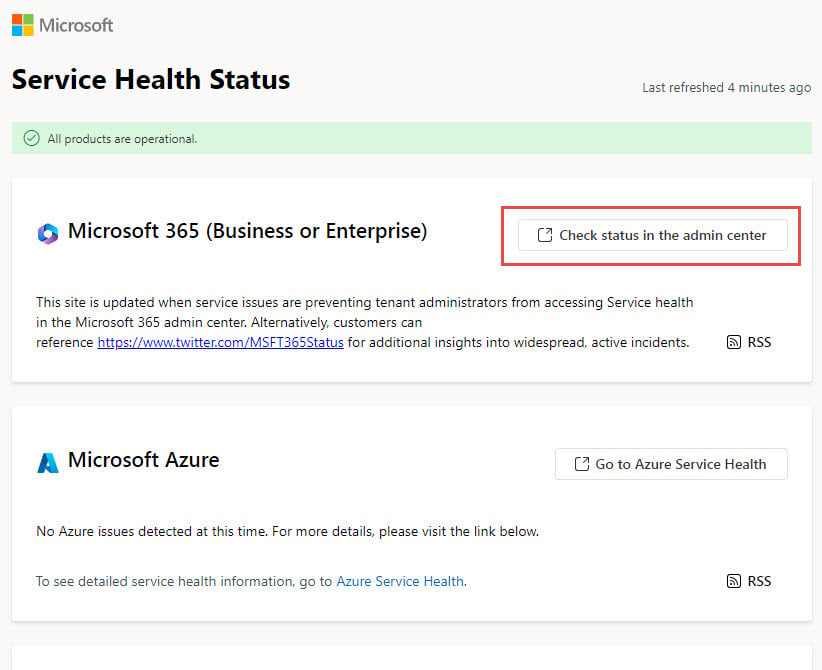
หากคุณใช้ Microsoft 365 (Business หรือ Enterprise), Outlook.com หรือ Exchange Online การหยุดทำงานของเซิร์ฟเวอร์อาจทำให้ไม่สามารถซิงโครไนซ์อีเมลได้ และทำให้เกิดปัญหากล่องจดหมาย Outlook ไม่อัปเดต
- เยี่ยมชม สถานะสุขภาพบริการของ Microsoft
 หน้า
หน้า - ตรวจสอบปัญหา Microsoft 365 (Business หรือ Enterprise), Outlook หรือ Exchange Online ที่ได้รับรายงาน
- หากใช้ Exchange ขององค์กร โปรดติดต่อผู้ดูแลระบบไอทีของคุณ
- รอการคืนค่าบริการหากได้รับการยืนยันว่าเกิดการหยุดให้บริการ

2.4 การซิงค์และอัปเดตโฟลเดอร์ด้วยตนเอง
บังคับให้ Outlook ตรวจสอบอีเมลใหม่ทันทีโดยใช้การซิงโครไนซ์ด้วยตนเอง
- คลิก ส่ง / รับ แท็บในริบบิ้น
- คลิก ส่ง / รับโฟลเดอร์ทั้งหมด ปุ่ม
- รอให้กระบวนการซิงค์เสร็จสมบูรณ์
- ตรวจสอบแถบสถานะที่ด้านล่างเพื่อดูความคืบหน้าในการซิงค์

3. ปัญหาการแสดงและการเรียงลำดับอีเมล
บางครั้งอีเมล Outlook มาถึงแต่ไม่แสดงอย่างถูกต้องเนื่องจากปัญหาการแสดงผลหรือการจัดเรียง ในกรณีนี้ ดูเหมือนว่ากล่องจดหมาย Outlook จะไม่ได้รับการอัปเดต
3.1 ตรวจสอบลำดับการจัดเรียงอีเมล
การจัดเรียงที่ไม่ถูกต้องอาจทำให้มีอีเมลใหม่ปรากฏอยู่ในกล่องจดหมายของคุณ
สำหรับ Outlook แบบคลาสสิก:
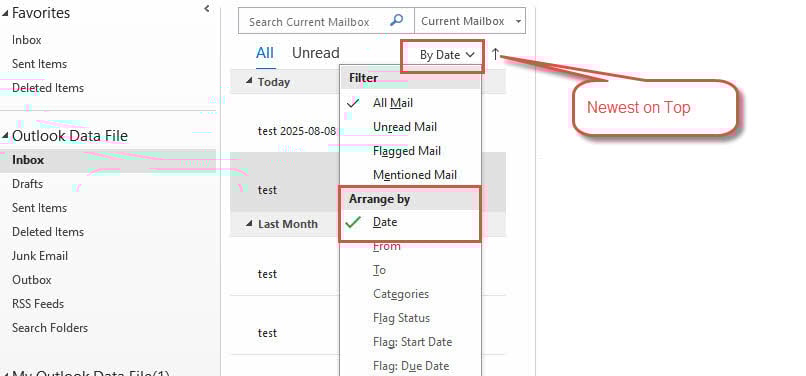
- คลิกตัวเลือกการเรียงลำดับที่ด้านบนของรายการอีเมลของคุณ
- เลือก จัดเรียงโดย -> วันที่
- ให้แน่ใจว่า ใหม่ล่าสุดด้านบน (ลูกศรอยู่ด้านบน)
สำหรับ Outlook ใหม่:
- คลิก ตัวกรอง ในแถบเครื่องมือ
- ไปที่ ประเภท
- เลือก วันที่ และตั้งค่าเป็น ใหม่ล่าสุดอยู่ด้านบน
3.2 ตรวจสอบกฎและตัวกรองอีเมล
กฎของอีเมลอาจย้ายข้อความออกจากกล่องจดหมายของคุณโดยอัตโนมัติ
- ไปที่ เนื้อไม่มีมัน -> จัดการกฎและการแจ้งเตือน
- ตรวจสอบกฎที่ใช้งานอยู่ทั้งหมดใน กฎและการแจ้งเตือน บทสนทนา
- ปิดใช้งานกฎที่น่าสงสัยชั่วคราวโดยการยกเลิกการเลือกกฎเหล่านั้น
- คลิก OK และทดสอบว่าอีเมลปรากฏในกล่องจดหมายหรือไม่

3.3 ตรวจสอบรายชื่อผู้ส่งที่ถูกบล็อก
อีเมลสำคัญอาจถูกบล็อกและถูกส่งไปยังโฟลเดอร์ขยะ
- ไปที่ หน้าแรก แท็บ -> ขยะ -> ตัวเลือกอีเมลขยะ

- คลิก ผู้ส่งที่ถูกบล็อก แถบ
- ตรวจสอบรายการที่อยู่อีเมลหรือโดเมนที่ถูกต้อง

- เลือกรายการที่ไม่ต้องการและคลิก ลบรายการออกจากรถเข็น
- ตรวจสอบของคุณ อีเมลขยะ โฟลเดอร์สำหรับข้อความที่จัดประเภทผิด


4. การอัปเดตและการซ่อมแซมแอปพลิเคชัน Outlook
การติดตั้ง Outlook ที่ล้าสมัยหรือเสียหายมักทำให้เกิดปัญหาในการอัปเดต
4.1 อัปเดต Outlook เป็นเวอร์ชันล่าสุด
การรัน Outlook เวอร์ชันล่าสุดช่วยให้มั่นใจถึงความเข้ากันได้และการแก้ไขจุดบกพร่อง
- เปิด Outlook แล้วไปที่ เนื้อไม่มีมัน -> บัญชี Office
- คลิก ตัวเลือกการปรับปรุง -> อัปเดตทันที
- รอการอัปเดตเพื่อดาวน์โหลดและติดตั้ง
- รีสตาร์ท Outlook เมื่อได้รับแจ้ง

4.2 ซ่อมแซมแอปพลิเคชัน Outlook ของคุณ
ใช้ฟังก์ชันการซ่อมแซมในตัวเพื่อแก้ไขไฟล์ Outlook ที่เสียหาย
- ปิด Outlook อย่างสมบูรณ์
- จุดเปิด แผงควบคุม -> โปรแกรม -> โปรแกรมและคุณลักษณะ
- หา Microsoft Office 365 หรือเวอร์ชัน Office ของคุณ
- คลิกขวาและเลือก เปลี่ยนแปลง
- Choose ซ่อมด่วน ก่อนจากนั้น ซ่อมออนไลน์ หากมีความจำเป็น
- ทำตามคำแนะนำบนหน้าจอและรีสตาร์ทเมื่อเสร็จสิ้น

5. การตั้งค่าบัญชีและการเชื่อมต่อ
การตั้งค่าบัญชีที่ไม่ถูกต้องมักทำให้ Outlook ไม่สามารถเชื่อมต่อกับเซิร์ฟเวอร์อีเมลได้อย่างถูกต้อง
5.1 การซ่อมแซมการตั้งค่าบัญชีอีเมล
แก้ไขปัญหาการกำหนดค่าบัญชีโดยใช้ฟังก์ชันการซ่อมแซมในตัวของ Outlook
- ไปที่ เนื้อไม่มีมัน -> การตั้งค่าบัญชี -> การตั้งค่าบัญชี
- เลือกบัญชีอีเมลที่มีปัญหาของคุณ
- คลิก ซ่อมแซม (ใช้ได้กับบัญชี SMTP/IMAP)
- ปฏิบัติตามคำแนะนำในตัวช่วยซ่อมแซม
- โปรดรีสตาร์ท Outlook หลังจากเสร็จสิ้น

หมายเหตุ: ตัวเลือกการซ่อมแซมไม่พร้อมใช้งานสำหรับบัญชี Exchange โปรดติดต่อผู้ดูแลระบบไอทีของคุณหากใช้ Exchange
5.2 ปิดใช้งานโหมด Cached Exchange
โหมดการแลกเปลี่ยนแบบแคชอาจทำให้เกิดความไม่ตรงกันในการซิงค์ระหว่างเซิร์ฟเวอร์และข้อมูลภายในเครื่อง
- นำทางไปยัง เนื้อไม่มีมัน -> การตั้งค่าบัญชี -> การตั้งค่าบัญชี
- เลือกบัญชี Exchange ของคุณและคลิก เปลี่ยนแปลง
- ยกเลิกการเลือก ใช้โหมด Cached Exchange
- คลิก ถัดไป และปิดกล่องโต้ตอบ
- โปรดรีสตาร์ท Outlook เพื่อให้การเปลี่ยนแปลงมีผล

5.3 ตั้งค่า Outlook ให้ทำงานออนไลน์
ตรวจสอบให้แน่ใจว่า Outlook ไม่ได้ติดอยู่ในโหมดออฟไลน์
มองหาตัวบ่งชี้ออฟไลน์เหล่านี้:
- ทำงานออฟไลน์ สถานะในแถบสถานะ
- สีเทา ทำงานออฟไลน์ ปุ่มในริบบิ้น
- เครื่องหมาย X สีแดงบนไอคอน Outlook ในแถบงาน
การออนไลน์:
- ไปที่ ส่ง / รับ แถบ
- คลิก ทำงานออฟไลน์ ปุ่มเพื่อปิดมัน
- ตรวจสอบแถบสถานะไม่แสดง “การทำงานแบบออฟไลน์” อีกต่อไป

6. การจัดการแคชและการจัดเก็บข้อมูล
ปัญหาแคชและข้อจำกัดในการเก็บข้อมูลอาจป้องกันไม่ให้กล่องจดหมาย Outlook ของคุณอัปเดตอย่างถูกต้อง
6.1 ล้างแคช Outlook
ไฟล์แคชที่เสียหายอาจทำให้เกิดปัญหาการซิงค์และปัญหาประสิทธิภาพการทำงาน
- ปิด Outlook อย่างสมบูรณ์
- ข่าวประชาสัมพันธ์ ของ Windows + R เพื่อเปิดกล่องโต้ตอบการเรียกใช้
- ประเภท %localappdata%\ไมโครซอฟท์ และกด เข้าสู่
- ค้นหาและลบ Outlook โฟลเดอร์
- รีสตาร์ท Outlook เพื่อสร้างแคชขึ้นใหม่
6.2 ตรวจสอบขนาดไฟล์ข้อมูล
หากขนาดไฟล์ข้อมูล PST/OST ของคุณถึงขนาดที่กำหนดไว้ Outlook จะไม่สามารถรับอีเมลใหม่ได้ ซึ่งจะทำให้การอัปเดตกล่องจดหมายเข้าเป็นไปไม่ได้
- เริ่ม Outlook
- ในบานหน้าต่างโฟลเดอร์ คลิกขวาที่ไฟล์ข้อมูลของคุณซึ่งไม่สามารถอัปเดตกล่องจดหมายเข้าได้
- เลือก คุณสมบัติไฟล์ข้อมูล

- รับเส้นทางของไฟล์ข้อมูล ตรวจสอบว่าขนาดไฟล์ถึงขีดจำกัดหรือไม่



ด้านล่างนี้เป็นขนาดจำกัดเริ่มต้นสำหรับ PST/OST files:
- Outlook 97 – 2002: 2GB.
- Outlook 2003 – 2007: 20GB.
- Outlook 2010+: 50GB.
หากขนาดไฟล์ข้อมูลถึงหรือใกล้ถึงขีดจำกัด คุณสามารถ:
- บีบอัดไฟล์ข้อมูล
- ใช้ เอกสารเก่า คุณสมบัติในการเก็บถาวรอีเมลเก่า
- ลบอีเมล์เก่าและว่างเปล่า รายการที่ถูกลบ
- บันทึกไฟล์แนบขนาดใหญ่ไว้ภายนอกและลบข้อความต้นฉบับ
- ปรับขีดจำกัดขนาดในตัวแก้ไขรีจิสทรีของ Windows.
6.3 ตรวจสอบพื้นที่ว่างบนดิสก์
หากไดรฟ์ดิสก์ที่เก็บไฟล์ข้อมูล Outlook มีพื้นที่ไม่เพียงพอ ไฟล์ข้อมูลจะไม่สามารถรองรับอีเมลใหม่ได้ ดังนั้นคุณอาจพบข้อผิดพลาด "กล่องจดหมาย Outlook ไม่ได้อัปเดต" อีกด้วย
หากต้องการแก้ไขปัญหา คุณสามารถทำได้ดังนี้:
- เพิ่มพื้นที่ว่างบนไดรฟ์โดยใช้ ล้างข้อมูลบนดิสก์หรือ

- ย้ายไฟล์ข้อมูล Outlook ไปยังไดรฟ์อื่นที่มีพื้นที่มากกว่า จากนั้นอัปเดตเส้นทางไฟล์ข้อมูลในบัญชีของคุณ

7. การกำหนดค่าการซิงค์อัตโนมัติ
การตั้งค่าการซิงค์ที่เหมาะสมจะช่วยให้ Outlook ตรวจสอบอีเมลใหม่โดยอัตโนมัติเป็นประจำ
7.1 เปิดใช้งานการส่ง/รับอัตโนมัติ
กำหนดค่า Outlook ให้ซิงค์โดยอัตโนมัติเป็นระยะๆ
- ไปที่ ส่ง / รับ แท็บ -> ส่ง / รับกลุ่ม
- เลือก กำหนดกลุ่มส่ง / รับ
- ในกล่องโต้ตอบให้แน่ใจว่า กำหนดเวลาการส่ง/รับอัตโนมัติทุกๆ มีการตรวจสอบ
- กำหนดช่วงเวลาที่เหมาะสม (โดยทั่วไปคือ 15-30 นาที)
- คลิก ปิดหน้านี้

7.2 กำหนดค่าการตั้งค่าการส่ง/รับ
ตรวจสอบว่าบัญชีและโฟลเดอร์ทั้งหมดรวมอยู่ในระบบซิงโครไนซ์อัตโนมัติ
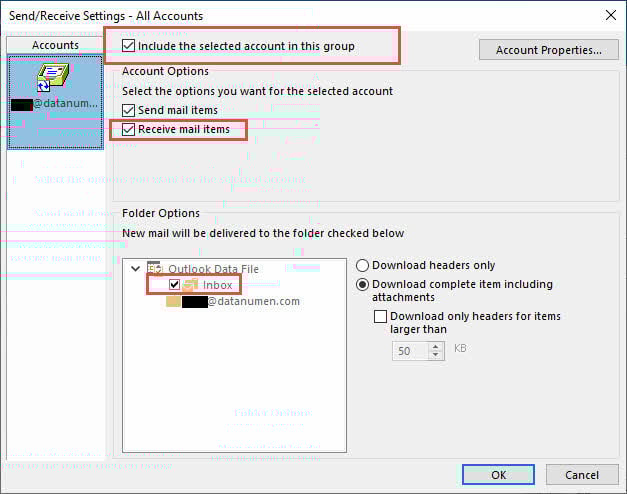
- In ส่ง / รับกลุ่ม โต้ตอบคลิก Edit
- ตรวจสอบว่าบัญชีทั้งหมดได้รับการระบุและเลือกแล้ว
- ตรวจสอบ รวมบัญชีที่เลือกไว้ในกลุ่มนี้ เปิดใช้งาน
- ภายใต้ ตัวเลือกบัญชี, ตรวจสอบ รับรายการทางไปรษณีย์ เปิดใช้งาน
- ทำให้มั่นใจ กล่องขาเข้า โฟลเดอร์ได้รับการตรวจสอบการซิงโครไนซ์แล้ว
- คลิก OK เพื่อบันทึกการตั้งค่า
8. ปัญหาการแทรกแซงของบุคคลที่สาม
ส่วนเสริมและซอฟต์แวร์รักษาความปลอดภัยอาจขัดขวางความสามารถในการซิงค์อีเมลของ Outlook
8.1 ปิดใช้งาน Add-in ของบุคคลที่สาม
ส่วนเสริมที่มีปัญหาอาจป้องกันไม่ให้ Outlook อัปเดตอย่างถูกต้อง
- ไปที่ เนื้อไม่มีมัน -> ตัวเลือก -> Add-ins
- ที่ด้านล่าง ให้เลือก COM Add-ins จากเมนูแบบเลื่อนลง
- คลิก Go
- ยกเลิกการเลือก Add-in ที่ไม่จำเป็นเพื่อปิดการใช้งาน
- คลิก OK และรีสตาร์ท Outlook
- ทดสอบว่าปัญหาการอัปเดตกล่องจดหมายได้รับการแก้ไขหรือไม่

8.2 ตรวจสอบการตั้งค่าไฟร์วอลล์และโปรแกรมป้องกันไวรัส
ซอฟต์แวร์ความปลอดภัยอาจบล็อกการเชื่อมต่อของ Outlook กับเซิร์ฟเวอร์อีเมล
- ปิดใช้งานโปรแกรมป้องกันไวรัสและไฟร์วอลล์ของคุณชั่วคราว
- ทดสอบว่ากล่องจดหมายเข้าของ Outlook เริ่มอัปเดตหรือไม่
- หากใช้งานได้ ให้เพิ่ม Outlook ลงในข้อยกเว้นของซอฟต์แวร์ความปลอดภัยของคุณ
- กำหนดค่าไฟร์วอลล์เพื่ออนุญาตให้ Outlook ผ่าน Windows Defender
- เปิดใช้งานซอฟต์แวร์ความปลอดภัยของคุณอีกครั้ง
9. การแก้ไขไฟล์ข้อมูลเสียหาย
PST เสียหายหรือ OST ไฟล์เหล่านี้อาจทำให้กล่องจดหมาย Outlook ไม่อัปเดตได้
9.1 การใช้งาน ScanPST (เครื่องมือซ่อมแซมกล่องจดหมาย)
คุณสามารถใช้ ScanPST ในตัวของ Outlook เพื่อซ่อมแซมไฟล์ข้อมูล Outlook ที่เสียหายได้

9.2 ใช้เครื่องมือของบุคคลที่สาม
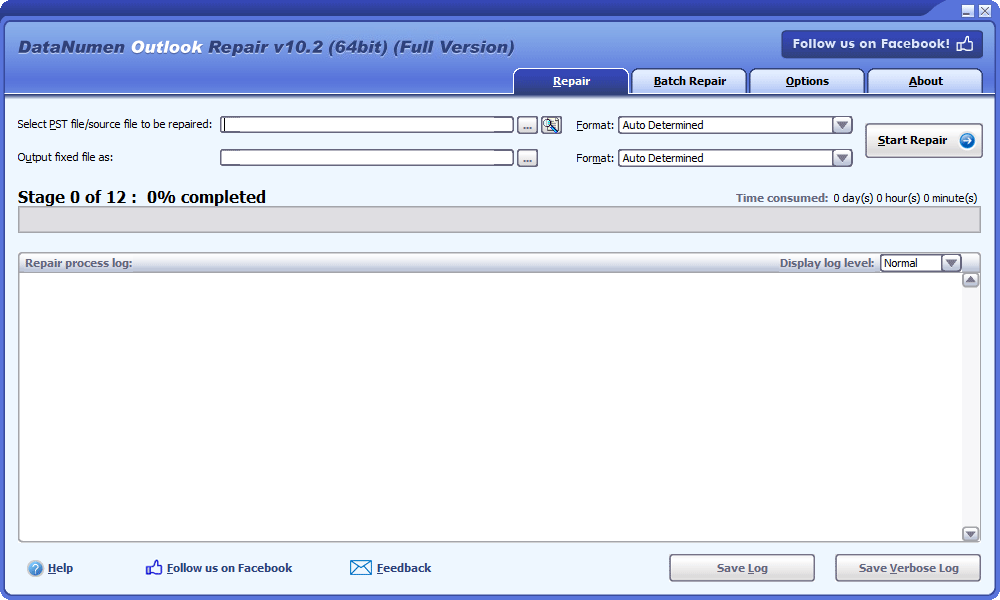
ในกรณีที่ ScanPST ล้มเหลว คุณสามารถลองใช้เครื่องมือของบริษัทอื่นที่สามารถจัดการกับการทุจริตร้ายแรงได้ DataNumen's เครื่องมือซ่อมแซม Outlook เป็นทางเลือกที่ดี
10. วิธีการแก้ไขปัญหาขั้นสูง
เมื่อการแก้ไขพื้นฐานล้มเหลว วิธีขั้นสูงเหล่านี้สามารถแก้ไขปัญหาการอัปเดต Outlook ที่เกิดขึ้นอย่างต่อเนื่องได้
10.1 สร้างโปรไฟล์ Outlook ใหม่
โปรไฟล์ใหม่สามารถแก้ไขปัญหาการกำหนดค่าที่ฝังรากลึกได้
- ไปที่ แผงควบคุม -> จดหมาย (หรือค้นหา จดหมาย (ในเมนูเริ่มต้น)
- คลิก แสดงโปรไฟล์
- คลิก เพิ่ม เพื่อสร้างโปรไฟล์ใหม่
- ป้อนชื่อโปรไฟล์และตั้งค่าบัญชีอีเมลของคุณ
- ตั้งค่าโปรไฟล์ใหม่เป็นค่าเริ่มต้นและทดสอบฟังก์ชันการทำงาน
- ส่งออกข้อมูลสำคัญจากโปรไฟล์เก่าก่อนการลบ

10.2 ติดตั้ง Microsoft Outlook ใหม่
การติดตั้งใหม่ทั้งหมดจะช่วยแก้ไขปัญหาความเสียหายของซอฟต์แวร์
- สำรองอีเมลและการตั้งค่าที่สำคัญทั้งหมด
- ไปที่ แผงควบคุม -> โปรแกรมและคุณลักษณะ
- เลือก Microsoft Office และคลิก ถอนการติดตั้ง
- ดาวน์โหลดตัวติดตั้ง Office เวอร์ชันล่าสุดจาก Microsoft
- ติดตั้ง Office ด้วยสำเนาใหม่ของ Outlook
- กำหนดค่าบัญชีอีเมลของคุณและกู้คืนข้อมูล
10.3 ตรวจสอบการอัปเดต Windows
การอัปเดตระบบสามารถแก้ไขปัญหาความเข้ากันได้ที่ส่งผลต่อ Outlook ได้
- ไปที่ การตั้งค่า -> อัปเดตและความปลอดภัย -> windows Update
- คลิก ตรวจหาการปรับปรุง
- ติดตั้งการอัปเดตทั้งหมดที่รอดำเนินการ
- โปรดรีสตาร์ทคอมพิวเตอร์เมื่อได้รับแจ้ง
- ทดสอบฟังก์ชันการทำงานของ Outlook หลังจากรีบูต

11. โซลูชันสำหรับ Outlook รุ่นอื่นๆ
Outlook เวอร์ชันต่างๆ อาจต้องใช้แนวทางการแก้ไขปัญหาเฉพาะ
11.1 แอป Outlook ใหม่
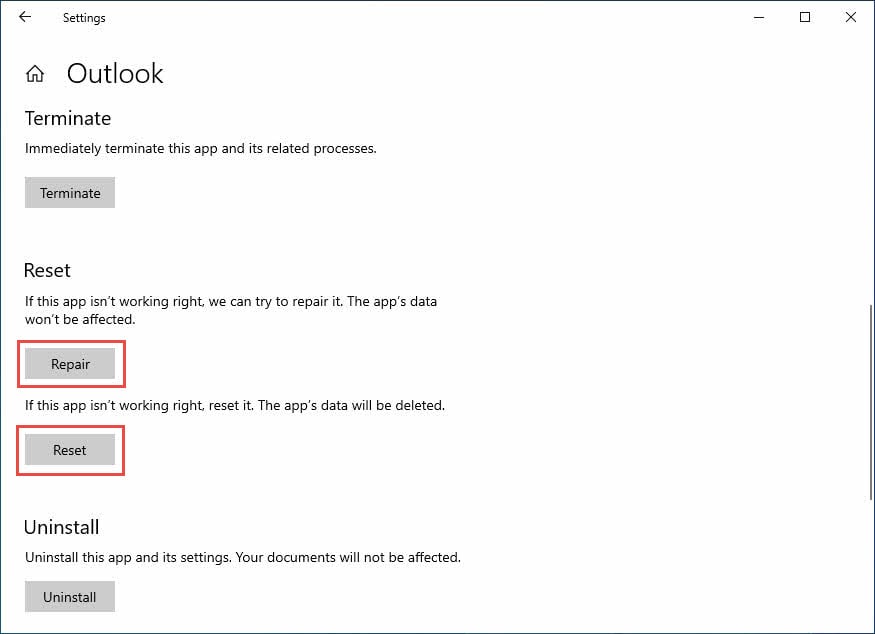
แอป Outlook ใหม่มีตัวเลือกการรีเซ็ตและการซ่อมแซมที่ไม่ซ้ำใคร
- เปิด Windows การตั้งค่า -> แอป
- หา แนวโน้ม (ไม่ใช่แบบคลาสสิก) ในรายการแอป
- คลิกจุดสามจุดแล้วเลือก ตัวเลือกขั้นสูง

- ดู ซ่อมแซม อันดับแรกที่จะแก้ไขโดยไม่สูญเสียข้อมูล
- หากการซ่อมแซมล้มเหลว ให้ใช้ รีเซ็ต (นี่จะลบข้อมูลแอป)

11.2 Outlook บนเว็บ (OWA)
ปัญหาที่เกี่ยวข้องกับเบราว์เซอร์อาจส่งผลต่อประสิทธิภาพการทำงานของแอปเว็บ Outlook
- ล้างแคชและคุกกี้ของเบราว์เซอร์ของคุณให้หมด
- ลองเข้าถึง Outlook ในหน้าต่างการเรียกดูแบบไม่ระบุตัวตน/ส่วนตัว
- ทดสอบด้วยเว็บเบราว์เซอร์อื่น (Chrome, Firefox, Edge)
- อัปเดตเบราว์เซอร์ของคุณเป็นเวอร์ชันล่าสุด
- ปิดใช้งานส่วนขยายเบราว์เซอร์ที่อาจรบกวน
- ตรวจสอบว่าองค์กรของคุณมีข้อจำกัดพร็อกซีเว็บหรือไม่
12 ข้อสรุป
ปัญหาการอัปเดตกล่องจดหมายเข้าของ Outlook อาจเกิดจากหลายสาเหตุ ตั้งแต่ปัญหาการเชื่อมต่ออย่างง่ายไปจนถึงความเสียหายของข้อมูลที่ซับซ้อน วิธีแก้ปัญหาที่มีประสิทธิภาพที่สุดโดยทั่วไปคือการรีสตาร์ท Outlook ตรวจสอบการเชื่อมต่ออินเทอร์เน็ตและสถานะการให้บริการ และซิงค์โฟลเดอร์ด้วยตนเอง สำหรับปัญหาที่เกิดขึ้นอย่างต่อเนื่อง การล้างแคช การซ่อมแซมแอปพลิเคชัน หรือการสร้างโปรไฟล์ใหม่มักจะช่วยแก้ไขปัญหาได้
เริ่มต้นด้วยวิธีแก้ไขปัญหาอย่างรวดเร็วในส่วนที่ 2 เนื่องจากสามารถแก้ไขปัญหาทั่วไปได้ถึง 80% หากปัญหายังคงอยู่ ให้ลองทำตามขั้นตอนในส่วนต่างๆ อย่างเป็นระบบจนกว่าการซิงค์อีเมล Outlook ของคุณจะกลับมาใช้งานได้ตามปกติ อย่าลืมว่า สำรองข้อมูลสำคัญ ก่อนที่จะลองใช้วิธีการแก้ไขปัญหาขั้นสูง
หากวิธีแก้ปัญหาเหล่านี้ไม่ได้ผล โปรดติดต่อฝ่ายสนับสนุนของ Microsoft หรือฝ่ายไอทีขององค์กรเพื่อขอความช่วยเหลือเพิ่มเติม การบำรุงรักษาตามปกติ เช่น การล้างแคชและการอัปเดต Outlook สามารถป้องกันปัญหาการอัปเดตในอนาคตได้
13. คำถามที่พบบ่อย
ถาม: เหตุใด Outlook ของฉันจึงไม่ได้รับการอัปเดตด้วยอีเมลใหม่
A: สาเหตุทั่วไป ได้แก่ ปัญหาการเชื่อมต่ออินเทอร์เน็ต การตั้งค่าการซิงค์ไม่ถูกต้อง พื้นที่จัดเก็บกล่องจดหมายเต็ม โหมดออฟไลน์ ไฟล์แคชเสียหาย หรือเซิร์ฟเวอร์ขัดข้อง ลองรีสตาร์ท Outlook และตรวจสอบการเชื่อมต่ออินเทอร์เน็ตของคุณก่อน
ถาม: ฉันจะบังคับให้ Outlook อัปเดตกล่องจดหมายของฉันได้อย่างไร
ตอบ: คลิกไฟล์ ส่ง / รับ และเลือก ส่ง / รับโฟลเดอร์ทั้งหมด. คุณยังสามารถกด F9 เป็นแป้นพิมพ์ลัดเพื่อบังคับให้เกิดการซิงโครไนซ์ทันที
ถาม: ทำไม Outlook ถึงใช้งานได้หลังจากรีสตาร์ท แต่กลับหยุดอัปเดตในภายหลัง?
A: นี่แสดงว่าอาจเกิดความขัดแย้งในกระบวนการทำงานชั่วคราวหรือปัญหาเกี่ยวกับหน่วยความจำ ตรวจสอบส่วนเสริมที่อาจขัดแย้งกัน ตรวจสอบให้แน่ใจว่าการส่ง/รับอัตโนมัติได้รับการกำหนดค่าอย่างถูกต้อง และตรวจสอบว่ากล่องจดหมายของคุณไม่ได้ใกล้ถึงขีดจำกัดพื้นที่จัดเก็บข้อมูลแล้ว
ถาม: Outlook ควรตรวจสอบอีเมลใหม่บ่อยเพียงใด
A: ตั้งค่าการส่ง/รับอัตโนมัติไว้ที่ 5-15 นาที เพื่อความสมดุลที่ดีที่สุดระหว่างการตอบสนองและภาระงานของเซิร์ฟเวอร์ การตรวจสอบบ่อยมาก (น้อยกว่า 5 นาที) อาจส่งผลกระทบต่อประสิทธิภาพการทำงาน
ถาม: ความแตกต่างระหว่างการซ่อมแซมและการรีเซ็ตสำหรับ Outlook ใหม่คืออะไร
A: Repair จะพยายามแก้ไขแอปโดยยังคงรักษาข้อมูลและการตั้งค่าของคุณไว้ การรีเซ็ตจะติดตั้งแอปใหม่ทั้งหมดและลบข้อมูลทั้งหมด ซึ่งคุณจะต้องกำหนดค่าทุกอย่างใหม่
ถาม: ซอฟต์แวร์ป้องกันไวรัสสามารถป้องกันไม่ให้ Outlook อัปเดตได้หรือไม่
ตอบ: ใช่ การตั้งค่าโปรแกรมป้องกันไวรัสหรือไฟร์วอลล์ที่เข้มงวดเกินไปอาจบล็อกการเชื่อมต่อของ Outlook กับเซิร์ฟเวอร์อีเมลได้ เพิ่ม Outlook ลงในรายการข้อยกเว้นของซอฟต์แวร์รักษาความปลอดภัยเพื่อแก้ไขปัญหานี้
ถาม: “การทำงานแบบออฟไลน์” ใน Outlook หมายถึงอะไร
ตอบ: การทำงานแบบออฟไลน์ หมายความว่า Outlook ได้ตัดการเชื่อมต่อจากเซิร์ฟเวอร์อีเมลของคุณ และไม่สามารถส่งหรือรับอีเมลใหม่ได้ คุณจะเห็นสถานะนี้ในแถบสถานะด้านล่าง คลิกที่ ทำงานออฟไลน์ ปุ่มในแท็บส่ง/รับเพื่อเชื่อมต่ออีกครั้ง
ถาม: ฉันจะทราบได้อย่างไรว่าแคช Outlook ของฉันเสียหาย?
A: สัญญาณต่างๆ ได้แก่ ประสิทธิภาพการทำงานช้า อีเมลไม่แสดง ข้อผิดพลาดในการซิงค์ หรือ Outlook ค้างบ่อย การล้างแคชโดยการลบโฟลเดอร์ Outlook ใน %localappdata%\Microsoft มักจะแก้ไขปัญหาเหล่านี้ได้
ถาม: เหตุใดอีเมลของฉันจึงหายไปจากกล่องจดหมายหลังจากมาถึง?
ตอบ: โดยทั่วไปแล้วปัญหานี้มักเกิดจากกฎอีเมลที่ย้ายข้อความไปยังโฟลเดอร์อื่นโดยอัตโนมัติ การตั้งค่าการจัดเรียงที่ไม่ถูกต้อง หรือตัวกรองสแปมที่เข้มงวดเกินไป โปรดตรวจสอบกฎอีเมลของคุณและตรวจสอบให้แน่ใจว่าได้ตั้งค่าการจัดเรียงเป็น "ใหม่ที่สุดอยู่ด้านบน"
ถาม: ฉันควรทำอย่างไรหาก Outlook แจ้งว่ากล่องจดหมายของฉันเต็ม?
ก: ลบอีเมลเก่า ล้างโฟลเดอร์รายการที่ถูกลบอย่างถาวรโดยใช้ Shift + Deleteบันทึกสิ่งที่แนบมาภายนอก และใช้คุณลักษณะการเก็บถาวรเพื่อย้ายอีเมลเก่าออกจากกล่องจดหมายหลักของคุณ
ถาม: ฉันสามารถแก้ไขปัญหาการอัปเดต Outlook โดยไม่สูญเสียอีเมลของฉันได้หรือไม่
A: ใช่ การแก้ไขส่วนใหญ่จะเก็บอีเมลของคุณไว้ ควรสำรองไฟล์ PST ของคุณก่อนพยายามซ่อมแซมขั้นสูงเสมอ หลีกเลี่ยงการใช้ตัวเลือกการรีเซ็ตเว้นแต่ว่าวิธีการอื่นล้มเหลว เนื่องจากตัวเลือกการรีเซ็ตจะลบข้อมูลทั้งหมด
ถาม: เหตุใด Outlook จึงทำงานบนโทรศัพท์ของฉันได้แต่ไม่ทำงานบนคอมพิวเตอร์?
ตอบ: แอปมือถือใช้โปรโตคอลการซิงค์ที่แตกต่างกัน และได้รับผลกระทบน้อยกว่าจากปัญหาเฉพาะของคอมพิวเตอร์ เช่น แคชเสียหาย ส่วนเสริม หรือการตั้งค่าไฟร์วอลล์ เน้นโซลูชันเฉพาะของคอมพิวเตอร์ เช่น การล้างแคชและการตรวจสอบการเชื่อมต่อ
ถาม: ฉันจะป้องกันปัญหาการอัปเดต Outlook Inbox ในอนาคตได้อย่างไร
A: อัปเดต Outlook เป็นประจำ ล้างแคชทุกเดือน รักษาพื้นที่เก็บข้อมูลกล่องจดหมายให้เพียงพอ ตรวจสอบกฎอีเมลเป็นระยะ และอัปเดตระบบ Windows ของคุณอยู่เสมอ หลีกเลี่ยงการติดตั้งส่วนเสริมที่ไม่จำเป็นซึ่งอาจทำให้เกิดข้อขัดแย้ง
เกี่ยวกับผู้เขียน
ซิ่วซิง เป็นผู้เชี่ยวชาญด้านไอทีมากประสบการณ์ มีประสบการณ์มากกว่า 8 ปีในระบบอีเมลองค์กรและการแก้ไขปัญหา Microsoft Office เขาได้ช่วยเหลือผู้ใช้หลายพันคนแก้ไขปัญหา Outlook ที่ซับซ้อนในสภาพแวดล้อมองค์กรที่หลากหลาย
ซิ่วมีความเชี่ยวชาญด้านการโยกย้ายระบบอีเมล การกู้คืนข้อมูล และการปรับแต่งซอฟต์แวร์เพื่อเพิ่มประสิทธิภาพการทำงาน ประสบการณ์ตรงของเขาครอบคลุมการจัดการการใช้งาน Exchange Server การแก้ไขปัญหาการเชื่อมต่อ MAPI และการนำกลยุทธ์การสำรองข้อมูลที่มีประสิทธิภาพมาใช้กับระบบอีเมลที่สำคัญต่อภารกิจ
ด้วยงานเขียนเชิงเทคนิค ซิ่วมุ่งมั่นที่จะทำให้โซลูชันไอทีที่ซับซ้อนเข้าถึงผู้ใช้ทั่วไปได้ เขาคอยอัปเดตข้อมูลการพัฒนาล่าสุดของ Office 365 และ Exchange Online และเทคโนโลยีอีเมลใหม่ๆ อยู่เสมอ ซิ่วชอบแบ่งปันเคล็ดลับทางเทคนิคที่เป็นประโยชน์เพื่อช่วยให้ผู้คนทำงานได้อย่างมีประสิทธิภาพมากขึ้นเมื่อไม่ได้ไขปริศนาอีเมล
มีคำถามเกี่ยวกับคู่มือนี้หรือต้องการความช่วยเหลือเพิ่มเติมเกี่ยวกับปัญหา Outlook หรือไม่? Xiu ยินดีต้อนรับ ข้อเสนอแนะและข้อเสนอแนะ เพื่อปรับปรุงทรัพยากรการแก้ไขปัญหาเหล่านี้