
ในบทความนี้ เราจะแจ้งให้คุณทราบถึงวิธีแก้ไขข้อผิดพลาดและปัญหาทั่วไปของรูปภาพใน Word
ในบางครั้ง เมื่อคุณเปิดเอกสาร คุณพบว่ารูปภาพไม่สามารถเปิดเผยได้ หรือ Word แสดงเพียงส่วนหนึ่งของรูปภาพเท่านั้น ฉันคิดว่าคุณทุกคนต้องการค้นหาสาเหตุที่ทำให้เกิดปัญหาเหล่านี้และที่สำคัญกว่านั้นคือคุณจะทำอย่างไรเพื่อแก้ไขปัญหาเหล่านี้
ตามความเป็นจริง สาเหตุของปัญหาเหล่านี้แตกต่างกันไปในแต่ละสถานการณ์ ดังนั้นเราที่นี่จะไม่เพียงแต่ให้วิธีแก้ปัญหาที่แตกต่างกันแก่คุณตามปัญหาเฉพาะ แต่ยังให้เหตุผลที่นำคุณไปสู่ปัญหานั้นด้วย
ต่อไปนี้เป็นประเด็นหลักสองประการที่คุณอาจพบ
ปัญหาที่ 1: แสดงตัวแทนรูปภาพเท่านั้น
มีโอกาสที่คุณจะเปิดเอกสาร Word ของคุณ แต่ไม่เห็นรูปภาพใดๆ เลย ยกเว้นเฉพาะตัวแทนรูปภาพ เช่น ด้านล่าง: 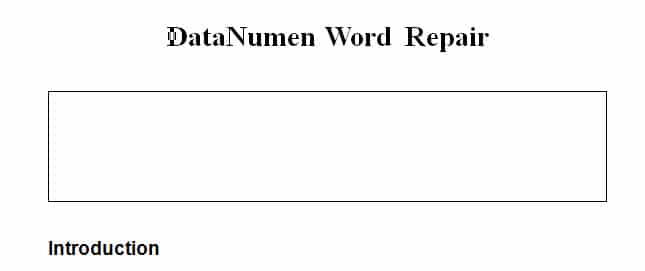
เนื่องจากมีการเลือกตัวเลือก "แสดงตัวยึดตำแหน่งรูปภาพ"
ทำตามขั้นตอนด้านล่างเพื่อแก้ไข:
- ก่อนอื่นคลิก "ไฟล์" บน "แถบเมนู"
- ถัดไปไปที่ "ตัวเลือก"
- คลิกตัวเลือก "ขั้นสูง" ทางด้านซ้ายของหน้าต่าง "ตัวเลือก Word"
- โปรดเลื่อนลงไปที่กล่องกลุ่ม "แสดงเนื้อหาเอกสาร"
- ตอนนี้คุณสามารถเห็นเครื่องหมายถูกในช่อง "แสดงตัวยึดรูปภาพ" เพียงแค่เลิกทำ
- อย่าลืมคลิก "ตกลง" เพื่อบันทึกการเปลี่ยนแปลงและปิดหน้าต่าง

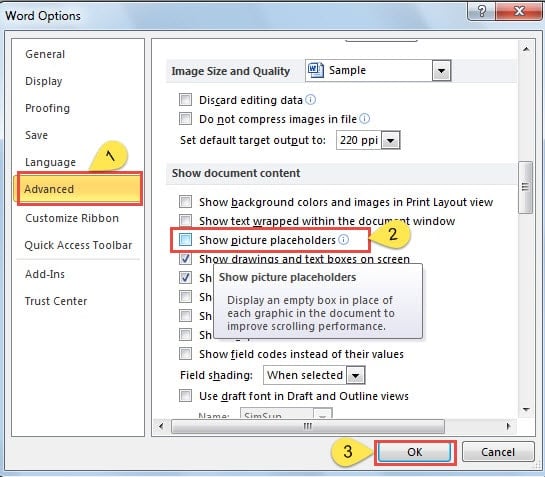
ภาพก็จะแสดงผลได้ตามปกติแล้ว
ปัญหาที่ 2: แสดงเพียงส่วนหนึ่งของรูปภาพ
จริงๆแล้วมีสองเหตุผลที่อาจทำให้เกิดข้อผิดพลาดดังกล่าวได้
เหตุผลที่ 1: รูปภาพมีขนาดใหญ่เกินไป
เมื่อรูปภาพมีขนาดใหญ่เกินไป หน้าเว็บจะไม่สามารถแสดงขนาดเต็มได้อย่างแน่นอน วิธีที่จะเอาชนะมันมีดังนี้:
- คลิกที่รูปภาพ
- วางเคอร์เซอร์ไว้ที่จุดรอบๆ รูปภาพ
- จากนั้นลากเพื่อตัดแต่งรูปภาพตามขนาดที่อนุญาต
เหตุผลที่ 2: เอกสาร Word ถูกตั้งค่าด้วยระยะห่างบรรทัด "พอดี"
ในแง่ของรูปภาพที่ตั้งค่าเป็นลักษณะการตัด "สอดคล้องกับข้อความ" คุณจะไม่สามารถดูรูปภาพในขนาดเต็มได้หากเอกสาร Word ของคุณตั้งค่าให้มีระยะห่างระหว่างบรรทัด "พอดี" เช่นด้านล่าง: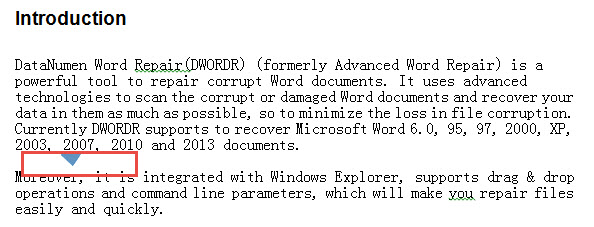
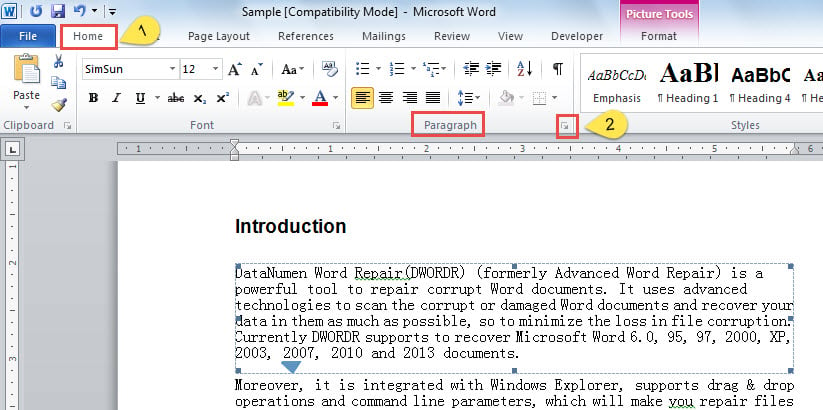
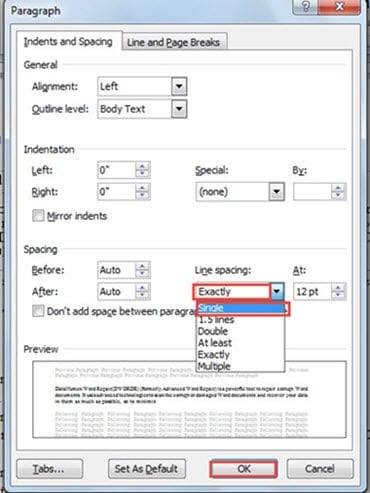
ทำตามขั้นตอนต่อไปนี้เพื่อปรับการตั้งค่าเพื่อแสดงภาพได้อย่างถูกต้อง
- คลิกที่รูปภาพ
- จากนั้นคลิก“ บ้าน”
- จากนั้นไปที่กลุ่ม "ย่อหน้า" แล้วคลิก "ย่อหน้า" เพื่อเปิดกล่องโต้ตอบ

- เลือก "เดี่ยว" ในกล่องรายการด้านล่าง "ระยะห่างบรรทัด"
- ในที่สุดคลิก“ ตกลง”
ระวังความเสียหายของไฟล์
เหตุผลที่เราแทรกรูปภาพลงในเอกสาร Word ของเราก็เพื่อขัดเกลาเพื่อให้ดูดีขึ้น แต่เราควรจำไว้เสมอว่าเราจะไม่แสวงหาความงามเหนือความปลอดภัย รูปภาพสามารถทำให้ไฟล์ดูสบายตาในขณะเดียวกันก็เป็นภัยคุกคามต่อความปลอดภัยของเอกสารในเวลาเดียวกัน แม้ว่าการใช้เครื่องมือจะไม่ใช่เรื่องยากก็ตาม กู้คืนคำการที่ไฟล์เสียหายนั้นต้องเสียเวลาและเงิน ดังนั้นจึงควรหลีกเลี่ยงการเสียหายของไฟล์ตั้งแต่แรก
บทนำผู้เขียน:
Vera Chen เป็นผู้เชี่ยวชาญด้านการกู้คืนข้อมูลใน DataNumen, Inc. ซึ่งเป็นผู้นำระดับโลกด้านเทคโนโลยีการกู้คืนข้อมูล ได้แก่ การกู้คืน excel และ pdf ซ่อมแซมผลิตภัณฑ์ซอฟต์แวร์ ดูข้อมูลเพิ่มเติมได้ที่ wwwdatanumenด้วย.