
เมื่อเผชิญกับไวรัสและมัลแวร์ต่างๆ เราควรเพิ่มความตระหนักด้านความปลอดภัยของเรา ตัวอย่างเช่น เราควรติดตามดูการรักษาความปลอดภัยของอีเมลของเรา บทความนี้จะบอกวิธีปิดการใช้งานไฮเปอร์ลิงก์ในอีเมล Outlook ในกรณีที่มีไวรัสทางอีเมล์
เนื่องจากอีเมลกลายเป็นช่องทางแพร่กระจายไวรัสที่ได้รับความนิยม เราจึงควรให้ความสำคัญกับความปลอดภัยของอีเมลมากขึ้น เพื่อปกป้องพีซีและข้อมูลอันมีค่าของเรา นอกจากนี้ ไฮเปอร์ลิงก์ที่ฝังอยู่ในอีเมลเป็นปัจจัยที่พบได้บ่อยที่สุด ซึ่งสามารถปลอมแปลงเป็นสิ่งที่ไม่เป็นอันตรายได้ง่าย ดังนั้นจึงแนะนำให้ปิดใช้งานไฮเปอร์ลิงก์ ต่อไปนี้คือสองวิธีแก้ไขที่เกี่ยวข้อง
เคล็ดลับ 1: ปิดการใช้งานไฮเปอร์ลิงก์ด้วยตัวเลือกอีเมลขยะ
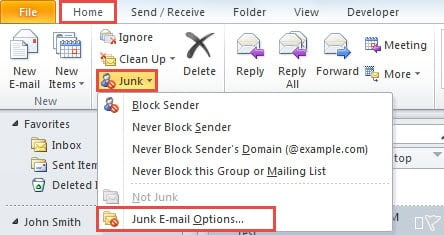
- เริ่มต้นด้วยการเปิด Outlook แล้วคลิกที่ “ขยะ” ในกลุ่ม “ลบ” ใต้แท็บ “หน้าแรก”
- จากนั้นจากรายการแบบเลื่อนลง ให้เลือก “ตัวเลือกอีเมลขยะ”
- ถัดไปในกล่องโต้ตอบใหม่ ตรวจสอบให้แน่ใจว่าได้เปิดใช้งาน “ปิดใช้งานลิงก์และฟังก์ชันอื่นๆ ในข้อความฟิชชิ่ง” แล้ว
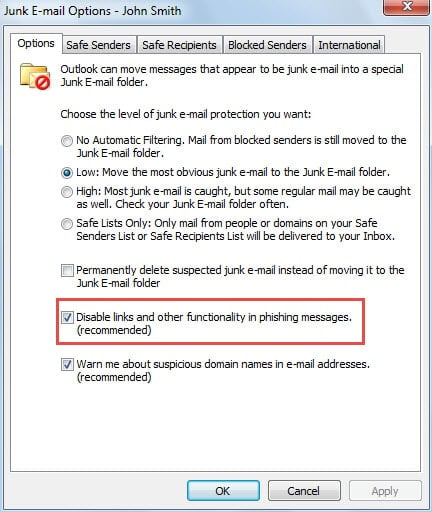
- เมื่ออีเมลถูกระบุเป็นอีเมลขยะโดย Outlook ไฮเปอร์ลิงก์ที่ฝังไว้จะถูกปิดใช้งานโดยอัตโนมัติ นอกจากนี้ ด้วยคุณสมบัตินี้ คุณสามารถย้ายอีเมลไปยังโฟลเดอร์อีเมลขยะได้ด้วยตนเองเพื่อปิดใช้งานไฮเปอร์ลิงก์ภายใน

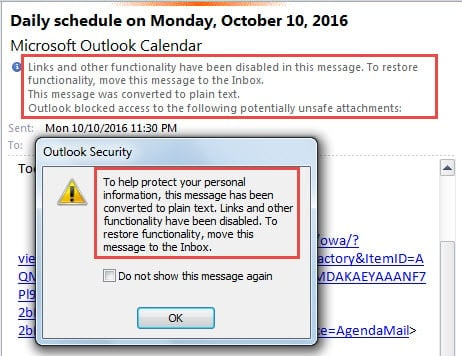
- ตอนนี้คุณสามารถลอง ลากและวางอีเมลพร้อมไฮเปอร์ลิงก์ไปยังโฟลเดอร์อีเมลขยะ จากนั้นคลิกที่ไฮเปอร์ลิงก์หนึ่งอันในนั้น คุณจะได้รับการแจ้งเตือน Outlook อย่างแน่นอน เช่นเดียวกับภาพหน้าจอต่อไปนี้
เคล็ดลับ 2: ปิดการใช้งานไฮเปอร์ลิงก์ผ่านการเปลี่ยนคีย์รีจิสทรี
- ที่จุดเริ่มต้น ออกจาก Outlook อย่างถูกต้อง
- ค้นหา “regedit” ใน “เมนูเริ่มต้น” แล้วกดปุ่ม “Enter”

- หลังจากนั้นคุณอาจเห็นกล่องโต้ตอบเล็ก ๆ ของ "การควบคุมบัญชีผู้ใช้" ซึ่งกดปุ่ม "ใช่"
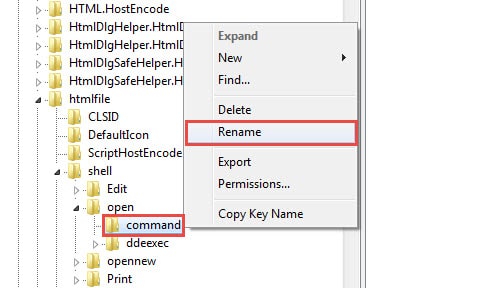
- คุณจะเข้าสู่ Registry Editor ได้สำเร็จ จากนั้นคุณควรเรียกดูคีย์รีจิสทรีต่อไปนี้ตามลำดับ: “HKEY_LOCAL_MACHINE” > “ซอฟต์แวร์” > “คลาส” > “htmlfile” > “เชลล์” > “เปิด” > “คำสั่ง”
- ถัดไปคุณสามารถเลือกที่จะลบหรือเปลี่ยนชื่อคีย์ "คำสั่ง" เพื่อหลีกเลี่ยงข้อผิดพลาดที่ไม่พึงประสงค์ แนะนำให้เปลี่ยนชื่อเป็นการประกันภัย คลิกขวาที่คีย์แล้วเลือก "เปลี่ยนชื่อ" จากเมนูคลิกขวา

- เปลี่ยนชื่อตามความต้องการของคุณ เช่น “command1”
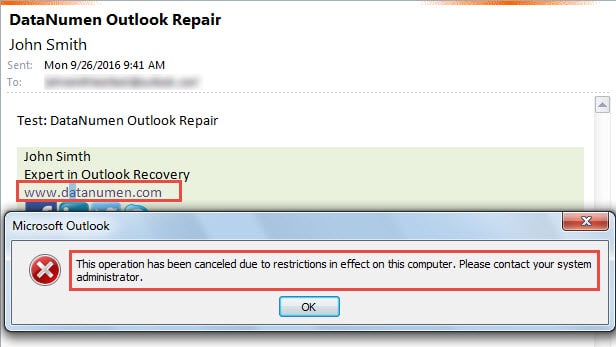
- ตอนนี้คุณสามารถรีสตาร์ทแอปพลิเคชัน Outlook และลองเข้าถึงไฮเปอร์ลิงก์ในอีเมลได้ แน่นอนว่าคุณจะทำไม่สำเร็จและจะได้รับการแจ้งเตือนจาก Outlook ดังแสดงในภาพหน้าจอด้านล่าง:


หากคุณต้องการเปิดใช้งานไฮเปอร์ลิงก์อีกครั้ง คุณสามารถเปลี่ยนชื่อคีย์กลับไปเป็นสถานะเดิม คือ “command” จากนั้นรีสตาร์ท Outlook เพื่อทดสอบดู
ปกป้อง Outlook จากการติดไวรัส
การปิดใช้งานไฮเปอร์ลิงก์เป็นเพียงหนึ่งในมาตรการป้องกันทั่วไปในการบล็อกการติดไวรัส จริงๆ แล้วยังมีมาตรการอื่นๆ อีกมากมายที่คล้ายกัน รวมถึงการปิดใช้งานการดาวน์โหลดไฟล์แนบและรูปภาพภายนอกโดยอัตโนมัติของ Outlook ในความเป็นจริง แม้ว่าคุณจะเตรียมการอย่างเพียงพอสำหรับปัญหาต่างๆ แล้ว Outlook ก็ยังอาจเกิดข้อผิดพลาดโดยไม่คาดคิดได้ ในกรณีเช่นนั้น สิ่งที่คุณต้องการอย่างเร่งด่วนคือ... ซ่อม PST เครื่องมือเช่น DataNumen Outlook Repairซึ่งสามารถดึงข้อมูลกลับมาให้คุณได้มากที่สุด
บทนำผู้เขียน:
Shirley Zhang เป็นผู้เชี่ยวชาญด้านการกู้คืนข้อมูลใน DataNumen, Inc. ซึ่งเป็นผู้นำระดับโลกด้านเทคโนโลยีการกู้คืนข้อมูล ได้แก่ การกู้คืน sql และผลิตภัณฑ์ซอฟต์แวร์ซ่อมแซมแนวโน้ม ดูข้อมูลเพิ่มเติมได้ที่ wwwdatanumenด้วย.