
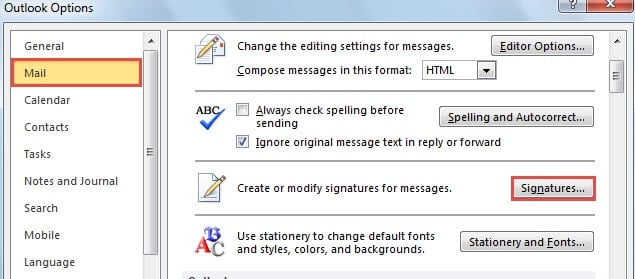
ผู้ใช้ Outlook บางคนบ่นว่าปุ่ม "ลายเซ็น" ในตัวเลือก Outlook ไม่ทำงานตามปกติ บทความนี้จะมุ่งเน้นไปที่ปัญหานี้และให้แนวทางแก้ไข
อันที่จริง ปุ่ม "ลายเซ็น" ที่ทำงานผิดปกติเป็นปัญหาทั่วไปใน Outlook ในสถานการณ์ปกติ เมื่อคุณคลิกปุ่ม "ลายเซ็น" บนแท็บ "จดหมาย" ใน "ตัวเลือก Outlook" กล่องโต้ตอบ "ลายเซ็นและสเตชันเนอรี" จะปรากฏขึ้น ถัดไป คุณสามารถแก้ไขและเปลี่ยนลายเซ็นได้ แต่บางครั้งคุณอาจพบว่ามันไม่ได้ผล แม้ว่าคุณจะคลิกปุ่ม แต่ก็ไม่มีอะไรปรากฏขึ้น หากคุณประสบปัญหานี้ ต่อไปนี้เป็นวิธีแก้ปัญหา XNUMX วิธีที่จะช่วยคุณได้
1. ล้างไฟล์อินเทอร์เน็ตชั่วคราว
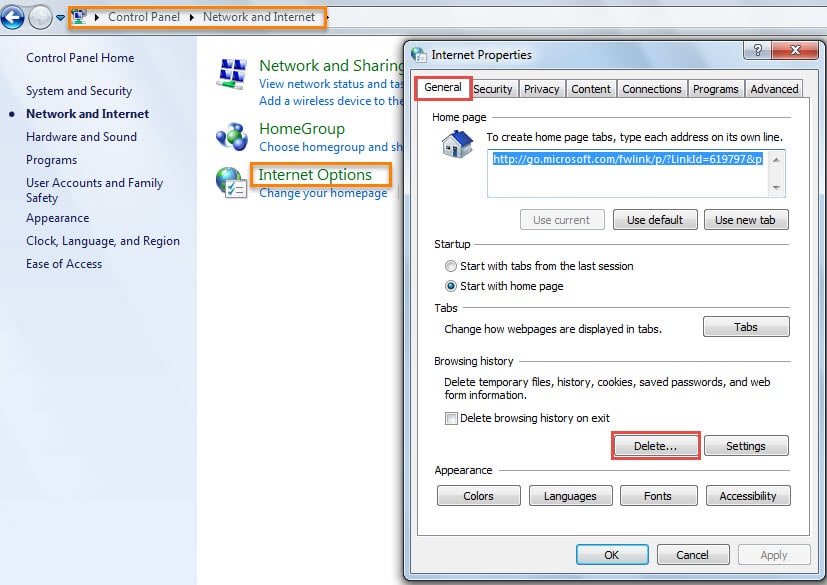
- เริ่มต้นด้วยการไปที่ “เมนูเริ่มต้น” แล้วเลือก “แผงควบคุม”
- ในหน้าต่าง "แผงควบคุม" คลิก "เครือข่ายและอินเทอร์เน็ต" จากนั้นคลิก "ตัวเลือกอินเทอร์เน็ต"
- ถัดไปกล่องโต้ตอบ "คุณสมบัติอินเทอร์เน็ต" จะเปิดขึ้นพร้อมกับเลือกแท็บ "ทั่วไป" คุณควรคลิกปุ่ม "ลบ" ใต้ "ประวัติการเข้าชม"

- ในหน้าต่าง "ลบประวัติการท่องเว็บ" คุณสามารถเลือก "ไฟล์อินเทอร์เน็ตชั่วคราวและไฟล์เว็บไซต์" จากนั้นคลิกปุ่ม "ลบ"

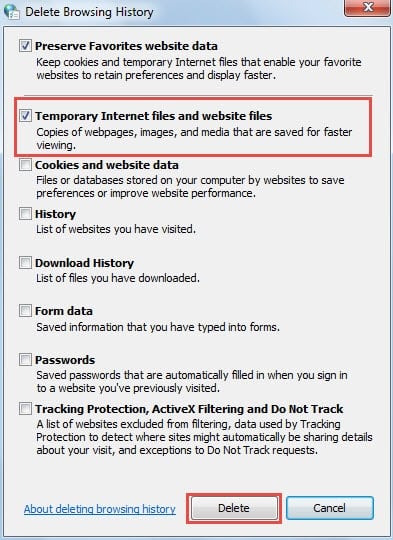
พูดตามตรง การลบไฟล์อินเทอร์เน็ตชั่วคราวของคุณอาจช่วยหรือไม่ช่วยอะไรมาก ดังนั้นหากคุณพบว่าปุ่ม “ลายเซ็น” ยังไม่สามารถใช้งานได้ คุณควรไปยังวิธีที่สอง
2. แก้ไขรีจิสทรี
- ขั้นแรก โปรดตรวจสอบให้แน่ใจว่า Outlook ปิดสนิทแล้ว จากนั้นไปที่ “เมนูเริ่มต้น”
- จากนั้นค้นหา "regedit" และกด "Enter"


หมายเหตุ: ที่นี่กล่องโต้ตอบ "การควบคุมบัญชีผู้ใช้" จะปรากฏขึ้น คุณสามารถกดปุ่ม “ใช่” ได้โดยตรง
- ถัดไปใน Registry Editor คุณจะต้องค้นหาคีย์รีจิสทรีต่อไปนี้ตามลำดับ: “HKEY_LOCAL_MACHINE” > “SOFTWARE” > “Classes” > “CLSID” > “{0006F03A-0000-0000-C000-000000000046}” > “LocalServer32”
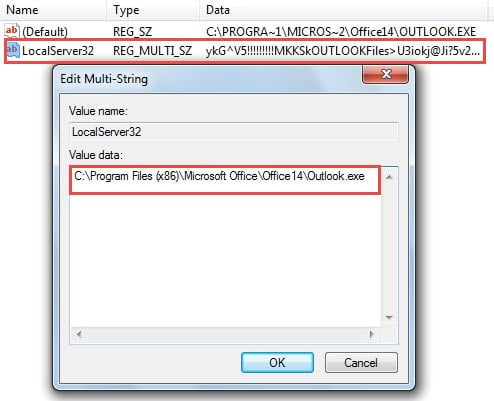
- หลังจากทอยคีย์รีจิสทรี “LocalServer32” แล้ว คุณจะเห็นค่า “Default” และ “LocalServer32” คุณต้องเปลี่ยนข้อมูลค่าของทั้งสองค่าไปยังไดเร็กทอรีการติดตั้งของโปรแกรม Outlook ที่นี่เราจะใช้ Outlook 2010 เป็นตัวอย่าง เส้นทางการติดตั้งเริ่มต้นคือ “C:\Program Files (x86)\Microsoft Office\Office14\Outlook.exe”
- ดับเบิลคลิกที่ค่า “Default” และคัดลอกพาธด้านบนไปที่ช่อง “Value Data” คลิก “ตกลง”

- ดับเบิลคลิก “LocalServer32” แล้วคัดลอกพาธ คลิก “ตกลง”

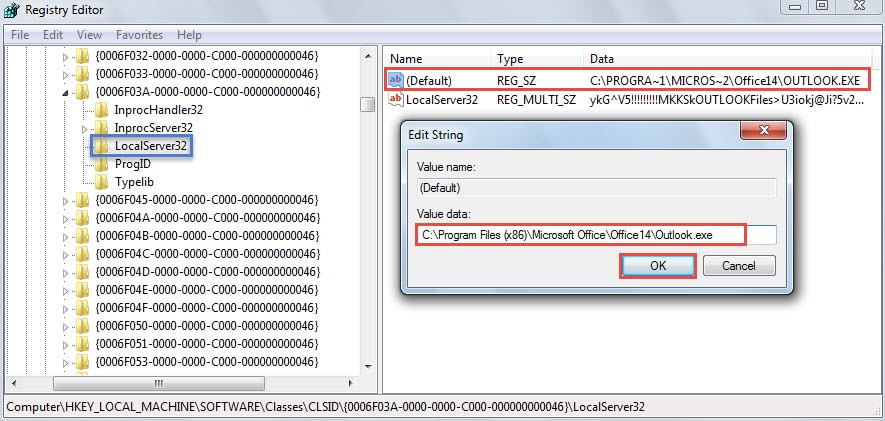
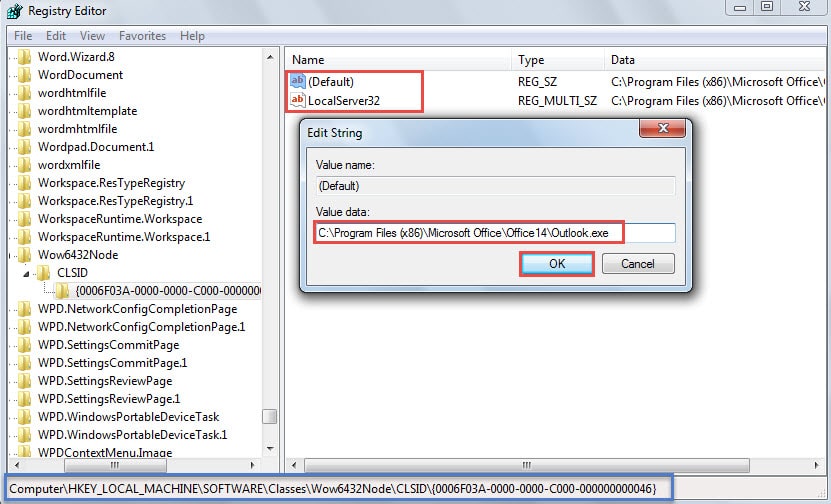
- หลังจากนั้น คุณควรค้นหารีจิสตรีคีย์ต่อไปนี้ตามลำดับ: “HKEY_LOCAL_MACHINE” > “SOFTWARE” > “Classes” > “Wow6432Node” > “CLSID” > “{0006F03A-0000-0000-C000-000000000046}” คล้ายกับขั้นตอนที่ 4 เปลี่ยนข้อมูลค่าของ “Default” และ “LocalServer32” เป็นเส้นทางการติดตั้งเริ่มต้นของ Outlook

- สุดท้าย คลิก “ตกลง” แล้วปิด Registry Editor จากนั้นรีสตาร์ท Outlook เพื่อตรวจสอบว่าปัญหาหายไปหรือไม่
ไม่มีใครหลีกหนีจากปัญหา Outlook ได้
ไม่ต้องสงสัยเลยว่า Outlook นั้นเกือบจะสมบูรณ์แบบ ไม่ว่าจะเป็นในฐานะโปรแกรมอีเมลแบบสแตนด์อโลนหรือโปรแกรมช่วยจัดตารางเวลา อย่างไรก็ตาม มันก็ยังไม่สามารถกำจัดข้อผิดพลาดต่างๆ และแม้กระทั่งการหยุดทำงานได้ ดังนั้นจึงไม่มีใครสามารถอวดอ้างได้ว่าพวกเขาสามารถกำจัดปัญหาของ Outlook ได้อย่างสมบูรณ์ สิ่งที่เราทำได้คือดูแลรักษามันให้ดี เช่น ปิด Outlook อย่างถูกต้อง ระวังภัยคุกคามด้านความปลอดภัย เช่น ไวรัสที่มากับอีเมล เป็นต้น นอกจากนี้ เนื่องจาก Outlook มีแนวโน้มที่จะเสียหาย เราจึงควรหาเครื่องมือซ่อมแซมที่น่าเชื่อถือมาใช้ เช่น DataNumen Outlook Repair. มันสามารถ ซ่อมแซมข้อผิดพลาดข้อมูล PST โดยไม่ต้องเสียเหงื่อ
บทนำผู้เขียน:
Shirley Zhang เป็นผู้เชี่ยวชาญด้านการกู้คืนข้อมูลใน DataNumen, Inc. ซึ่งเป็นผู้นำระดับโลกด้านเทคโนโลยีการกู้คืนข้อมูล ได้แก่ ซ่อมแซมข้อผิดพลาด mdf db และผลิตภัณฑ์ซอฟต์แวร์ซ่อมแซมแนวโน้ม ดูข้อมูลเพิ่มเติมได้ที่ wwwdatanumenด้วย.