
บทความนี้มีไว้เพื่อแสดงวิธีแก้ปัญหา 2 วิธีในการทำให้เอกสาร word ของคุณมีลักษณะเหมือนกันในคอมพิวเตอร์เครื่องอื่น
มีบางครั้งที่คุณสร้างเอกสาร word ในคอมพิวเตอร์เครื่องหนึ่งและใช้แบบอักษรที่ไม่ซ้ำใครกับมัน ดังนั้นไฟล์ของคุณจะดูน่าสนใจ อย่างไรก็ตาม จะเกิดอะไรขึ้นถ้าคุณเปิดไฟล์ Word บนคอมพิวเตอร์เครื่องอื่นที่ไม่มีแบบอักษรที่คุณใช้ ไม่ต้องสงสัยเลยว่ารูปลักษณ์ไฟล์ของคุณอาจไม่ค่อยถูกใจนัก
แล้วคุณจะมั่นใจได้อย่างไรว่าเอกสาร Word ของคุณจะแสดงผลเหมือนกันบนคอมพิวเตอร์หลายเครื่อง? การดาวน์โหลดฟอนต์ชนิดเดียวกันนั้นก็ไม่ใช่เรื่องผิดอะไร แต่ส่วนใหญ่แล้วเรามักจะไม่สะดวกที่จะดาวน์โหลดฟอนต์แบบเดียวกันซ้ำๆ เพียงเพื่อใช้กับเอกสารเดียว ดังนั้นเราจึงขอเสนอ 2 วิธีแก้ปัญหาดังกล่าว
โซลูชันที่ 1: ฝังแบบอักษรในไฟล์ของคุณ
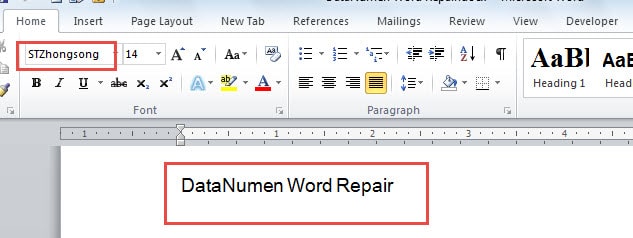
ตัวอย่างเช่น ที่นี่ เราสร้างไฟล์ตัวอย่างโดยใช้ฟอนต์ “STZhongsong” เช่นด้านล่าง: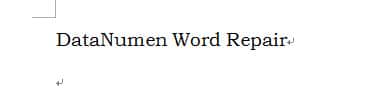
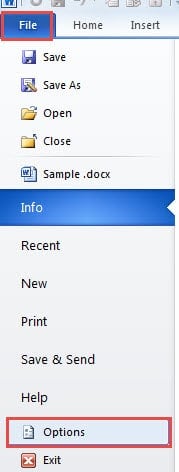
- เริ่มต้นด้วยการคลิกแท็บ "ไฟล์" เมื่อคุณทำไฟล์ Word เสร็จแล้ว
- จากนั้นเลือก“ ตัวเลือก”
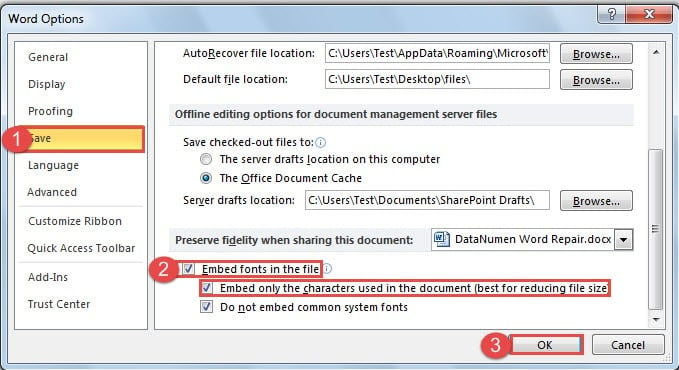
- ในกล่องโต้ตอบ "ตัวเลือกคำ" เปิดขึ้น ให้คลิกตัวเลือก "บันทึก" ทางด้านซ้ายก่อน
- จากนั้นย้ายไปที่ส่วนล่างทางด้านขวาเพื่อทำเครื่องหมายที่ช่อง "ฝังแบบอักษรในไฟล์"
- หากไฟล์ที่จะส่งไม่ต้องการการแก้ไขเพิ่มเติม คุณยังสามารถเลือกทำเครื่องหมายในช่อง “ฝังเฉพาะอักขระที่ใช้ในเอกสาร (ดีที่สุดสำหรับการลดขนาดไฟล์)”
- สุดท้ายคลิกปุ่ม“ ตกลง” เพื่อบันทึกการเปลี่ยนแปลงของคุณ

ตอนนี้ถ้าเราเปิดไฟล์บนคอมพิวเตอร์เครื่องอื่น เราจะได้รับผลกระทบดังต่อไปนี้: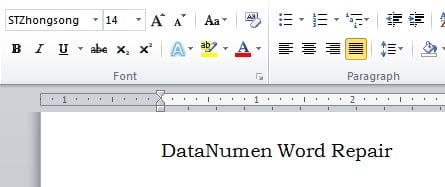
โซลูชันที่ 2: เลือกแบบอักษรที่ถูกแทนที่
วิธีแก้ปัญหานี้เหมาะที่สุดเมื่อคุณลืมประเภทฟอนต์ที่แน่นอนหรือไม่ต้องการดาวน์โหลด นี่คือขั้นตอนโดยละเอียด:
- ขั้นแรกให้เปิดไฟล์ Word เรายังคงใช้ไฟล์ตัวอย่างในโซลูชัน 1 เป็นตัวอย่าง และคุณจะเห็นการเปลี่ยนแปลงแบบอักษรของเอกสาร แม้ว่าจะยังคงใช้ชื่อแบบอักษรเดียวกัน

- จากนั้นคลิกแท็บ "ไฟล์"
- คลิกถัดไป “ตัวเลือก” ด้วย
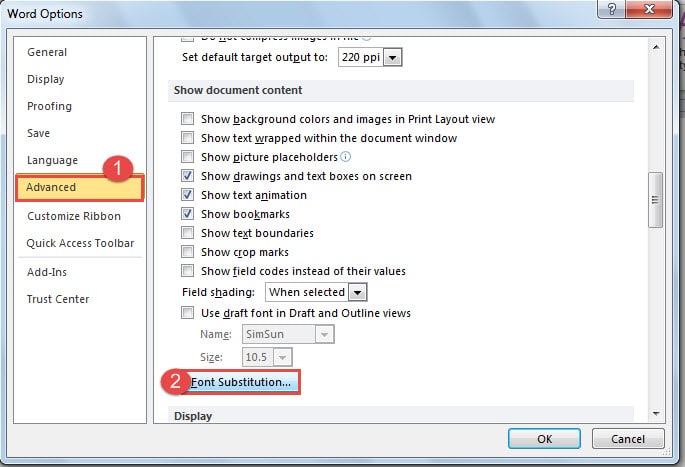
- เฉพาะในกล่องโต้ตอบ "ตัวเลือกคำ" คุณคลิก "ขั้นสูง" ในครั้งนี้
- จากนั้นเลื่อนลงไปที่หน้า “แสดงเนื้อหาเอกสาร”
- คลิกถัดไปปุ่ม "การแทนที่แบบอักษร"

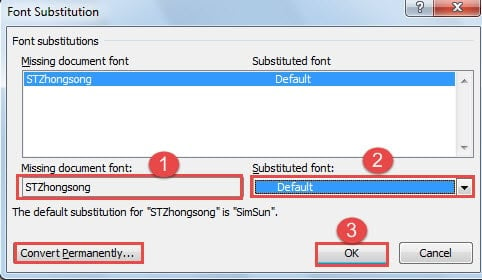
- ตอนนี้กล่องโต้ตอบ "การแทนที่แบบอักษร" จะปรากฏขึ้น ก่อนอื่น ให้คุณเลือกแบบอักษรของเอกสารที่พลาด
- ประการที่สอง คุณต้องเลือกการแทนที่จากกล่องรายการ "แบบอักษรที่ถูกแทนที่" ที่นี่เราจะเลือก "ค่าเริ่มต้น"
- จากนั้นคลิก“ ตกลง”

- และอย่าลืมคลิก "ตกลง" ในกล่องโต้ตอบ "ตัวเลือกคำ" ด้วย
ตอนนี้ คุณสามารถดูข้อความที่มีแบบอักษรแทนที่ด้านล่าง: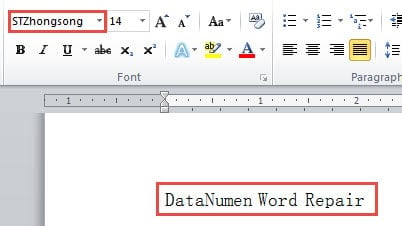
คุณอาจสังเกตเห็นว่าชื่อฟอนต์ไม่ได้ถูกเปลี่ยน หากคุณต้องการเปลี่ยน คุณสามารถคลิกปุ่ม "แปลงอย่างถาวร" ในกล่องโต้ตอบ "การแทนที่แบบอักษร"
การเปรียบเทียบ 2 โซลูชัน
| โซลูชัน | ข้อดี | ข้อเสีย |
| ฝังแบบอักษรในไฟล์ของคุณ | 1. เอกสารของคุณจะแสดงผลเหมือนเดิมทุกประการบนคอมพิวเตอร์เครื่องอื่น แม้ว่าจะไม่ได้ฝังฟอนต์เป้าหมายไว้ก็ตาม
2. มีตัวเลือกให้คุณลดขนาดไฟล์ 3. เมื่อเปิดไฟล์บนคอมพิวเตอร์เครื่องอื่นโดยไม่ได้ติดตั้งฟอนต์เฉพาะ คุณยังสามารถใช้ฟอนต์ต่อไปได้ 4. คุณไม่จำเป็นต้องดาวน์โหลดฟอนต์ |
1. ฟอนต์ที่คุณฝังต้องเป็น TrueType หรือ OpenType
2. ไฟล์ที่มีแบบอักษรฝังอยู่อาจมีขนาดใหญ่ขึ้นได้ |
| เลือกแบบอักษรที่ถูกแทนที่ | 1. คุณสามารถทำให้ฟอนต์ของเอกสารดูเหมือนต้นฉบับมากที่สุดเท่าที่จะทำได้โดยไม่ต้องกังวลกับการดาวน์โหลดฟอนต์
2. คุณไม่ต้องกังวลเกี่ยวกับขนาดไฟล์ เนื่องจากแบบอักษรที่ใช้แทนจะไม่เปลี่ยนขนาด 3. คุณไม่จำเป็นต้องดาวน์โหลดฟอนต์ 4. คุณสามารถแปลงฟอนต์เป็นฟอนต์อื่นได้อย่างถาวร |
คุณอาจไม่สามารถหาฟอนต์ทดแทนที่คล้ายกับฟอนต์ที่ขาดหายไปได้ ซึ่งอาจส่งผลต่อผลลัพธ์ที่ได้ |
กอบกู้ไฟล์ที่เสียหายของคุณ
ไม่ทราบว่าต้องทำอย่างไรเพื่อช่วยเหลือไฟล์ที่เสียหายของคุณ? สิ่งที่คุณต้องการคือความเชี่ยวชาญและมีประสิทธิภาพ การซ่อมแซมไฟล์ doc เครื่องมือ. ด้วยเครื่องมือดังกล่าว คุณจะสามารถกู้คืนไฟล์ของคุณได้อย่างมีประสิทธิภาพและประสิทธิผล
บทนำผู้เขียน:
Vera Chen เป็นผู้เชี่ยวชาญด้านการกู้คืนข้อมูลใน DataNumen, Inc. ซึ่งเป็นผู้นำระดับโลกด้านเทคโนโลยีการกู้คืนข้อมูล ได้แก่ ซ่อมไฟล์ xls และ pdf ซ่อมแซมผลิตภัณฑ์ซอฟต์แวร์ ดูข้อมูลเพิ่มเติมได้ที่ wwwdatanumenด้วย.