
การนัดหมาย Outlook จะถูกสร้างขึ้นว่าไม่ว่างตามค่าเริ่มต้น แต่บางครั้งมันก็เป็นแค่เรื่องเบื้องต้นเท่านั้น ต่อไปนี้เป็นวิธีเปลี่ยนการตั้งค่าเริ่มต้นนี้
ผู้ใช้บางรายต้องค้นพบว่า Outlook จะตั้งค่าการนัดหมายเป็น "ไม่ว่าง" ตามค่าเริ่มต้น ทุกครั้งที่พวกเขาต้องการแสดงสถานะว่าง ไม่แน่นอน หรือไม่อยู่ที่สำนักงาน พวกเขาควรคลิก "แสดงเป็น" เพื่อเปลี่ยนสถานะไม่ว่าง ซึ่งเห็นได้ชัดว่าเป็นการดำเนินการซ้ำๆ
ขออภัย Outlook ไม่มีตัวเลือกให้เราตั้งค่าเริ่มต้น "แสดงเวลาเป็น" แต่เราสามารถลองใช้วิธีอื่นเพื่อให้ตระหนักได้ นั่นคือการสร้างและเผยแพร่แบบฟอร์มการนัดหมายแบบกำหนดเองซึ่งตั้งค่า "แสดงเป็น" ว่าง ไม่แน่นอน หรือไม่อยู่ที่สำนักงานเป็นค่าเริ่มต้น ดังนั้นด้วยแบบฟอร์มนี้ เราจึงสามารถสร้างการนัดหมายที่แสดงเป็นสถานะอื่นแทนไม่ว่างได้ คุณสามารถทำได้ตามขั้นตอนต่อไปนี้
สร้างแบบฟอร์มการนัดหมายแบบกำหนดเองเบื้องต้น
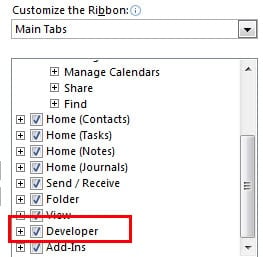
- ก่อนอื่น เราต้องตรวจสอบว่า Outlook มีแถบเครื่องมือ “นักพัฒนา” หรือไม่ ไปที่เมนู “ไฟล์” แล้วคลิก “ตัวเลือก” ในหน้าต่าง “ตัวเลือก Outlook” ให้เลือก “ปรับแต่งแถบเครื่องมือ” ในช่อง “แท็บหลัก” ให้ตรวจสอบว่า “นักพัฒนา” ถูกเลือกไว้หรือไม่
- จากนั้นไปที่บานหน้าต่าง "ปฏิทิน" ซึ่งเราจะสร้างปฏิทินใหม่ให้ดีขึ้น ในปฏิทินใหม่ เราต้องคลิกไอคอน "การนัดหมายใหม่" ในริบบิ้น "หน้าแรก" เพื่อสร้างการนัดหมายใหม่ ในหน้าต่างป๊อปอัปใหม่ของการนัดหมายนี้ เราควรเลือก "ไม่แน่นอน" ในช่อง "แสดงเป็น"
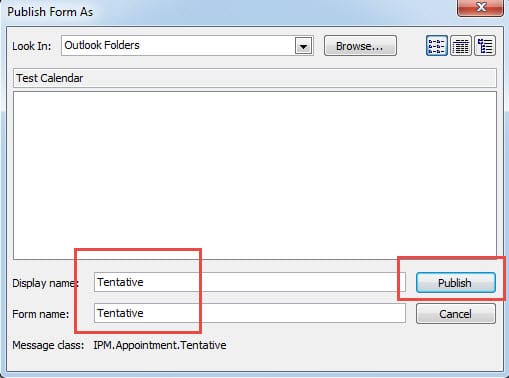
- ถัดไป สลับไปที่ริบบิ้น "นักพัฒนา" คลิกไอคอน "เผยแพร่" และเลือก "เผยแพร่แบบฟอร์ม" ในกล่องโต้ตอบถัดไป เราต้องตั้งชื่อแบบฟอร์ม เช่น "ไม่แน่นอน" หลังจากคลิก "เผยแพร่" เราควรปิดหน้า "การนัดหมายใหม่" โดยคลิกไอคอน "X" ไม่จำเป็นต้องกังวลเกี่ยวกับการแจ้งเตือน

- สุดท้าย กลับไปที่บานหน้าต่างปฏิทิน คลิกขวาที่ปฏิทินใหม่ แล้วเลือก “คุณสมบัติ” ในกล่องโต้ตอบป๊อปอัพ ภายใต้แท็บ “ทั่วไป” ให้คลิกลูกศรลงในช่อง “เมื่อโพสต์ไปยังโฟลเดอร์นี้ ให้ใช้” แล้วเลือก “ชั่วคราว” คลิก “ตกลง” เพื่อบันทึกการตั้งค่าคุณสมบัตินี้

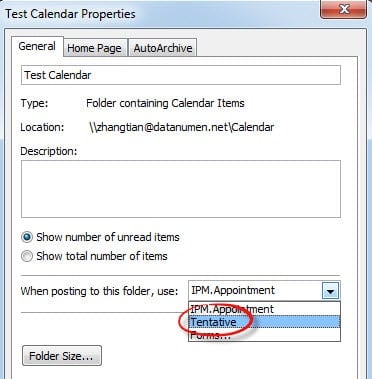
ตั้งแต่นั้นมา ตราบเท่าที่อยู่ในปฏิทินใหม่นี้ การนัดหมายใหม่ใดๆ จะแสดงเป็นแบบเบื้องต้นตามค่าเริ่มต้น คุณสามารถลองได้
กู้คืนไฟล์ Outlook ที่เสียหายได้อย่างง่ายดาย
แม้ว่า Outlook จะขึ้นชื่อในด้านความสามารถมากมาย แต่ Outlook ก็มีความเสี่ยงที่จะถูกปิดระบบกะทันหัน การติดไวรัส การโจมตีของมัลแวร์ และอื่นๆ ดังนั้นการสำรองข้อมูลเป็นประจำจึงมีความจำเป็นเสมอ แน่นอนว่าหากไม่มีไฟล์ที่เก็บถาวร เราก็สามารถรับความช่วยเหลือจากซอฟต์แวร์บุคคลที่สามบางอย่างได้เช่นกัน DataNumen Outlook Repairซึ่งเป็นผู้เชี่ยวชาญด้าน การกู้คืน Outlook. มันสามารถช่วยให้เรากู้คืนไฟล์ Outlook ที่เสียหายได้อย่างรวดเร็ว
บทนำผู้เขียน:
Shirley Zhang เป็นผู้เชี่ยวชาญด้านการกู้คืนข้อมูลใน DataNumen, Inc. ซึ่งเป็นผู้นำระดับโลกด้านเทคโนโลยีการกู้คืนข้อมูล ได้แก่ การกู้คืน sql และผลิตภัณฑ์ซอฟต์แวร์ซ่อมแซมแนวโน้ม ดูข้อมูลเพิ่มเติมได้ที่ wwwdatanumenด้วย.