
คุณอาจพบว่าอีเมลฉบับร่างถูกจัดเรียงแบบสุ่ม บทความนี้มุ่งเน้นไปที่การแก้ไขปัญหานี้
อย่างที่เราทราบกันดีว่าข้อความที่ยังไม่เสร็จสมบูรณ์เหล่านั้นจะถูกบันทึกไว้อย่างไม่แน่นอนในโฟลเดอร์ "ร่างจดหมาย" ของ Outlook นอกจากนี้ยังมีบางคนที่ชอบเก็บเทมเพลตข้อความที่ใช้บ่อยไว้ในนั้นเพื่อให้สามารถเข้าถึงและวางในข้อความใหม่ได้อย่างง่ายดาย ด้วยเทมเพลตที่เพิ่มมากขึ้นซึ่งจัดเก็บไว้ในแบบร่างรวมถึงของเหลือจากอีเมลจำนวนมากโฟลเดอร์แบบร่างจะรกรุงรังโดยไม่ต้องเรียงลำดับ
โฟลเดอร์แบบร่างแทบจะใช้มุมมอง“ ส่งแล้ว” ดังนั้นจึงจัดเรียงตามวันที่ส่ง แม้ว่าอีเมลฉบับร่างจะเป็นข้อความที่ยังไม่ได้ส่ง เห็นได้ชัดว่าพวกเขาไม่มีวันที่ส่ง ดังนั้นโดยทั่วไปช่องข้อมูลจะแสดงเป็น "ไม่มี" นี่คือเหตุผลหลักว่าทำไมอีเมลฉบับร่างมักถูกจัดเรียงแบบสุ่ม ในการแก้ไขปัญหาโฟลเดอร์ Drafts ที่ยุ่งเหยิงเราสามารถเปลี่ยนมุมมอง "ส่งแล้ว" เป็นมุมมอง "แก้ไข" ซึ่งแบบร่างจะเรียงตามลำดับขึ้นอยู่กับวันที่แก้ไข ทำตามขั้นตอนดังภาพด้านล่าง
จัดเรียงอีเมลฉบับร่างตามวันที่แก้ไข
- ในตอนแรกให้เปิดโฟลเดอร์ Drafts แล้วเปลี่ยนเป็น Ribbon“ View” ในส่วนของ“ มุมมองปัจจุบัน” คลิกตัวเลือก“ ดูการตั้งค่า”
- ในกล่องโต้ตอบถัดไปเราควรคลิกที่ปุ่มแรก - "คอลัมน์" ซึ่งจะเปิดกล่องโต้ตอบอื่นของ "แสดงคอลัมน์"
- จากนั้นภายใต้รายการ“ เลือกคอลัมน์ที่มีจาก” ให้คลิกลูกศรลงแล้วเลือก“ ฟิลด์วันที่ / เวลา”
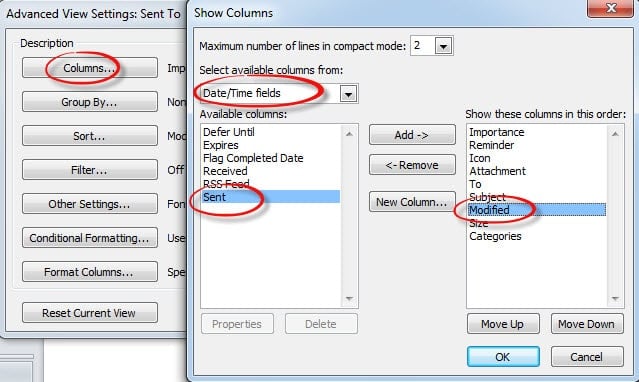
- เลือกรายการ "แก้ไข" ในช่องด้านซ้ายและคลิกปุ่ม "เพิ่ม" ตรงกลางเพิ่ม "แก้ไข" ในช่องด้านขวา และเลื่อนขึ้นหรือลงเพื่อวางไว้ใต้รายการ "ส่งแล้ว" จากนั้นเลือก“ ส่งแล้ว” ในช่องด้านขวาแล้วคลิกปุ่ม“ นำออก” ตรงกลาง อย่าลืมคลิก“ ตกลง” บันทึกการตั้งค่าคอลัมน์และกลับไปที่กล่องโต้ตอบ“ การตั้งค่ามุมมองขั้นสูง”
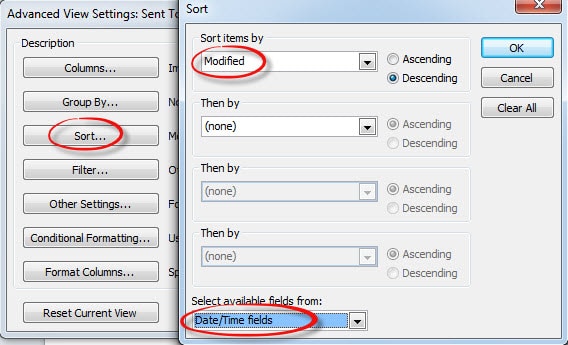
- คลิกที่ปุ่ม "จัดเรียง" กล่องโต้ตอบใหม่จะปรากฏขึ้นซึ่งเราควรเลือก“ ฟิลด์วันที่ / เวลา” จากรายการแบบเลื่อนลงที่ด้านล่าง จากนั้นตั้งค่า "จัดเรียงรายการตาม" เป็น "แก้ไข" โดยเลือกจากรายการแบบเลื่อนลงโดยไม่คำนึงถึงจากน้อยไปมากหรือจากมากไปหาน้อย

- สุดท้ายคลิก“ ตกลง” เพื่อบันทึกการตั้งค่ามุมมอง การจัดเรียงอีเมลฉบับร่างจะพิสูจน์ได้ว่าประสบความสำเร็จอย่างแน่นอน
จัดหา Outlook ด้วยเครื่องมือซ่อมแซมอเนกประสงค์ล่วงหน้า
ผู้ใช้ทุกคนที่ยังคงใช้ Outlook เป็นเวลาหลายปีต้องตระหนักถึงช่องโหว่ของ Outlook ที่จะเกิดความเสียหาย พวกเขาคุ้นเคยกับการสำรองข้อมูลเป็นประจำ อย่างไรก็ตามสิ่งที่ควรค่าแก่การให้ความสนใจมากขึ้นคือไฟล์ที่เก็บถาวรอาจเสียหายได้เช่นกันหากมีซีดีเหมือนกัน ดังนั้นจึงขอแนะนำอย่างยิ่งให้ติดตั้ง Outlook ด้วยเครื่องมือซ่อมแซมอเนกประสงค์เช่น DataNumen Outlook Repair. ได้รับการออกแบบมาเป็นพิเศษ ซ่อมแซม Outlook. ไฟล์ Outlook ใด ๆ ที่เสียหายสามารถเรียกดูได้โดยลดการสูญเสียข้อมูลให้น้อยที่สุดด้วยเครื่องมือนี้
บทนำผู้เขียน:
Shirley Zhang เป็นผู้เชี่ยวชาญด้านการกู้คืนข้อมูลใน DataNumen, Inc. ซึ่งเป็นผู้นำระดับโลกด้านเทคโนโลยีการกู้คืนข้อมูล ได้แก่ การกู้คืน sql และผลิตภัณฑ์ซอฟต์แวร์ซ่อมแซมแนวโน้ม ดูข้อมูลเพิ่มเติมได้ที่ wwwdatanumenด้วย.