
Outlook ใช้ Word เป็นตัวแก้ไขตามค่าเริ่มต้น การตรวจสอบการสะกดสามารถตรวจสอบการสะกดผิดได้ แต่ใช้ไม่ได้ใน Subject เราจะตรวจสอบตัวสะกดได้อย่างไร?
โดยทั่วไปไม่มีใครสามารถสัญญาได้ว่าพวกเขาจะไม่ทำผิดพลาดในการสะกดหรือไวยากรณ์เมื่อเขียนอีเมล บางทีเราอาจระมัดระวังคำและประโยคมาก ๆ แต่บางครั้งแม้แต่การกดคีย์ผิดก็นำไปสู่ความผิดพลาดได้เช่นกัน มันเป็น Outlook ที่ให้เครื่องมือตรวจสอบในตัวแก่ผู้ใช้ นั่นคือการตรวจสอบการสะกดของ Word ซึ่งช่วยเราได้มากในระหว่างการเขียน ทุกครั้งที่เราสะกดผิดมันจะเตือนเราด้วยการเน้นคำผิดด้วยการขีดเส้นใต้สีแดง ตามที่เห็นเราทุกคนคุ้นเคยกับการแก้ไขทันที
อย่างไรก็ตามเป็นที่น่าเสียดายอย่างยิ่งที่การตรวจสอบการสะกดของ Word ใช้ไม่ได้ในบรรทัดหัวเรื่องของข้อความ ดังนั้นจึงจำเป็นอย่างยิ่งที่เราจะต้องทราบวิธีการตรวจสอบการสะกดบรรทัดหัวเรื่องของข้อความ ในความเป็นจริงมันง่ายมาก แม้แต่มือใหม่ใน Outlook ก็สามารถใช้งานได้อย่างยืดหยุ่น
ตรวจสอบการสะกดก่อนส่ง
- ขั้นแรก เราควรไปที่เมนู “ไฟล์” แล้วคลิกที่รายการ “ตัวเลือก”
- จากนั้นหน้าต่างใหม่ของ "ตัวเลือก Outlook" จะเปิดขึ้นซึ่งเราจะต้องเลือกตัวเลือก "จดหมาย" ในส่วนด้านซ้าย
- ถัดไปในหน้า "จดหมาย" เราจะพบตัวเลือกแรก - "เขียนข้อความ" ภายใต้ตัวเลือกนี้เราจะพบไอคอนซึ่งประกอบด้วยตัวอักษร "ABC" และเครื่องหมายถูก ถัดจากไอคอนมีตัวเลือก -“ ตรวจสอบการสะกดก่อนส่งทุกครั้ง” ทำเครื่องหมายในช่องข้างๆ
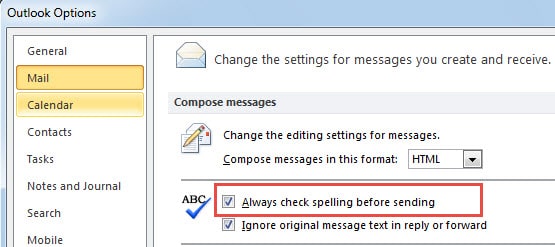
ตราบใดที่เราเปิดใช้งานตัวเลือกนี้เราจะได้รับแจ้งข้อผิดพลาดตั้งแต่เรื่องข้อความไปจนถึงเนื้อหาเมื่อเราคลิกปุ่ม "ส่ง" ในข้อความ หากกล่องโต้ตอบป๊อปอัปของการสะกดถูกเรียกโดยคำหรือประโยคในเนื้อหาเราสามารถปิดได้โดยตรงโดยใช้ไอคอน "X"
การสะกดและไวยากรณ์ในการทบทวน
นอกเหนือจากการเปิดใช้งานตัวเลือก "ตรวจสอบการสะกดก่อนส่งเสมอ" แล้วเรายังสามารถใช้เครื่องมือ "การสะกดและไวยากรณ์" ได้ เปลี่ยนไปที่แท็บ "รีวิว" เราสามารถค้นหาได้อย่างง่ายดาย นอกจากนี้การกด“ F7” ยังสามารถทำให้เปิดขึ้นได้อีกด้วย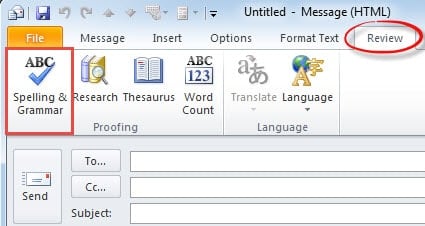
ดึงข้อมูล Outlook ในกรณีขัดข้อง
ด้วยความเชี่ยวชาญในการจัดการอีเมลทำให้ Outlook กลายเป็นเครื่องมือสื่อสารที่ได้รับความนิยมมากขึ้นเรื่อย ๆ อย่างไรก็ตามแม้จะมีจุดแข็งมากมาย แต่ก็เสี่ยงต่อการเสียหายเนื่องจากปัจจัยต่างๆเช่นไฟฟ้าดับการโจมตีของมัลแวร์เป็นต้น หากเราประสบกับความผิดพลาดร้ายแรง Scanpst.exe เครื่องมือซ่อมแซมในตัวจะไม่สามารถทำงานได้ การกู้คืน Outlook. ดังนั้นเราจึงต้องใช้เครื่องมือภายนอกเช่น DataNumen Outlook Repair. มีอัตราการฟื้นตัวสูงกว่าเพื่อน ยิ่งไปกว่านั้นการกู้คืนไฟล์ที่ถูกบุกรุกจะใช้เวลาไม่กี่นาทีหรือเป็นวินาที
บทนำผู้เขียน:
Shirley Zhang เป็นผู้เชี่ยวชาญด้านการกู้คืนข้อมูลใน DataNumen, Inc. ซึ่งเป็นผู้นำระดับโลกด้านเทคโนโลยีการกู้คืนข้อมูล ได้แก่ การกู้คืน sql และผลิตภัณฑ์ซอฟต์แวร์ซ่อมแซมแนวโน้ม ดูข้อมูลเพิ่มเติมได้ที่ wwwdatanumenด้วย.