
ในบทความนี้ เราจะอธิบายขั้นตอนการใช้แอปพลิเคชัน MS Access ในการสแกนเอกสาร และเหตุผลที่คุณควรทำเช่นนี้
หากคุณใช้ MS Access เป็นประจำ คุณจะทราบดีถึงฟังก์ชันการทำงานมากมายที่ MS Access มีให้ แม้ว่าสิ่งเหล่านี้จะเกิดขึ้นมากมายที่ผู้ใช้ทราบ แต่หลาย ๆ อย่างก็เป็นอันที่ไม่ได้ใช้บ่อยนัก และเรามักจะลืมไปโดยสิ้นเชิงเกี่ยวกับการดำรงอยู่ของมัน สิ่งที่เราลืมก็คือสิ่งที่ไม่มีใน MS Access ตามค่าเริ่มต้นนั้นสามารถเพิ่มเพิ่มเติมได้ เพื่อให้ใช้งานแอปได้ง่ายขึ้น และทำงานบางอย่างได้เร็วขึ้น ฟังก์ชันเพิ่มเติมอย่างหนึ่งที่สามารถเพิ่มลงใน MS Access เพื่อให้การทำงานบนแอปพลิเคชันเป็นไปอย่างง่ายดายคือฟังก์ชันการสแกน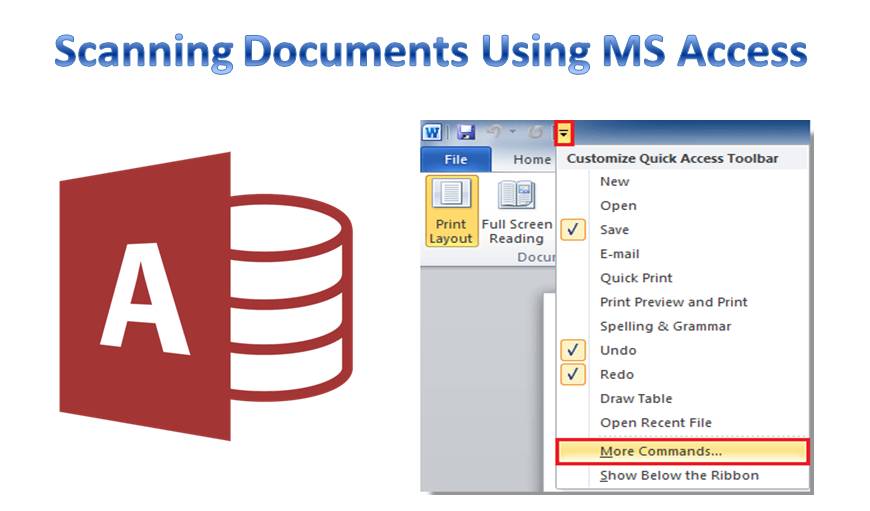
เราทุกคนต่างพูดถึงความเสียหายร้ายแรงที่มนุษย์ก่อให้เกิดต่อสภาพแวดล้อมนี้ แต่เราจะพยายามเปลี่ยนแปลงสิ่งต่างๆ อย่างจริงใจแค่ไหน? เรากำลังพยายามที่จะเป็นองค์กรที่นำกระดาษกลับมาใช้ซ้ำและรีไซเคิลหรือไม่? หรือดีกว่านั้นคือไม่ใช้กระดาษ? นี่อาจฟังดูดีเกินจริง แต่สิ่งที่เราจะแนะนำคุณในตอนนี้ สามารถช่วยคุณให้เกิดการเปลี่ยนแปลงเชิงบวกได้อย่างมาก
การสแกนผ่าน MS Access เพื่อความปลอดภัย
 แม้ว่าไม่จำเป็นต้องพิมพ์เอกสารบ่อยนักเมื่อใช้ MS Access แต่ก็อาจมีความต้องการแชร์หรือจัดเก็บเอกสารเพื่อความปลอดภัยได้ตลอดเวลา ในสถานการณ์เช่นนี้ การสแกนสิ่งเหล่านี้สามารถช่วยได้มาก ช่วยให้สามารถจัดเก็บไว้ในที่ปลอดภัยซึ่งสามารถเข้าถึงได้ทุกเมื่อที่ต้องการ
เพื่อให้สามารถใช้งานแอป Access สำหรับการสแกนได้ คุณต้องเพิ่มปุ่มสแกนลงในหน้าจอ Access ก่อน นี่เป็นขั้นตอนเดียวที่คุณต้องเรียนรู้ก่อนที่จะเริ่มสแกนผ่านแอป ขั้นตอนการเพิ่มฟังก์ชันการสแกนลงในหน้าจอ Access มีดังต่อไปนี้
- ไปที่แบบฟอร์มการเข้าถึงใดๆ ของคุณ แล้วคลิกตัวเลือกสแกนที่มีอยู่
- ในหน้าจอที่ปรากฏขึ้น คุณจะต้องเลือกตำแหน่งที่จะบันทึกเอกสาร คุณสามารถเลือกตำแหน่งศูนย์กลางบนเซิร์ฟเวอร์ของคุณได้
- หน้าจอสแกนเนอร์จะปรากฏขึ้นมาเพื่อขอให้คุณเลือกสแกนเนอร์ที่ต้องการใช้งาน ยิ่งจำนวนสแกนเนอร์ที่ต่อกับคอมพิวเตอร์ของคุณมากเท่าไร รายการตัวเลือกก็จะยิ่งมากขึ้นเท่านั้น
- เริ่มการสแกน เมื่อเสร็จสิ้น คุณจะพบว่าเอกสารถูกบันทึกไว้บนเซิร์ฟเวอร์ในรูปแบบไฟล์ PDF
- ลิงก์ไปยังเอกสารที่สแกนนี้จะถูกจัดเก็บไว้ในฐานข้อมูลโดยอัตโนมัติ ซึ่งจะช่วยให้คุณสามารถดึงเอกสารในภายหลังได้อย่างง่ายดาย
เหตุใดคุณจึงควรสแกนเอกสาร Access
นอกเหนือจากกระดาษทั้งหมดที่คุณจะสามารถบันทึกได้ในการกระทำนี้แล้ว ยังช่วยให้คุณประหยัดเวลาทั้งหมดที่คุณใช้ในการสแกนเอกสารด้วยตนเองแล้วจึงบันทึกเอกสารเหล่านั้น ด้วยการใช้ตัวเลือกการสแกนภายในแอป มันไม่เพียงสแกนโดยอัตโนมัติ แต่ยังจัดเก็บลิงก์ไปยังฐานข้อมูลเดียวกันด้วย
ข้อมูลทั้งหมดที่จัดเก็บไว้ใน MS Access มีความเสี่ยงที่จะเกิดปัญหา ความล้มเหลวของฐานข้อมูลอาจทำให้คุณต้อง การเข้าถึงที่เสียหาย ไฟล์และคุณจะต้องมีเครื่องมือพิเศษเช่น DataNumen Access Repair เพื่อแก้ไขสถานการณ์
บทนำผู้เขียน:
Vivian Stevens เป็นผู้เชี่ยวชาญด้านการกู้คืนข้อมูลใน DataNumen, Inc. ซึ่งเป็นผู้นำระดับโลกด้านเทคโนโลยีการกู้คืนข้อมูล ได้แก่ การกู้คืน sql และผลิตภัณฑ์ซอฟต์แวร์กู้คืน excel ดูข้อมูลเพิ่มเติมได้ที่ wwwdatanumenด้วย.