
บทความนี้อธิบายขั้นตอนในการเปลี่ยนที่อยู่ไฮเปอร์ลิงก์ด้วยตนเองใน MS Access
การเชื่อมโยงหลายมิติบนอินเทอร์เน็ตช่วยได้มากในการเข้าถึงหน้าเว็บที่กำหนดอย่างรวดเร็วและง่ายดาย คุณสามารถใช้ประโยชน์จากไฮเปอร์ลิงก์ไม่เพียง แต่บนอินเทอร์เน็ตเท่านั้น แต่ยังใช้ในเอกสารออฟไลน์ได้อีกด้วย ใน MS Access คุณสามารถใช้ไฮเปอร์ลิงก์ในฟอร์มรายงานและตารางได้ การเชื่อมโยงหลายมิติใน Access สามารถช่วยได้มากเนื่องจากช่วยให้ผู้ใช้สามารถเข้าถึงข้อมูลเพิ่มเติมได้โดยไม่ต้องสร้างความสับสนในส่วนอื่น ๆ ของตาราง แม้ว่าการแทรกไฮเปอร์ลิงก์ใน MS Access จะไม่ใช่เรื่องท้าทาย แต่การแก้ไขด้วยตนเองก็อาจเป็นได้ เพื่อให้สามารถแก้ไขไฮเปอร์ลิงก์ได้อันดับแรกเราต้องเข้าใจส่วนต่างๆของไฮเปอร์ลิงก์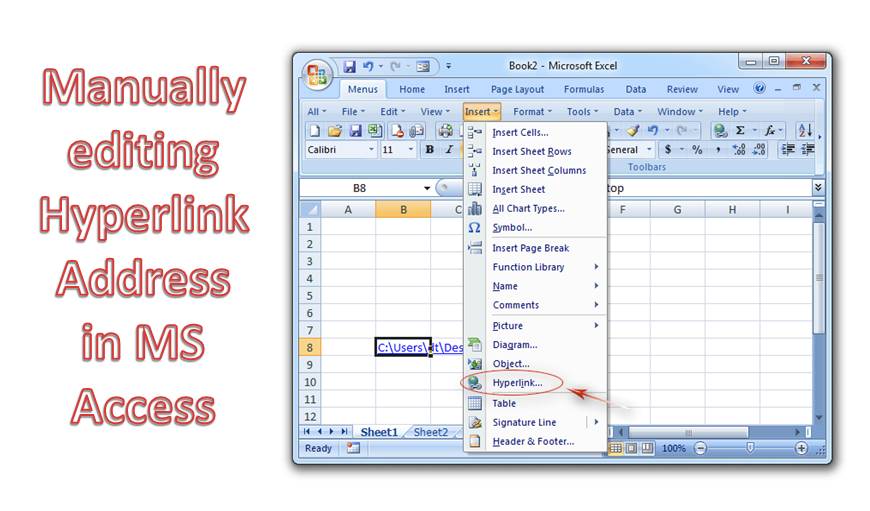
บรรทัดที่อยู่ไฮเปอร์ลิงก์มีสี่ส่วน
- แสดงข้อความ - นี่คือข้อความที่เราเห็นในส่วนควบคุมหรือฟิลด์ใด ๆ สิ่งนี้ระบุวัตถุประสงค์ของการเชื่อมโยง
- ที่อยู่ - ชื่อพา ธ ของไฟล์ภายนอกเรียกว่าที่อยู่
- ที่อยู่ย่อย - สิ่งนี้มีไว้เพื่อเปิดออบเจ็กต์เช่นแบบฟอร์มและรายงานด้วยการคลิกเพียงครั้งเดียว
- คำแนะนำหน้าจอ - นี่คือข้อความที่ปรากฏเป็นคำแนะนำเครื่องมือ
- คุณสามารถจัดเก็บอักขระได้สูงสุด 2048 ตัวในช่องไฮเปอร์ลิงก์ ไวยากรณ์ของการเชื่อมโยงหลายมิติคือการรวมกันของส่วนเหล่านี้ทั้งหมด
จุดเน้นของเราในบทความนี้จะอยู่ที่การแก้ไขที่อยู่ไฮเปอร์ลิงก์ด้วยตนเองใน MS Access โดยการสร้างตารางที่มีฟิลด์ไฮเปอร์ลิงก์ก่อน
ขั้นตอนในการสร้างเขตข้อมูลไฮเปอร์ลิงก์ในตารางตัวอย่างใน MS Access
 สร้างตารางเพิ่มเขตข้อมูลและตั้งค่าชนิดข้อมูลเป็นไฮเปอร์ลิงก์
- บันทึกตารางและเปิดในมุมมองแผ่นข้อมูล
- เพิ่มข้อมูลไฮเปอร์ลิงก์ในฟิลด์ตอนนี้คุณจะเห็นฟิลด์ไฮเปอร์ลิงก์ทำงานอยู่โดยแสดงเฉพาะข้อความที่แสดงสำหรับเนื้อหาไฮเปอร์ลิงก์
- นำตัวชี้เมาส์ไปที่ไฮเปอร์ลิงก์แล้วคลิกเพื่อแก้ไขข้อมูลไฮเปอร์ลิงก์ คุณยังสามารถรับตัวเลือกจากเมนูทางลัดเพื่อไปยังกล่องโต้ตอบการแก้ไขไฮเปอร์ลิงก์
- ในกล่องโต้ตอบคุณสามารถป้อนค่าสำหรับตัวควบคุมเพื่อทำการเปลี่ยนแปลงค่าไฮเปอร์ลิงก์ ไม่สามารถเพิ่มค่าโดยตรงในช่องไฮเปอร์ลิงก์ได้
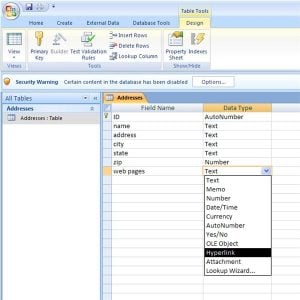 สร้างตารางเพิ่มเขตข้อมูลและตั้งค่าชนิดข้อมูลเป็นไฮเปอร์ลิงก์
- อย่างไรก็ตามการแก้ไขฟิลด์ด้วยตนเองสามารถทำได้ด้วยเคล็ดลับง่ายๆ
- ปิดตารางและดำเนินการต่อไปนี้
- คลิก 'ปุ่ม Office'
- เลือก 'ตัวเลือกการเข้าถึง'
- ไปที่ "ขั้นสูง"
- มองหาตัวเลือก 'Behavior Enter Field'
- คลิกที่ตัวเลือก 'ไปที่จุดสิ้นสุดของฟิลด์'
- คลิกตกลงและตัวควบคุมตัวเลือกการเข้าถึงจะปิด
- เมื่อขั้นตอนข้างต้นเสร็จสมบูรณ์แล้วให้เปิดตาราง
ตอนนี้คุณจะพบจุดแทรกอยู่ที่ส่วนท้ายของฟิลด์ซึ่งจะแสดงข้อมูลไฮเปอร์ลิงก์ ตอนนี้คุณสามารถย้ายจุดแทรกนี้ไปยังตำแหน่งที่คุณต้องการแก้ไขฟิลด์ได้
จุดสำคัญ
- สำหรับการเปลี่ยนแปลงหลายระเบียนคุณสามารถตั้งค่าตัวเลือก "Behavior Enter Field" เป็น "Select Entire Field"
- คุณยังสามารถใช้ตัวควบคุมป้ายกำกับที่มีอยู่บนฟอร์มเป็นตัวควบคุมไฮเปอร์ลิงก์เนื่องจากคุณสมบัติบางอย่าง
พบไฟล์ เข้าถึงการทุจริต สามารถพิสูจน์ได้ว่าเป็นฝันร้ายหากฟังก์ชัน Compact and Repair inbuilt ใน MS Access ไม่สามารถส่งมอบได้ ดังนั้นเราต้องเข้าไปหาเครื่องมือ Access Recovery พิเศษเช่น DataNumen Access Repair.
บทนำผู้เขียน:
Vivian Stevens เป็นผู้เชี่ยวชาญด้านการกู้คืนข้อมูลใน DataNumen, Inc. ซึ่งเป็นผู้นำระดับโลกด้านเทคโนโลยีการกู้คืนข้อมูล ได้แก่ การกู้คืน sql และผลิตภัณฑ์ซอฟต์แวร์กู้คืน excel ดูข้อมูลเพิ่มเติมได้ที่ wwwdatanumenด้วย.