
เมื่อใช้“ ตอบกลับทั้งหมด” คุณอาจต้องการส่งการตอบกลับไปยังผู้ส่งและผู้รับดั้งเดิมแยกกัน ในบทความนี้เราจะดูข้อกำหนดนี้และแนะนำวิธีการที่สะดวกในการรับ
คุณต้องเคยได้รับอีเมลที่ไม่เพียงส่งถึงคุณเท่านั้น แต่ยังส่งถึงผู้รับอื่น ๆ อีกมากมายด้วย ในเวลานั้นคุณอาจต้องตอบกลับอีเมลนี้ทั้งผู้ส่งเดิมและผู้รับรายอื่น โดยทั่วไปคุณสามารถใช้ "ตอบกลับทั้งหมด" อย่างไรก็ตามในบางครั้งเพื่อวัตถุประสงค์ในการรักษาความลับคุณอาจต้องการส่งการตอบกลับแยกกัน ในกรณีเช่นนี้ขอแนะนำอย่างยิ่งให้ใช้วิธีที่แชร์หลังจากนั้นซึ่งจะช่วยให้คุณไม่ต้องดำเนินการซ้ำ ๆ ที่ยุ่งยาก
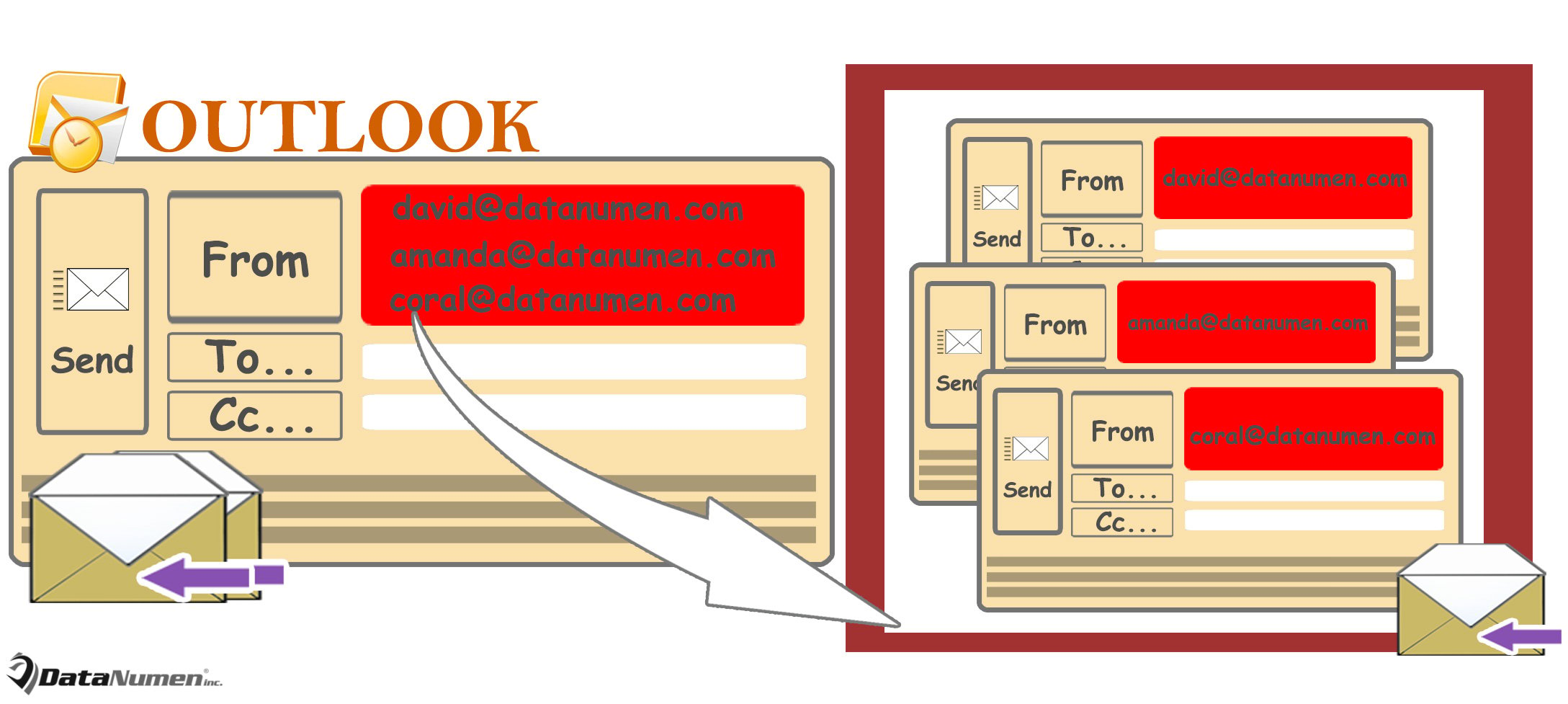
ตอบกลับอีเมลไปยังผู้ส่งและผู้รับดั้งเดิมทั้งหมดแยกกัน
- ในการเริ่มต้นให้เข้าถึงโปรแกรมแก้ไข Outlook VBA ผ่านทางปุ่มลัด“ Alt + F11”
- จากนั้นในหน้าต่างป๊อปอัป“ Microsoft Visual Basic for Applications” ให้ใส่รหัส VBA ต่อไปนี้ลงในโมดูล
Sub ReplyAllSeparately()
    Dim objReplyAllMail As Outlook.MailItem
    Dim objRecipients As Outlook.Recipients
    Dim objRecipient As Outlook.Recipient
    Dim objSeparateReply As Outlook.MailItem

    Set objReplyAllMail = Outlook.Application.ActiveInspector.CurrentItem
    Set objRecipients = objReplyAllMail.Recipients

    'Separate recipients
    For i = objRecipients.Count To 1 Step -1
        Set objRecipient = objRecipients.Item(i)

        Set objSeparateReply = objReplyAllMail.Copy
        objSeparateReply.To = ""
        objSeparateReply.Recipients.Add (objRecipient.Name)
        objSeparateReply.Send
    Next

    objReplyAllMail.Close olDiscard
End Sub
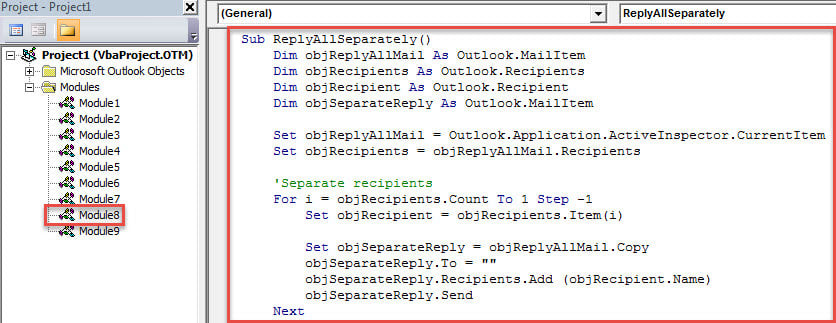
- หลังจากนั้นให้เพิ่มมาโครนี้ลงในแถบเครื่องมือด่วนของหน้าต่างข้อความตามขั้นตอนที่แสดงในบทความ -“วิธีเรียกใช้รหัส VBA ใน Outlook ของคุณ"
- ในที่สุดคุณสามารถลอง
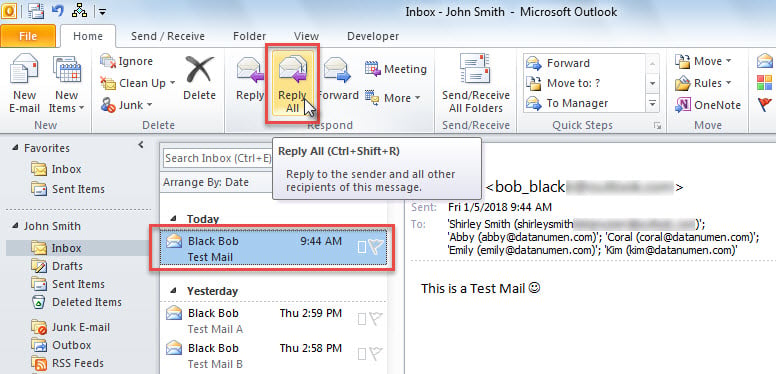
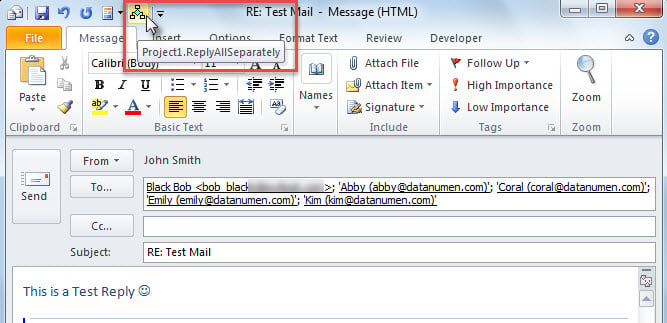
- ก่อนอื่นเลือกอีเมลและกดปุ่ม "ตอบกลับทั้งหมด"

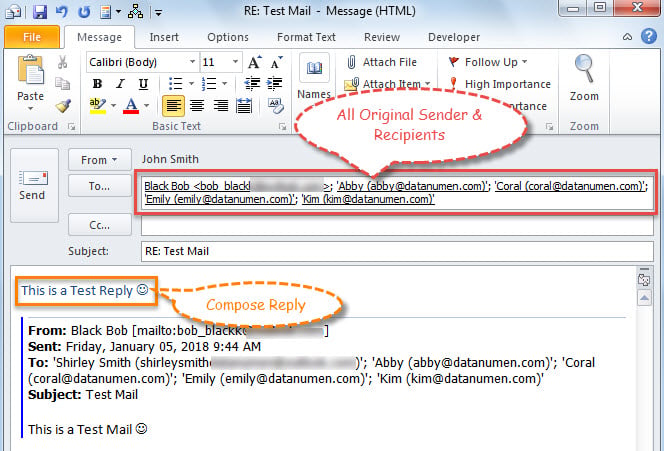
- อีเมลใหม่จะแสดงขึ้นซึ่งคุณสามารถเห็นผู้ส่งและผู้รับเดิมทั้งหมดอยู่ในช่อง "ถึง" ตอนนี้คุณสามารถเขียนคำตอบได้ตามต้องการ

- หลังจากนั้นคุณสามารถคลิกปุ่มมาโครในแถบเครื่องมือด่วน

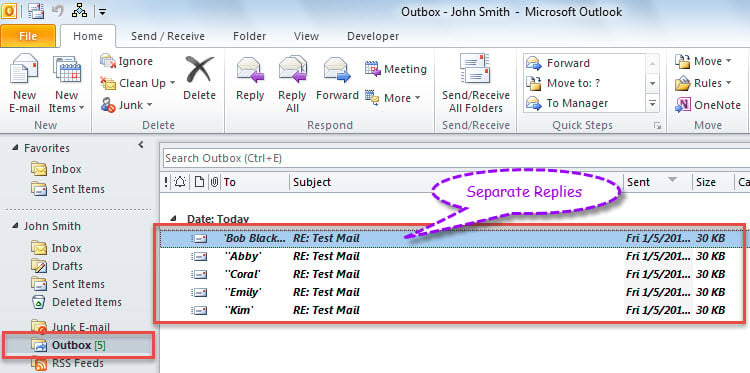
- ในครั้งเดียวการตอบกลับจะถูกส่งไปยังผู้รับแยกกัน คุณสามารถค้นหาการตอบกลับขาออกได้ในโฟลเดอร์“ Outbox” เช่นเดียวกับภาพต่อไปนี้

แก้ไขปัญหา Outlook
โดยทั่วไปเมื่อพบปัญหา Outlook ที่น่ารำคาญรีสอร์ทแรกและทันทีของคุณต้องเป็นไฟล์ เครื่องมือซ่อมแซมกล่องจดหมาย - Scanpst.exe ตามความเป็นจริงมันค่อนข้างมีประโยชน์และมีประสิทธิภาพเมื่อจัดการกับปัญหาเล็ก ๆ น้อย ๆ อย่างไรก็ตามมันไม่มีประโยชน์ในกรณีที่ Outlook ล่มอย่างร้ายแรงและไฟล์ PST เสียหาย ในกรณีเช่นนี้คุณไม่มีทางเลือกอื่นนอกจากขอความช่วยเหลือจากเครื่องมือแก้ไขที่โดดเด่นกว่าเช่น DataNumen Outlook Repair. สามารถดึงข้อมูลสูงสุดจากไฟล์ Outlook ที่เสียหายอย่างร้ายแรง
บทนำผู้เขียน:
Shirley Zhang เป็นผู้เชี่ยวชาญด้านการกู้คืนข้อมูลใน DataNumen, Inc. ซึ่งเป็นผู้นำระดับโลกด้านเทคโนโลยีการกู้คืนข้อมูล ได้แก่ การกู้คืน sql และผลิตภัณฑ์ซอฟต์แวร์ซ่อมแซมแนวโน้ม ดูข้อมูลเพิ่มเติมได้ที่ wwwdatanumenด้วย.