
หากคุณต้องการลบฟีด RSS ทั้งหมดที่สมัครรับข้อมูลไว้ใน Outlook ของคุณแบบเป็นชุด คุณสามารถอ่านบทความนี้ได้ ในบทความนี้เราจะแบ่งปัน 2 วิธีที่มีประสิทธิภาพให้คุณ
Outlook อนุญาตให้ผู้ใช้สมัครฟีด RSS เพื่อรับข่าวสารล่าสุดของเว็บไซต์โปรดของคุณ ค่อนข้างสะดวก อย่างไรก็ตามบางครั้งคุณอาจต้องรีเซ็ต RSS feeds ใน Outlook ของคุณ ดังนั้นคุณต้องลบฟีดที่มีอยู่ทั้งหมดเป็นกลุ่มก่อน ไม่ต้องสงสัยเลยว่าการลบทีละรายการนั้นน่าเบื่อเกินไป ดังนั้นที่นี่เราจะสอนคุณ 2 วิธีในการลบ RSS Feeds ทั้งหมดในครั้งเดียว
วิธีที่ 1: ลบ RSS Feeds เท่านั้นและเก็บรายการที่ดาวน์โหลดไว้ก่อนหน้านี้
- ขั้นแรก ให้เปิดโปรแกรม Outlook ขึ้นมา
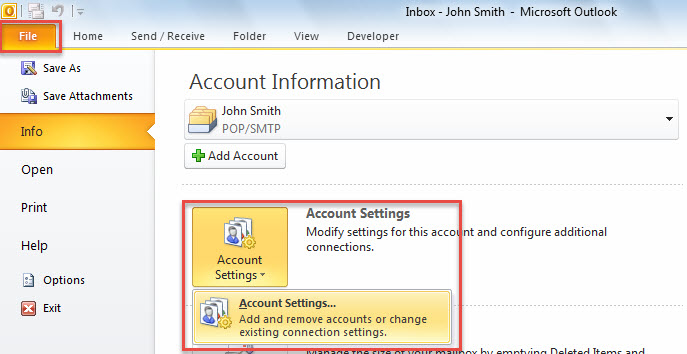
- จากนั้นไปที่เมนู "ไฟล์"
- จากนั้นในหน้าจอใหม่ให้คลิกปุ่ม“ การตั้งค่าบัญชี” และเลือกตัวเลือก“ การตั้งค่าบัญชี” จากรายการแบบเลื่อนลง

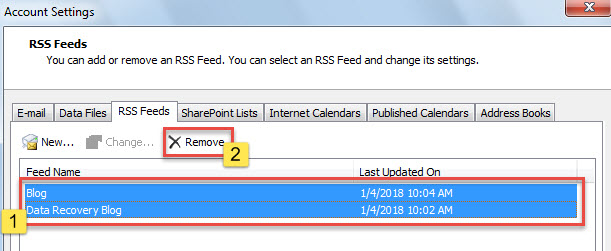
- จากนั้นในหน้าต่างป๊อปอัปใหม่ให้เลื่อนไปที่แท็บ“ RSS Feeds”
- บนแท็บนี้กดปุ่ม "Ctrl" ค้างไว้แล้วเลือกฟีดทั้งหมดทีละรายการ
- ต่อมาคลิกปุ่ม "ลบ"

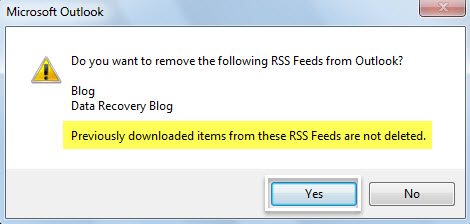
- จากนั้นคุณจะได้รับข้อความดังภาพหน้าจอต่อไปนี้

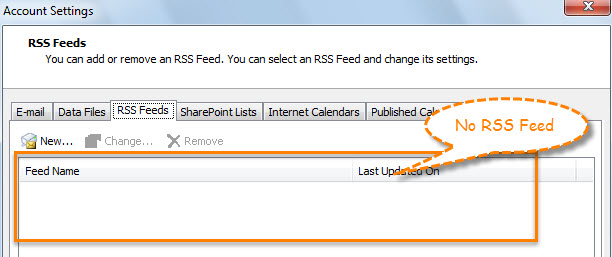
- หลังจากที่คุณกด“ ใช่” คุณจะเห็นว่าฟีด RSS ทั้งหมดหายไปจากหน้าต่าง“ การตั้งค่าบัญชี”

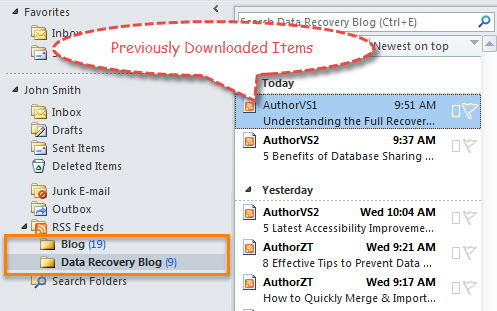
- อย่างไรก็ตามหลังจากที่คุณกลับไปที่บานหน้าต่างการนำทางอีเมลคุณจะพบว่ารายการที่ดาวน์โหลดก่อนหน้านี้จาก RSS Feeds ยังคงอยู่ที่นั่น

หากคุณต้องการลบทั้ง RSS Feeds และรายการที่ดาวน์โหลดมาก่อนหน้านี้คุณสามารถใช้วิธีที่สองแทนได้
วิธีที่ 2: ลบ RSS Feeds และรายการที่ดาวน์โหลดไว้ก่อนหน้านี้
- ก่อนอื่นให้ทริกเกอร์โปรแกรมแก้ไข Outlook VBA ผ่าน“ Alt + F11”
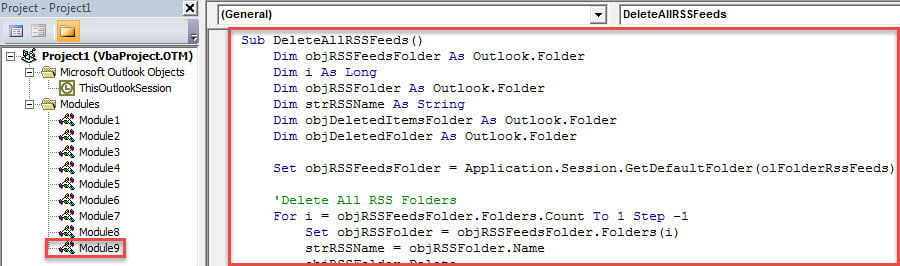
- จากนั้นคัดลอกรหัส VBA ต่อไปนี้ลงในโมดูล
Sub DeleteAllRSSFeeds()
    Dim objRSSFeedsFolder As Outlook.Folder
    Dim i As Long
    Dim objRSSFolder As Outlook.Folder
    Dim strRSSName As String
    Dim objDeletedItemsFolder As Outlook.Folder
    Dim objDeletedFolder As Outlook.Folder

    Set objRSSFeedsFolder = Application.Session.GetDefaultFolder(olFolderRssFeeds)

    'Delete All RSS Folders
    For i = objRSSFeedsFolder.Folders.Count To 1 Step -1
        Set objRSSFolder = objRSSFeedsFolder.Folders(i)
        strRSSName = objRSSFolder.Name
        objRSSFolder.Delete

        'Permanently Delete from "Deleted Items" Folder
        Set objDeletedItemsFolder = Application.Session.GetDefaultFolder(olFolderDeletedItems)
        For Each objDeletedFolder In objDeletedItemsFolder.Folders
            If objDeletedFolder.Name = strRSSName Then
               objDeletedFolder.Delete
            End If
        Next
    Next
End Sub
- หลังจากนั้นคลิกปุ่ม "F5"
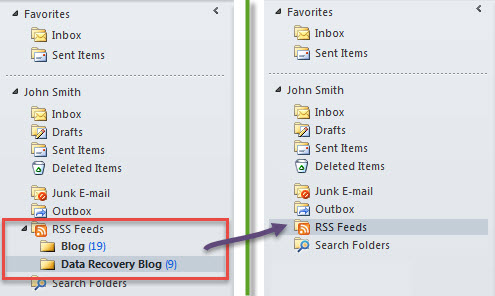
- เมื่อแมโครเสร็จสมบูรณ์ RSS Feeds ทั้งหมดจะหายไปจาก Outlook ของคุณ

แนบความสำคัญกับการปกป้องข้อมูล Outlook
ผู้ใช้หลายคนประสบปัญหาเกี่ยวกับ Outlook มากมาย ตั้งแต่โปรแกรมไม่ตอบสนองอย่างกะทันหัน ข้อผิดพลาดป๊อปอัพบ่อยครั้ง ไปจนถึงไฟล์ PST เสียหายอย่างร้ายแรง ในสถานการณ์เช่นนี้ คุณจำเป็นต้องให้ความสำคัญกับการปกป้องข้อมูล Outlook เป็นอย่างมาก แน่นอนว่าสิ่งที่สำคัญที่สุดคือการสำรองข้อมูล Outlook เป็นประจำ นอกจากนี้ การเตรียมซอฟต์แวร์แก้ไขปัญหา Outlook ที่มีประสิทธิภาพก็เป็นสิ่งจำเป็นเช่นกัน ตัวอย่างเช่น คุณสามารถหาซอฟต์แวร์แก้ไขปัญหา Outlook ได้ที่นี่ DataNumen Outlook Repair ที่สามารถ แก้ไข Outlook ไฟล์ภายในไม่กี่นาที
บทนำผู้เขียน:
Shirley Zhang เป็นผู้เชี่ยวชาญด้านการกู้คืนข้อมูลใน DataNumen, Inc. ซึ่งเป็นผู้นำระดับโลกด้านเทคโนโลยีการกู้คืนข้อมูล ได้แก่ ซ่อม sql และผลิตภัณฑ์ซอฟต์แวร์ซ่อมแซมแนวโน้ม ดูข้อมูลเพิ่มเติมได้ที่ wwwdatanumenด้วย.