
เมื่อเลือกกลุ่มผู้ติดต่อหลายกลุ่มในช่อง "ถึง" ของอีเมล Outlook ผู้รับอาจซ้ำกัน เนื่องจากผู้ติดต่อบางคนอยู่ในหลายกลุ่มพร้อมกัน บทความนี้จะสอนวิธีลบผู้รับที่ซ้ำกัน
เมื่อฉันส่งอีเมล Outlook ไปยังกลุ่มผู้ติดต่อหลายกลุ่ม ผู้รับบางคนถามฉันว่าทำไมฉันจึงส่งอีเมลเดียวกันหลายฉบับถึงพวกเขา ตั้งแต่นั้นมา ฉันสังเกตเห็นว่ามีที่อยู่อีเมลของพวกเขาอยู่ในกลุ่มพร้อมๆ กัน ดังนั้นฉันจึงส่งอีเมลซ้ำไปให้พวกเขาโดยไม่ได้ตั้งใจ เพื่อหลีกเลี่ยงสถานการณ์ที่น่าอับอายนี้ ฉันกระตือรือร้นที่จะหาวิธีลบผู้รับที่ซ้ำกันก่อนที่จะส่ง นี่คือขั้นตอนโดยละเอียด
ลบผู้รับที่ซ้ำกันออกจากอีเมล Outlook ของคุณ
- ขั้นแรก คุณสามารถสร้างอีเมลใหม่ได้ ในช่อง "ถึง" ให้เพิ่มรายชื่อผู้ติดต่อและกลุ่มผู้ติดต่อตามปกติ
- จากนั้น คุณควรคลิกไอคอน “+” ที่หน้ากลุ่มเพื่อขยายกลุ่ม โดยแสดงผู้ติดต่อทั้งหมดในกลุ่มนี้
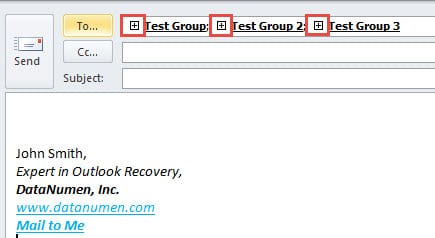
หมายเหตุ: คุณจะได้รับการแจ้งเตือนซึ่งยืนยันการดำเนินการ "ขยายรายการ" คุณสามารถคลิก “ใช่” ได้โดยตรง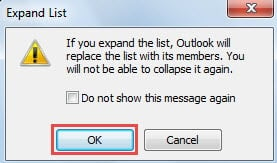
- หลังจากขยายกลุ่มผู้ติดต่อทั้งหมดแล้ว ผู้ติดต่อภายในทั้งหมดจะแสดงในช่อง "ถึง" แต่รายชื่อติดต่อที่ซ้ำกันจะไม่ถูกลบออกโดยอัตโนมัติ ดังนั้นไปเพื่อลบออก

- ถัดไป คุณต้องเลือกและคัดลอกผู้ติดต่อหรือที่อยู่อีเมลทั้งหมดในช่อง "ถึง" กด “Ctrl + A” เพื่อเลือกทั้งหมดและ “Ctrl + C” เพื่อคัดลอก
- หลังจากนั้น คุณจะต้องย่อหน้าต่างข้อความใหม่ให้เล็กสุด
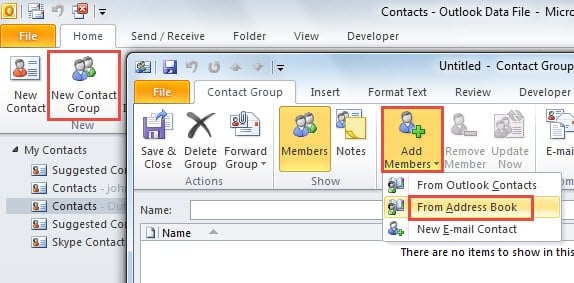
- จากนั้นเปลี่ยนเป็นบานหน้าต่าง "ผู้ติดต่อ" สร้างกลุ่มผู้ติดต่อใหม่โดยคลิกที่ปุ่ม “กลุ่มผู้ติดต่อใหม่” ใต้แท็บ “หน้าแรก”
- ในหน้าต่างกลุ่มที่ติดต่อ คุณควรคลิกที่ "เพิ่มสมาชิก" และจากรายการดรอปดาวน์ เลือก "จากสมุดรายชื่อ"

- กล่องโต้ตอบใหม่ของ "เลือกสมาชิก: ผู้ติดต่อ" จะปรากฏขึ้น คุณควรค้นหาฟิลด์ 'สมาชิก >” ที่ด้านล่าง คลิกลงในช่องว่างแล้วกด “Ctrl + V” เพื่อวางรายชื่อติดต่อและที่อยู่อีเมลที่คัดลอกไว้

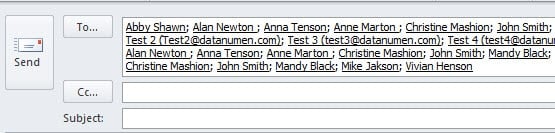
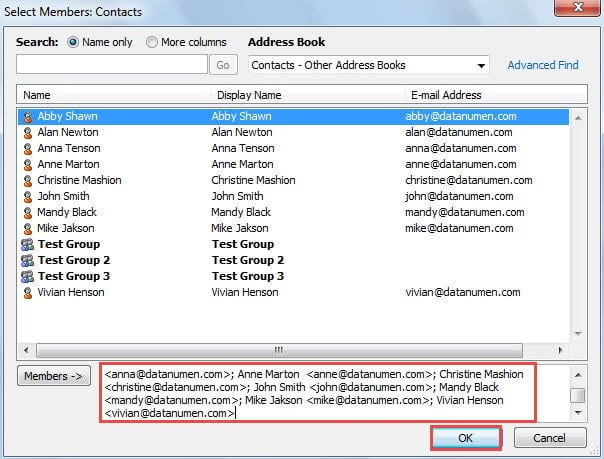
หมายเหตุ: หลังจากคลิก "ตกลง" ผู้ติดต่อหรือที่อยู่อีเมลที่ซ้ำกันทั้งหมดจะถูกลบออกโดยอัตโนมัติ เฉพาะสิ่งที่ไม่ซ้ำกันเท่านั้นที่จะมีอยู่
- คุณจะกลับไปที่หน้าต่าง "กลุ่มที่ติดต่อ" ซึ่งจะกำหนดชื่อให้กับกลุ่มนี้ เช่น "กลุ่มชั่วคราว" และถัดไปคลิกปุ่ม "บันทึกและปิด"

- คุณสามารถกลับไปที่หน้าต่างข้อความก่อนหน้า ในฟิลด์ "ถึง" เลือก "กลุ่มชั่วคราว"

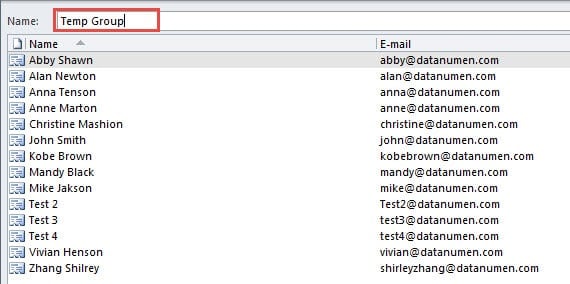
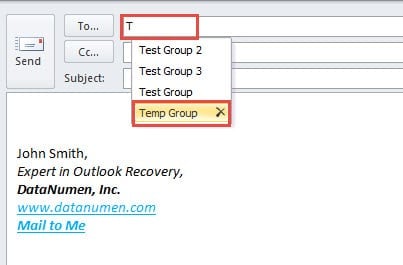
หมายเหตุ: หากคุณต้องการตรวจสอบว่าได้ลบรายชื่อติดต่อที่ซ้ำกันหรือไม่ คุณสามารถขยายกลุ่มได้ตามขั้นตอนที่ 2
- ในที่สุดคุณก็สามารถเขียนอีเมลได้ตามปกติและส่งออกไป อย่าลืมลบกลุ่มในภายหลัง
รักษาความปลอดภัย Outlook อย่างมีประสิทธิภาพ
เนื่องจากช่องโหว่ของ Outlook เราควรให้ความสำคัญกับความปลอดภัยของมันให้มากขึ้น ดังนั้นอย่าดาวน์โหลดไฟล์แนบที่ไม่รู้จักหรือคลิกลิงก์แบบฝังที่ปิดสนิท ฯลฯ ตราบใดที่ Outlook ของคุณถูกโจมตีโดยไวรัสหรือมัลแวร์ คุณควรขอความช่วยเหลือจากเครื่องมือของบุคคลที่สามที่มีศักยภาพเพียงพอ เช่น DataNumen Outlook Repair. ได้รับการออกแบบมาเป็นพิเศษ ซ่อมแซม Outlook. ดังนั้นจึงต้องสามารถดึงข้อมูลสูงสุดจากไฟล์ PST ที่เสียหายได้ไม่ว่าความเสียหายจะมากเพียงใด
บทนำผู้เขียน:
Shirley Zhang เป็นผู้เชี่ยวชาญด้านการกู้คืนข้อมูลใน DataNumen, Inc. ซึ่งเป็นผู้นำระดับโลกด้านเทคโนโลยีการกู้คืนข้อมูล ได้แก่ การกู้คืน sql และผลิตภัณฑ์ซอฟต์แวร์ซ่อมแซมแนวโน้ม ดูข้อมูลเพิ่มเติมได้ที่ wwwdatanumenด้วย.