
แผนภูมิใน Excel มักใช้เพื่อวิเคราะห์ข้อมูลสำคัญบางอย่าง ดังนั้นในบทความนี้เราจะสาธิตวิธีการเพิ่มเส้นค่าเฉลี่ยแนวนอนลงในแผนภูมิแนวตั้งใน Excel
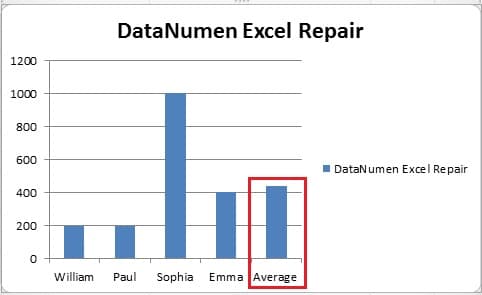
ในแผ่นงาน Excel คุณจะเพิ่มแผนภูมิตามข้อมูลในเซลล์บางเซลล์เสมอ และบางครั้งคุณจะต้องทราบระดับค่าเฉลี่ยของดัชนีที่แน่นอน ตัวอย่างเช่นในภาพนี้คุณจะเห็นว่ามีแผนภูมิแท่งสำหรับปริมาณการขายของพนักงานขายเหล่านั้น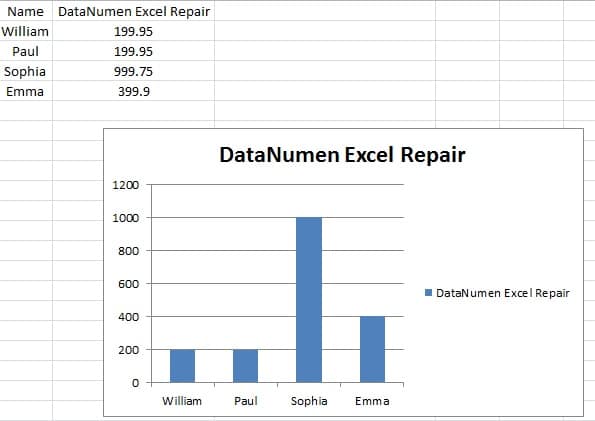
อย่างไรก็ตามระดับเฉลี่ยนั้นยากที่จะเห็นจากแผนภูมินี้ ดังนั้นคุณต้องเพิ่มเส้นค่าเฉลี่ยลงในแผนภูมินี้ และต่อไปนี้เป็นสองวิธีในการเพิ่ม
เพิ่มเส้นค่าเฉลี่ยแนวนอนไปยังแผนภูมิแนวตั้ง
ต่อไปนี้เป็นขั้นตอนในการเพิ่มเส้นค่าเฉลี่ยแนวนอน
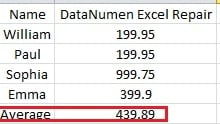
- ในแผ่นงานต้นฉบับให้เพิ่มคอลัมน์ของปริมาณการขายเฉลี่ย

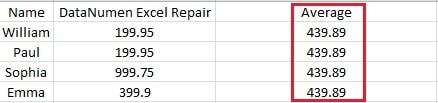
และคุณสามารถใช้ฟังก์ชัน Average เพื่อคำนวณตัวเลข
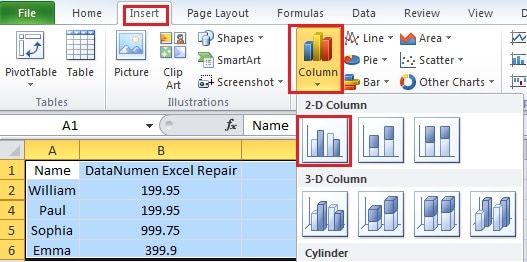
- เลือกพื้นที่ทั้งหมดรวมทั้งคอลัมน์ค่าเฉลี่ย
- คลิกแท็บ "แทรก" ใน Ribbon
- จากนั้นคลิกที่ "คอลัมน์"

- ตอนนี้ในเมนูแบบเลื่อนลงคลิกคอลัมน์คลัสเตอร์เพื่อสร้างแผนภูมิแท่ง ดังนั้นคุณได้สร้างแผนภูมิใหม่

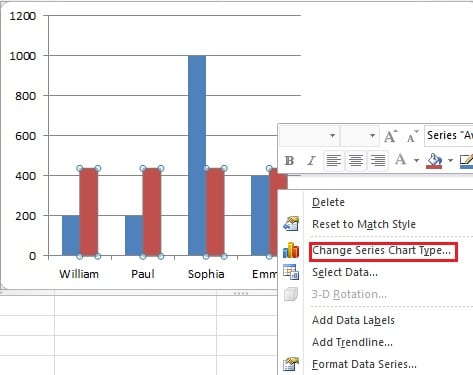
- คลิกขวาที่แถบสีแดงในคอลัมน์
- ในเมนูใหม่เลือก "เปลี่ยนประเภทแผนภูมิชุดข้อมูล"

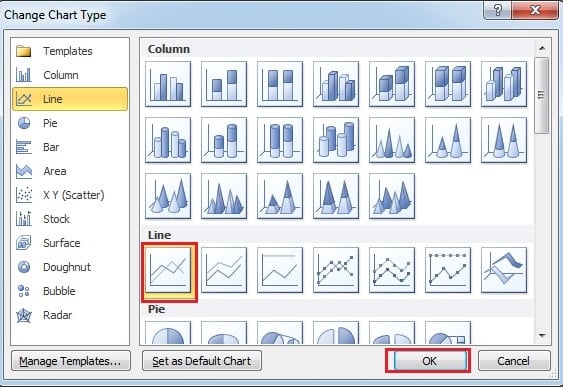
- จากนั้นใน "เปลี่ยนประเภทแผนภูมิ" ให้เลือกแผนภูมิเส้น

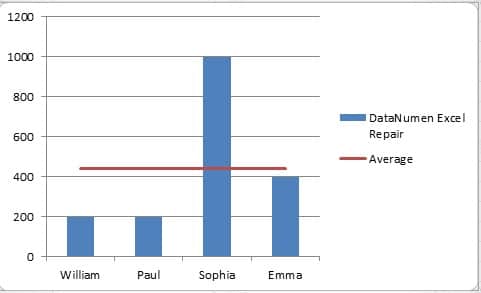
- จากนั้นคลิก“ ตกลง” ดังนั้นคุณได้เสร็จสิ้นการตั้งค่าทั้งหมดและคุณจะเห็นว่าในแผนภูมิแท่งมีเส้นค่าเฉลี่ย

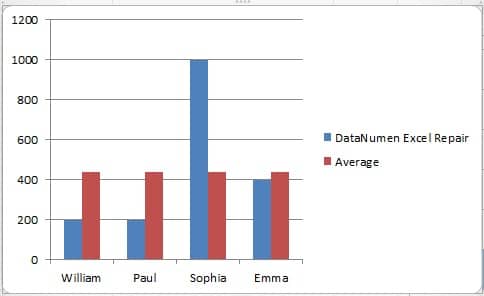
เพิ่มเส้นแนวนอนผ่านคุณสมบัติการแทรกเส้น
นี่เป็นวิธีอื่นในการเพิ่มเส้นค่าเฉลี่ย
- ในแผ่นงานต้นฉบับเพิ่มแถวของปริมาณการขายเฉลี่ย

- เลือกพื้นที่ทั้งหมด
- ทำซ้ำ step3-step5 ในส่วนก่อนหน้าเพื่อสร้างแผนภูมิแท่ง

- คลิกแผนภูมิเพื่อวางเคอร์เซอร์บนแผนภูมิ หากคุณข้ามขั้นตอนนี้เส้นจะไม่อยู่ในแผนภูมิ
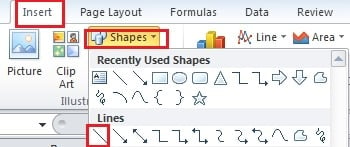
- คลิกแท็บ "แทรก" ใน Ribbon
- จากนั้นคลิกที่ "รูปร่าง"
- ในเมนูแบบเลื่อนลงเลือก "เส้น"

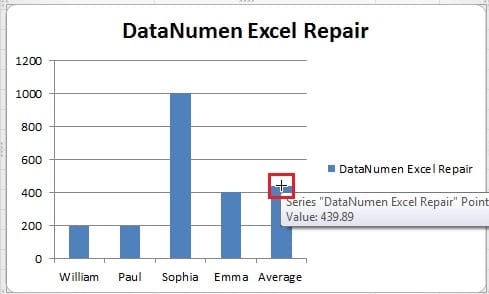
- จากนั้นกดปุ่ม“ Shift” บนแป้นพิมพ์ค้างไว้
- ในขั้นตอนนี้คุณควรระมัดระวังมากขึ้น วางเคอร์เซอร์ไว้ที่ด้านบนสุดของแถบ "ค่าเฉลี่ย"

- จากนั้นใช้เมาส์ลากและลากเส้นในแผนภูมิ เนื่องจากตอนนี้คุณถือ“ Shift” อยู่คุณจึงไม่ต้องกังวลว่าเส้นจะไม่เป็นแนวนอน

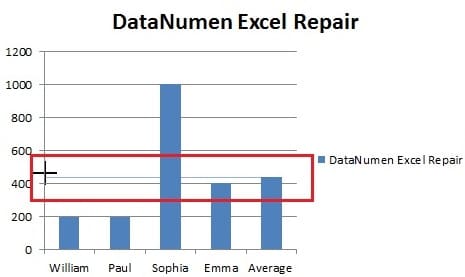
ดังนั้นเส้นค่าเฉลี่ยจะถูกสร้างขึ้น และถ้าคุณต้องการเปลี่ยนสีหรือประเภทเพื่อให้ชัดเจนขึ้นคุณสามารถตั้งค่าใน Ribbon ได้เช่นกัน
ข้างต้นเป็นสองวิธีในการเพิ่มเส้นแนวนอนลงในแผนภูมิแนวตั้ง นอกจากนี้ในบทความต่อไปเราจะแนะนำเกี่ยวกับการเพิ่มเส้นแนวตั้งลงในแผนภูมิแท่งแนวนอน
บทนำผู้เขียน:
Anna Ma เป็นผู้เชี่ยวชาญด้านการกู้คืนข้อมูลใน DataNumen, Inc. ซึ่งเป็นผู้นำระดับโลกด้านเทคโนโลยีการกู้คืนข้อมูล ได้แก่ การกู้คืนคำ และผลิตภัณฑ์ซอฟต์แวร์ซ่อมแซมแนวโน้ม ดูข้อมูลเพิ่มเติมได้ที่ wwwdatanumenด้วย.