
พาร์ติชั่นสำหรับการกู้คืนระบบมีความสำคัญอย่างยิ่ง เนื่องจากมีข้อมูลที่จำเป็นสำหรับการกู้คืนระบบ ผู้ใช้บางคนที่ตระหนักถึงความสำคัญของมันจึงสงสัยว่าจำเป็นต้องคัดลอกไปยังอุปกรณ์จัดเก็บข้อมูลอื่นหรือไม่ บทความนี้จะกล่าวถึงคำถามนี้อย่างละเอียด
คุณเคยประสบปัญหาระบบล่มหรือเสียหายหรือไม่? โดยทั่วไป ในกรณีเช่นนี้ คุณต้องเลือกการกู้คืนหรือการติดตั้งระบบใหม่ ในความเป็นจริง งานนี้อาจกลายเป็นเรื่องง่ายหากมีพาร์ติชันการกู้คืนในไดรฟ์คอมพิวเตอร์ มันสามารถอนุญาตให้คุณคืนค่าคอมพิวเตอร์เป็นการตั้งค่าจากโรงงานได้ในเวลาเพียงไม่กี่นาที
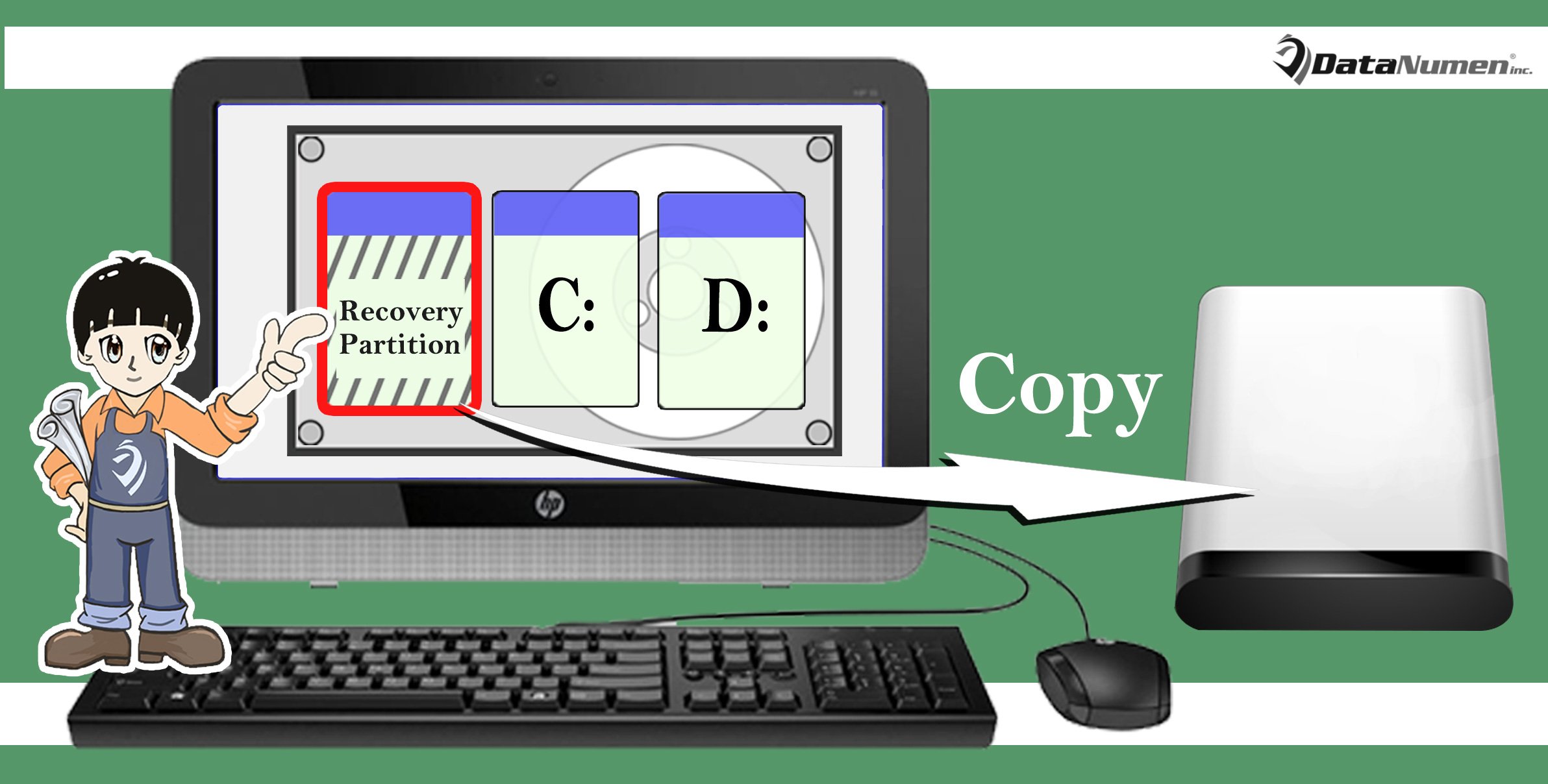
จากที่กล่าวข้างต้น คุณต้องรู้ว่าพาร์ติชันมีความสำคัญเพียงใด ดังนั้นคุณต้องปฏิบัติต่อมันในลักษณะเดียวกับที่คุณจัดการพาร์ติชั่นอื่น ๆ ที่เก็บข้อมูลอันมีค่าของคุณ กล่าวคือ เพื่อเตรียมพร้อมสำหรับการกู้คืนระบบ คุณควรคัดลอกพาร์ติชั่นการกู้คืนไปยังอุปกรณ์อื่น เช่น ไดรฟ์ภายนอก หากคุณยังคงลังเลโปรดอ่านต่อ หลังจากนั้นเราจะแสดงหลักการอย่างละเอียด
ทำไม:
1. เพิ่มพื้นที่ว่างในไดรฟ์ภายใน
พาร์ติชั่นกู้คืนข้อมูลจะเก็บภาพจำลองสถานะดั้งเดิมของคอมพิวเตอร์ของคุณ ดังนั้น ขนาดของพาร์ติชั่นจะแตกต่างกันไป ตั้งแต่ระดับเมกะไบต์ไปจนถึงกิกะไบต์ ขึ้นอยู่กับรุ่นของคอมพิวเตอร์ของคุณ โดยส่วนใหญ่แล้ว พาร์ติชั่นนี้จะใช้พื้นที่บนฮาร์ดไดรฟ์ภายในค่อนข้างมาก ดังนั้น หลังจากคัดลอกไปยังอุปกรณ์จัดเก็บข้อมูลอื่นแล้ว คุณสามารถลบออกจากฮาร์ดไดรฟ์ภายในได้ ซึ่งจะช่วยเพิ่มพื้นที่ว่างบนฮาร์ดไดรฟ์ภายในได้มาก
2. ป้องกันพาร์ติชั่นการกู้คืน
คุณต้องรู้ว่าการสำรองข้อมูลเป็นสิ่งสำคัญอย่างยิ่ง ตัวอย่างเช่น ในกรณีที่ PST เสียหาย หากคุณสำรองไฟล์ PST ไว้ คุณก็กู้คืนข้อมูล PST จากการสำรองข้อมูลได้โดยไม่จำเป็นต้องทำ ซ่อม PST. ที่จริงแล้วสิ่งเดียวกันนี้ถือเป็นจริงสำหรับพาร์ติชันการกู้คืน การคัดลอกพาร์ติชั่นการกู้คืนไปยังอุปกรณ์อื่นถือเป็นการสำรองข้อมูลเพื่อปกป้องพาร์ติชั่นทุกประการ
3. ใช้งานสะดวกในภายหลัง
นอกจากนี้ หากคุณซื้อฮาร์ดไดรฟ์ใหม่และตั้งใจจะเปลี่ยนไดรฟ์เก่า คุณจะต้องย้ายทั้งระบบและข้อมูลจากอันเก่าไปยังอันใหม่ ในกรณีนี้ หากคุณได้คัดลอกพาร์ติชั่นการกู้คืนไปยังไดรฟ์ภายนอก คุณสามารถกำจัดขั้นตอนการโคลนไดรฟ์เก่าได้
วิธี:
ตอนนี้คุณอาจเข้าใจถึงความจำเป็นในการคัดลอกพาร์ติชันการกู้คืนไปยังอุปกรณ์อื่นแล้ว คุณต้องสงสัยวิธีการที่แน่นอน นี่คือ 2 วิธี
1. เครื่องมือ Windows Inbuilt
- เมื่อคุณสร้างไดรฟ์กู้คืนด้วยตนเอง ให้ค้นหาตัวเลือก "คัดลอกพาร์ติชันการกู้คืนจากพีซีไปยังไดรฟ์การกู้คืน"
- ตรวจสอบและคลิก "ถัดไป"
- จากนั้นใส่ไดรฟ์ภายนอก เลือกแล้วกด "ถัดไป"
- สุดท้ายกด "สร้าง"
2. เครื่องมือภายนอก
หากคุณคิดว่ายูทิลิตี้ในตัวค่อนข้างยุ่งยาก คุณสามารถใช้เครื่องมือภายนอกที่เกี่ยวข้องได้ เนื่องจากมีระบบสาธารณูปโภคที่มีอยู่ในตลาดปัจจุบัน คุณจึงสามารถจัดหาได้อย่างง่ายดาย หลังจากดาวน์โหลดแล้ว คุณสามารถเปิดใช้งานและทำตามวิซาร์ดบนหน้าจอเพื่อดำเนินการให้เสร็จสิ้น
บทนำผู้เขียน:
Shirley Zhang เป็นผู้เชี่ยวชาญด้านการกู้คืนข้อมูลใน DataNumen, Inc. ซึ่งเป็นผู้นำระดับโลกด้านเทคโนโลยีการกู้คืนข้อมูล ได้แก่ แก้ไข mdf และผลิตภัณฑ์ซอฟต์แวร์ซ่อมแซมแนวโน้ม ดูข้อมูลเพิ่มเติมได้ที่ wwwdatanumenด้วย.