
หากคุณหวังว่า Outlook จะสามารถอ่านหัวเรื่องอีเมลและข้อมูลผู้ส่งได้โดยอัตโนมัติเมื่อมีอีเมลใหม่เข้ามาในกล่องจดหมายของคุณคุณสามารถใช้วิธีที่แนะนำในบทความนี้ มันจะรวมกฎและสคริปต์เข้าด้วยกันเพื่อให้เข้าใจสิ่งนี้ได้อย่างง่ายดาย
โดยปกติแล้ว เมื่อมีอีเมลใหม่เข้ามา คุณจะได้ยินเสียงแจ้งเตือนเริ่มต้น แต่ส่วนใหญ่แล้ว สิ่งที่คุณต้องการนั้นมากกว่าเสียงแจ้งเตือน คุณอาจต้องการให้ Outlook อ่านหัวเรื่องและผู้ส่งของอีเมลใหม่ให้คุณฟัง เพื่อให้คุณได้รับข้อมูลพื้นฐานของอีเมลใหม่ได้อย่างรวดเร็วโดยไม่ต้องเปิดดูเอง แม้ว่า Outlook จะไม่มีฟีเจอร์นี้ แต่คุณก็ยังสามารถใช้วิธีต่อไปนี้เพื่อให้ได้ผลลัพธ์ที่ต้องการได้อย่างง่ายดาย
อ่านหัวเรื่องและผู้ส่งของอีเมลขาเข้าแต่ละฉบับโดยอัตโนมัติ
- เริ่มต้นด้วยการเปิดโปรแกรม Outlook ตามปกติ
- ถัดไปในหน้าต่าง Outlook คุณควรกดปุ่ม "Alt + F11"
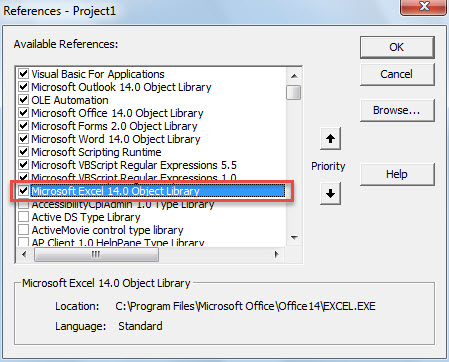
- จากนั้นคุณจะสามารถเข้าถึงหน้าต่างตัวแก้ไข Outlook VBA ซึ่งในขั้นแรกคุณควรเปิดใช้งาน“ Microsoft Excel Object”
- เพียงคลิก "เครื่องมือ"> "ข้อมูลอ้างอิง"
- ในกล่องโต้ตอบใหม่ ให้ค้นหาและทำเครื่องหมายในช่องสี่เหลี่ยมด้านหน้า "Microsoft Excel Object Library"

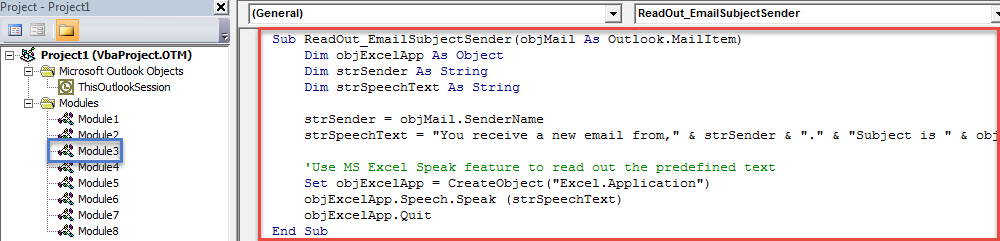
- จากนั้นคุณต้องเปิดโมดูลที่ไม่ได้ใช้งานหรือเพียงแค่ใส่โมดูลใหม่
- จากนั้นคัดลอกรหัส VBA ต่อไปนี้ลงในหน้าต่างโมดูลนี้
Sub ReadOut_EmailSubjectSender(objMail As Outlook.MailItem)
    Dim objExcelApp As Object
    Dim strSender As String
    Dim strSpeechText As String

    strSender = objMail.SenderName
    strSpeechText = "You receive a new email from," & strSender & "." & "Subject is " & objMail.Subject & "."

    'Use MS Excel Speak feature to read out the predefined text
    Set objExcelApp = CreateObject("Excel.Application")
    objExcelApp.Speech.Speak (strSpeechText)
    objExcelApp.Quit
End Sub
- หลังจากนั้นคุณสามารถออกจากโปรแกรมแก้ไข Outlook VBA
- ในภายหลังคุณต้องสร้างกฎใหม่เพื่อเรียกใช้สคริปต์นี้
- ขั้นแรกไปที่เมนู "ไฟล์" แล้วกดปุ่ม "จัดการกฎและการแจ้งเตือน"
- จากนั้นในกล่องโต้ตอบป๊อปอัปคลิกที่ปุ่ม "กฎใหม่"
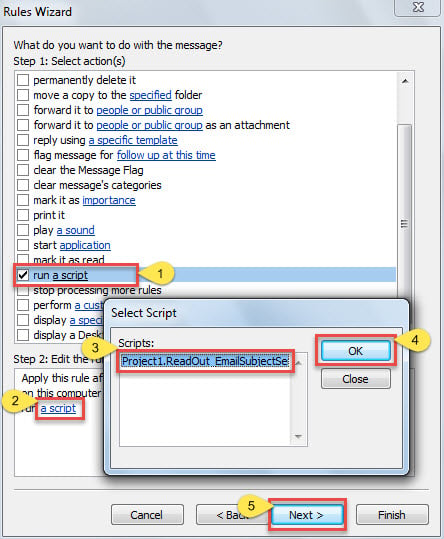
- ในหน้าจอแรกของกล่องโต้ตอบ "ตัวช่วยสร้างกฎ" ให้เลือก "ใช้กฎกับข้อความที่ฉันได้รับ" แล้วกด "ถัดไป"
- จากนั้นให้เพิกเฉยต่อการเลือกเงื่อนไขของกฎและคลิก "ถัดไป" โดยตรง
- จากนั้นเลือก“ เรียกใช้สคริปต์” ในการเลือกการดำเนินการตามกฎและเปิดใช้งานสคริปต์“ ReadOut_EmailSubjectSender” ที่เพิ่มเข้ามาใหม่

- สุดท้ายคลิกชุดของ“ ถัดไป” จนถึงหน้าจอสุดท้าย คุณสามารถกำหนดชื่อให้กับกฎนี้และกดปุ่ม "เสร็จสิ้น" เพื่อตั้งค่ากฎให้เสร็จสิ้น
- นับจากนี้เป็นต้นไปทุกครั้งที่อีเมลใหม่เข้ามาในกล่องจดหมายของคุณ Outlook จะอ่านหัวเรื่องและผู้ส่งของเมลใหม่ในรูปแบบที่กำหนดไว้ล่วงหน้าโดยอัตโนมัติ
หลีกเลี่ยงการสูญเสียข้อมูล Outlook ที่เจ็บปวด
เนื่องจาก Outlook มีโอกาสเกิดข้อผิดพลาดและความเสียหายได้หลายอย่าง การสูญเสียข้อมูลใน Outlook จึงเป็นปัญหาที่พบได้บ่อย หลายคนกำลังมองหาวิธีที่ดีที่สุดในการป้องกันปัญหานี้ แน่นอนว่าการสำรองไฟล์ PST ของ Outlook เป็นระยะๆ นั้นเป็นหนึ่งในวิธีที่มีประสิทธิภาพที่สุด นอกจากนี้ หากเป็นไปได้ คุณควรใช้บริการจากผู้ที่มีประสบการณ์ ซ่อม PST เครื่องมือใกล้เคียงเช่น DataNumen Outlook Repair. สามารถช่วยเหลือไฟล์ PST ได้อย่างง่ายดาย
บทนำผู้เขียน:
Shirley Zhang เป็นผู้เชี่ยวชาญด้านการกู้คืนข้อมูลใน DataNumen, Inc. ซึ่งเป็นผู้นำระดับโลกด้านเทคโนโลยีการกู้คืนข้อมูล ได้แก่ แก้ไข mdf และผลิตภัณฑ์ซอฟต์แวร์ซ่อมแซมแนวโน้ม ดูข้อมูลเพิ่มเติมได้ที่ wwwdatanumenด้วย.