
ในบทความนี้เราต้องการให้ความสำคัญกับการแสดงวิธีที่มีประสิทธิภาพในการหมุนภาพหลาย ๆ ภาพในเอกสาร Word ของคุณ
นอกจากความสามารถที่ยอดเยี่ยมในการจัดการกับคำแล้ว Word ยังสามารถประมวลผลภาพได้อีกด้วย ตัวอย่างเช่นคุณสามารถจัดการภาพได้ครั้งละหนึ่งภาพโดยใช้เครื่องมือรูปภาพที่มีอยู่ใน Ribbon ดังที่คุณทราบแล้วว่าฟังก์ชันในตัวสามารถตอบสนองความต้องการของคุณในการหมุนภาพเดียวได้อย่างสมบูรณ์แบบ เคล็ดลับของเราในวันนี้จะช่วยให้คุณสามารถหมุนภาพหลาย ๆ ภาพในระดับเดียวกันได้
ก่อนที่จะเริ่มแนะนำวิธีการหมุนภาพแบบเป็นชุด เราขอเสนอวิธีการหมุนภาพเดี่ยวหลายวิธีให้ก่อน
4 วิธีในการหมุนภาพเดียว
ใช้เวลาเพียงไม่กี่วินาทีในการตรวจสอบวิธีต่อไปนี้ในการหมุนภาพเดียว
วิธีที่ 1: ใช้ที่จับการหมุน
- ขั้นแรก ให้คลิกที่รูปภาพเป้าหมาย คุณจะเห็นจุดจับรอบๆ รูปภาพ
- ประการที่สองให้เลื่อนเคอร์เซอร์ไปบนที่จับสีเขียวทรงกลมและรอจนกว่าเส้นลูกศรโค้งจะปรากฏขึ้น
- จากนั้นคลิกและหมุนภาพในทิศทางตามเข็มนาฬิกาหรือทวนเข็มนาฬิกาตามองศาที่คุณต้องการ


วิธีที่ 2: หมุนตามองศาที่แม่นยำ
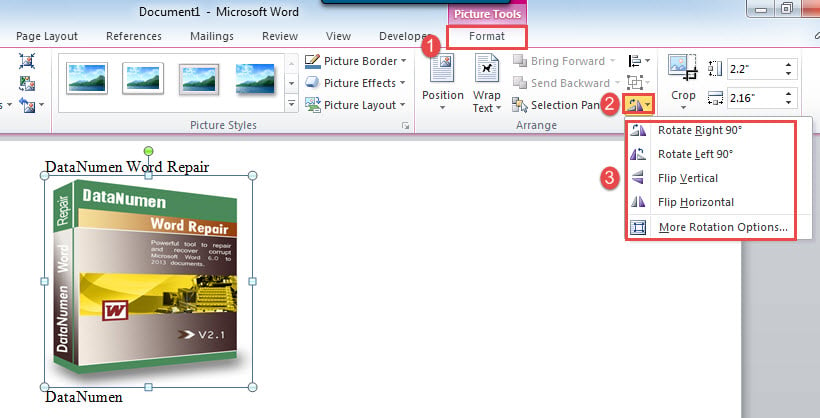
- ก่อนอื่นให้คลิกที่รูปภาพเพื่อเรียกแท็บ "รูปแบบ" ใน Ribbon
- จากนั้นคลิกคำสั่ง“ หมุน” ในกลุ่ม“ จัดเรียง”
- จากนั้นคุณสามารถเลือกตัวเลือกในเมนูแบบเลื่อนลง

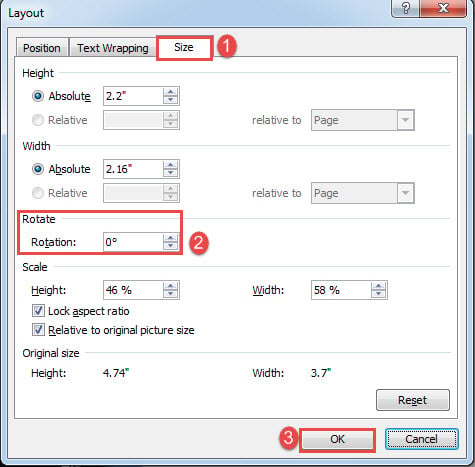
- หากคุณต้องการหมุนภาพในระดับที่ต้องการคุณควรคลิก“ ตัวเลือกการหมุนเพิ่มเติม”
- กล่องโต้ตอบ "เค้าโครง" จะปรากฏขึ้น คลิกแท็บ "ขนาด" และป้อนหมายเลขหมุนเวียน
- สุดท้ายคลิก“ ตกลง”

วิธีที่ 3: ใช้การหมุน 3 มิติ
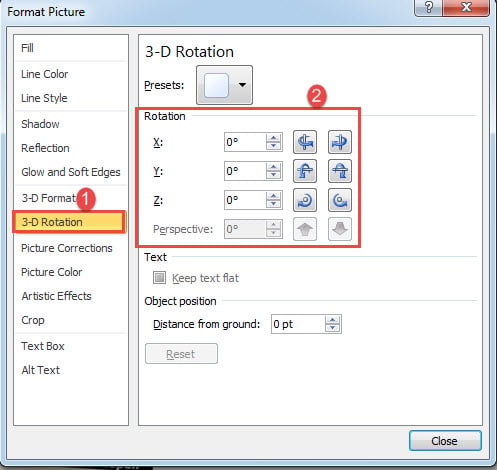
- เริ่มต้นด้วยการคลิกขวาที่รูปภาพเป้าหมาย แล้วเลือก “จัดรูปแบบรูปภาพ”
- ประการที่สองในกล่อง“ จัดรูปแบบรูปภาพ” ให้เลือกตัวเลือก“ การหมุน 3 มิติ”
- ป้อนตัวเลขในส่วน "การหมุน"
- สุดท้ายคลิก“ ปิด” เพื่อออก

วิธีที่ 4: ใช้คีย์“ F4”
หากคุณใช้วิธีที่ 2 เพื่อหมุนภาพไปที่ระดับหนึ่งคุณสามารถหมุนภาพอื่นโดยกด“ F4” ไปที่องศาเดียวกัน อย่างไรก็ตามมีข้อ จำกัด คุณสามารถใช้ปุ่ม“ F4” ได้เฉพาะเมื่อคุณเลือก“ พลิกแนวตั้ง”“ พลิกแนวนอน” หรือตั้งค่าองศาการหมุนเฉพาะสำหรับภาพแรก
2 วิธีในการ Batch หมุนภาพหลายภาพ
ต่อไปนี้เป็นวิธีการที่ตอบสนองความต้องการของคุณหากหมุนภาพหลายภาพในเวลาเดียวกัน
วิธีที่ 1: หมุนหลายภาพในการเลือก
- อันดับแรกเลย ให้เลือกภาพจากหลายๆ ภาพ
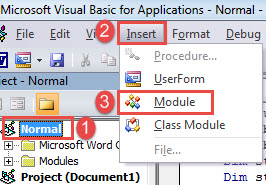
- แล้วกด“ Alt + F11” เพื่อเปิดตัวแก้ไข VBA ใน Word
- จากนั้นคลิก“ ปกติ” แล้วคลิกแท็บ“ แทรก”
- จากนั้นเลือก "โมดูล"

- เปิดโมดูลใหม่โดยดับเบิลคลิกที่มัน
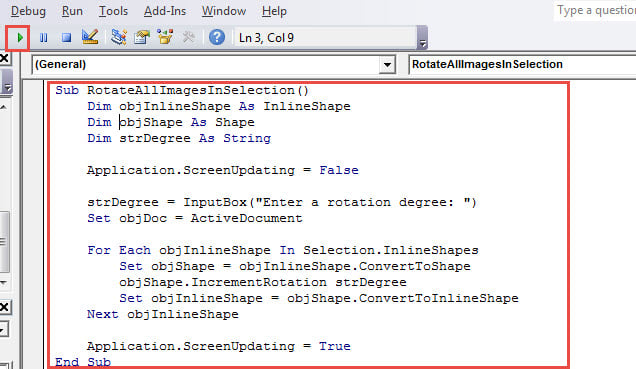
- จากนั้นบนพื้นที่แก้ไขทางด้านขวาให้วางรหัสต่อไปนี้:
Sub RotateAllImagesInSelection()
  Dim objInlineShape As InlineShape
  Dim objShape As Shape
  Dim strDegree As String

  Application.ScreenUpdating = False

  strDegree=InputBox("Enter a rotation degree: ")
  Set objDoc = ActiveDocument

  For Each objInlineShape In Selection.InlineShapes
    Set objShape = objInlineShape.ConvertToShape
    objShape.IncrementRotation strDegree
    Set objInlineShape = objShape.ConvertToInlineShape
  Next objInlineShape

  Application.ScreenUpdating = True
End Sub
- จากนั้นคลิก“ Run”

- จะมีช่องใส่ข้อมูล ป้อนองศาการหมุนแล้วคลิก“ ตกลง” เพื่อดำเนินการต่อ

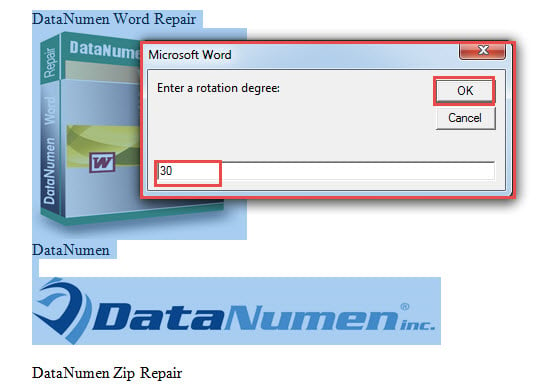
จากนั้นคุณจะมีเพียงภาพในการเลือกหมุนเท่านั้น
วิธีที่ 2: หมุนภาพทั้งหมดในเอกสาร
- ทำตามขั้นตอนด้านบนเพื่อติดตั้งและเรียกใช้แมโครใน Word
- เฉพาะเวลานี้ให้แทนที่มีนาคมนั้นด้วยอันนี้:
Sub RotateAllImagesInDoc()
  Dim objInlineShape As InlineShape
  Dim objShape As Shape
  Dim strDegree As String
  Dim objDoc As Document

  Application.ScreenUpdating = False

  strDegree=InputBox("Enter a rotation degree: ")
  Set objDoc = ActiveDocument

  For Each objInlineShape In objDoc.InlineShapes
    Set objShape = objInlineShape.ConvertToShape
    objShape.IncrementRotation strDegree
    Set objInlineShape = objShape.ConvertToInlineShape
  Next objInlineShape

  Application.ScreenUpdating = True
End Sub
- ถึงกระนั้นจะมีช่องป้อนข้อมูลให้คุณป้อนองศาการหมุน เพียงป้อนตัวเลขแล้วคลิก“ ตกลง” เพื่อดำเนินการต่อ
เครื่องมือที่เป็นประโยชน์ในการซ่อมแซมเอกสาร
ความเสียหายของเอกสารเกิดขึ้นตั้งแต่บัดนี้เป็นต้นไปในเวลาสุ่ม ดังนั้นจึงมีความสำคัญอย่างยิ่งที่จะต้องได้รับเครื่องมือที่มีประสิทธิภาพ ซ่อมแซมเอกสาร หากมีการทุจริตเกิดขึ้น ด้วยยูทิลิตี้ที่ทรงพลังเช่นนี้คุณจะไม่ต้องกลัวอีกต่อไปเมื่อข้อมูลสูญหายเกิดขึ้น
บทนำผู้เขียน:
Vera Chen เป็นผู้เชี่ยวชาญด้านการกู้คืนข้อมูลใน DataNumen, Inc. ซึ่งเป็นผู้นำระดับโลกด้านเทคโนโลยีการกู้คืนข้อมูล ได้แก่ Excel เสียหาย และ pdf ซ่อมแซมผลิตภัณฑ์ซอฟต์แวร์ ดูข้อมูลเพิ่มเติมได้ที่ wwwdatanumenด้วย.