
เรียนรู้วิธีสร้างฟังก์ชัน VBA ที่จะช่วยให้คุณสามารถบันทึกรายงานการเข้าถึงของคุณเป็น PDF เพียงแค่คลิกปุ่ม ไม่จำเป็นต้องไปที่ Access Ribbon ทุกครั้ง!
สามารถบันทึกรายงานการเข้าถึงด้วยตนเองเป็นไฟล์ PDF ไฟล์. สิ่งที่คุณต้องทำคือ: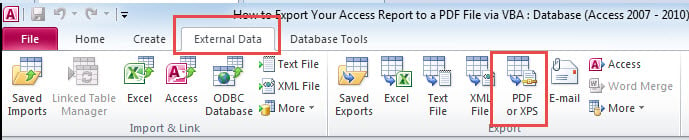
- เปิดรายงาน
- ไปที่ Access Ribbon: ข้อมูลภายนอก> PDF หรือ XPS
- เลือกชื่อไฟล์และเส้นทางโฟลเดอร์ที่คุณต้องการบันทึก
- คลิกเผยแพร่เท่านี้ก็เสร็จเรียบร้อย
ง่ายใช่มั้ย? อย่างไรก็ตามหากมีความจำเป็นที่คุณจะต้องส่งออกรายงานซ้ำ ๆ พูดเป็นประจำทุกวันสิ่งนี้อาจเป็นการเก็บภาษีเล็กน้อย
ไม่ต้องกังวล. มีวิธีที่ง่ายกว่านี้ เพียงคลิกปุ่มเดียวรายงานของคุณสามารถส่งออกไปยังโฟลเดอร์ที่คุณกำหนดได้ทันที ซึ่งสามารถทำได้ด้วยความช่วยเหลือของ VBA เพียงทำตามขั้นตอนด้านล่างนี้
ดาวน์โหลดตอนนี้
หากคุณต้องการเริ่มใช้งานฟีเจอร์นี้โดยเร็วที่สุด คุณสามารถทำได้ดังนี้:
ดาวน์โหลดฐานข้อมูลตัวอย่างด้วยรหัส VBA ทันที
มิฉะนั้นหากคุณต้องการ DIY คุณสามารถอ่านเนื้อหาด้านล่าง
ขั้นตอนในการสร้างฟังก์ชัน VBA ที่บันทึกรายงานการเข้าถึงเป็น PDF เนื้อไม่มีมัน
1. เพิ่มปุ่มคำสั่งภายในรายงานของคุณ
บทความนี้จะถือว่าคุณได้สร้างรายงานการเข้าถึงไว้แล้ว เปิดในมุมมองออกแบบและเพิ่มปุ่มในส่วนหัวรายงาน (ดังแสดงด้านล่าง)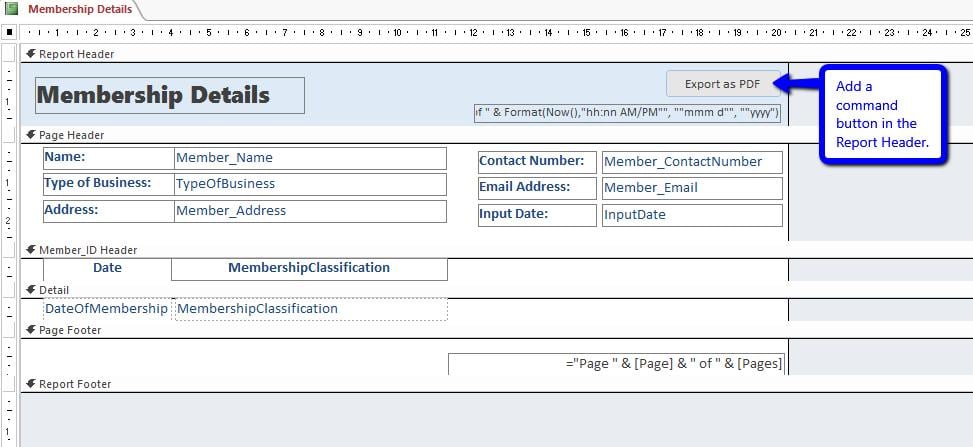
เปลี่ยนชื่อปุ่มเป็น คำสั่งส่งออกไฟล์ PDF. เพื่อทำสิ่งนี้:
- ขณะอยู่ในมุมมองออกแบบให้เลือกปุ่ม
- เปิดแผ่นคุณสมบัติ (ALT + Enter)
- ไปที่แท็บอื่น ๆ > ชื่อ
- เปลี่ยนค่า Name เป็น cmd_exportPDF
2. เพิ่มรหัสสำหรับปุ่มคำสั่ง
ในการเพิ่มรหัสคุณต้องเพิ่มเหตุการณ์เมื่อคลิกลงในปุ่มก่อน
- เมื่อเลือกปุ่มคำสั่งแล้วให้ไปที่แผ่นคุณสมบัติอีกครั้ง
- คลิกที่แท็บเหตุการณ์
- มองหาเมื่อคลิกแล้วเลือก ...
- เมื่อเมนู Choose Builder ปรากฏขึ้นให้เลือก Code Builder แล้วคลิก OK
- เพื่อเปิด VBA Editor
ตอนนี้คัดลอกโค้ดด้านล่าง
อย่าลืมอัปเดตค่าสำหรับชื่อไฟล์และ fldrPath แต่ละตัวมีเครื่องหมายดอกจัน (*) ในส่วนความคิดเห็น
Function FileExist(FileFullPath As String) As Boolean
  Dim value As Boolean
  value = False
  If Dir(FileFullPath) <> "" Then
    value = True
  End If
  FileExist = value
End Function

Private Sub cmd_exportPDF_Click()

  Dim fileName As String, fldrPath As String, filePath As String
  Dim answer As Integer

  fileName = "Member Contact Details" 'filename for PDF file*
  fldrPath = "C:\Users\Jessica\Desktop\PDF Exports" 'folder path where pdf file will be saved *

  filePath = fldrPath & "\" & fileName & ".pdf"

  'check if file already exists
  If FileExist(filePath) Then
    answer = MsgBox(prompt:="PDF file already exists: " & vbNewLine & filePath & vbNewLine & vbNewLine & _
      "Would you like to replace existing file?", buttons:=vbYesNo, Title:="Existing PDF File")
    If answer = vbNo Then Exit Sub
  End If

  On Error GoTo invalidFolderPath
  DoCmd.OutputTo objecttype:=acOutputReport, objectName:=Me.Name, outputformat:=acFormatPDF, outputFile:=filePath

  MsgBox prompt:="PDF File exported to: " & vbNewLine & filePath, buttons:=vbInformation, Title:="Report Exported as PDF"
  Exit Sub

  invalidFolderPath:
  MsgBox prompt:="Error: Invalid folder path. Please update code.", buttons:=vbCritical

End Sub
บรรทัดของโค้ดเหล่านี้จะ:
- ก่อนอื่นให้ตรวจสอบว่า a PDF ไฟล์ที่มีชื่อไฟล์เดียวกันมีอยู่แล้วในโฟลเดอร์ที่ระบุ หากเป็นเช่นนั้นข้อความแจ้งจะปรากฏขึ้นเพื่อถามว่าคุณต้องการแทนที่ด้วยอันใหม่หรือไม่
หากคุณเลือก "ใช่" รายงานจะดำเนินการส่งออกต่อไป หากไม่เลือก "ใช่" ไฟล์จะไม่ถูกแปลงเป็น PDF
- หากคุณป้อนเส้นทางโฟลเดอร์ที่ไม่มีอยู่ข้อความแจ้งจะปรากฏขึ้นเพื่อขอให้คุณอัปเดตเส้นทางโฟลเดอร์ที่ระบุในรหัส กระบวนการส่งออกจะไม่ดำเนินต่อไปจนกว่าจะได้รับการแก้ไข
- เมื่อส่งออกรายงานสำเร็จแล้วข้อความแจ้งจะปรากฏขึ้นเพื่อระบุว่าไฟล์ PDF บันทึกไฟล์แล้ว
แค่นั้นแหละ! ถึงเวลาทดสอบปุ่มของคุณแล้ว
ไม่สามารถเปิดฐานข้อมูลการเข้าถึง
สิ่งที่น่ากลัวที่สุดที่อาจเกิดขึ้นกับผู้ใช้ Access คือการตื่นขึ้นมาในวันหนึ่งแล้วพบว่าฐานข้อมูลไม่สามารถเปิดได้อีกต่อไปแล้ว เนื่องจากข้อมูลเสียหาย และที่แย่กว่านั้นคือ คุณพบว่าคุณไม่ได้สำรองข้อมูลไว้ ไม่ต้องกังวลไป DataNumen Inc. ได้สร้างซอฟต์แวร์ที่สามารถ แก้ไขการเข้าถึง ฐานข้อมูล. ฐานข้อมูลของคุณยังคงสามารถกลับมามีชีวิตได้
บทนำผู้เขียน:
Jayme Stack เป็นผู้เชี่ยวชาญด้านการกู้คืนข้อมูลใน DataNumen, Inc. ซึ่งเป็นผู้นำระดับโลกด้านเทคโนโลยีการกู้คืนข้อมูล ได้แก่ การกู้คืน sql และผลิตภัณฑ์ซอฟต์แวร์กู้คืน excel ดูข้อมูลเพิ่มเติมได้ที่ wwwdatanumenด้วย.