
เรียนรู้วิธีลบไฮเปอร์ลิงก์ใน Word อย่างมีประสิทธิภาพด้วย 9 วิธีที่พิสูจน์แล้ว ไม่ว่าคุณจะต้องการลบลิงก์เดียวหรือลบไฮเปอร์ลิงก์ทั้งหมดใน Word พร้อมกัน คู่มือนี้ครอบคลุมทุกสิ่งที่คุณต้องการ
1. บทนำ
ไฮเปอร์ลิงก์ในเอกสาร Word มีประโยชน์อย่างมากสำหรับการนำทางและการอ้างอิง แต่บางครั้งคุณก็จำเป็นต้องลบออก เช่น คุณอาจกำลังเตรียมเอกสารเพื่อพิมพ์ ล้างเนื้อหาที่คัดลอกมาจากเว็บ หรือต้องการข้อความธรรมดาที่ไม่มีลิงก์ที่คลิกได้
ฟีเจอร์สร้างไฮเปอร์ลิงก์อัตโนมัติของ Word อาจมีประโยชน์ แต่บ่อยครั้งที่มันเพิ่มลิงก์เข้ามาเมื่อคุณไม่ต้องการ หากคุณกำลังจัดการกับเอกสารที่มีไฮเปอร์ลิงก์จำนวนมากและต้องการลบออกอย่างรวดเร็ว คุณมาถูกที่แล้ว คู่มือนี้จะแสดงวิธีการลบไฮเปอร์ลิงก์ใน Word ด้วย 9 วิธีที่แตกต่างกัน ตั้งแต่การลบแบบคลิกขวาง่ายๆ ไปจนถึงเทคนิคการลบแบบกลุ่มขั้นสูง
2. วิธีที่ 1: ใช้ Undo (Ctrl+Z) ทันทีหลังจากสร้าง
เมื่อ Word แปลง URL เป็นไฮเปอร์ลิงก์โดยอัตโนมัติขณะที่คุณพิมพ์ คุณสามารถลบไฮเปอร์ลิงก์ได้อย่างรวดเร็วโดยยังคงข้อความไว้ได้ด้วยการใช้ฟังก์ชันเลิกทำทันที
- หลังจากที่ Word สร้างไฮเปอร์ลิงก์โดยอัตโนมัติ (เมื่อคุณกด Space หรือ Enter หลังจากพิมพ์ URL) ให้กด “Ctrl + Z” โดยด่วน
การแปลงไฮเปอร์ลิงก์อัตโนมัติเกิดขึ้นจริงในสองขั้นตอนที่คุณมักไม่สังเกตเห็น เมื่อคุณกด Ctrl + Z ครั้งหนึ่ง มันจะย้อนกลับขั้นตอนการจัดรูปแบบไฮเปอร์ลิงก์ เหลือเพียง URL ข้อความธรรมดา นี่เป็นวิธีที่เร็วที่สุดในการลบไฮเปอร์ลิงก์ใน Word เมื่อคุณจับมันได้ในขณะที่กำลังสร้าง
หมายเหตุ: วิธีนี้ใช้ได้เฉพาะหลังจากสร้างไฮเปอร์ลิงก์แล้วเท่านั้น หากคุณได้พิมพ์เนื้อหาเพิ่มเติมหรือดำเนินการอื่นไปแล้ว คุณจะต้องใช้วิธีอื่นแทน
3. วิธีที่ 2: คลิกขวา
นี่เป็นวิธีที่ง่ายที่สุดในการลบไฮเปอร์ลิงก์ใน Word และได้ผลดีที่สุดเมื่อคุณต้องการลบลิงก์เพียงหนึ่งหรือสองลิงก์เท่านั้น
- เลือกไฮเปอร์ลิงก์ในเอกสาร Word ของคุณโดยคลิกที่ลิงก์นั้น
- คลิกขวาที่ไฮเปอร์ลิงก์ที่เลือก
- Choose “ลบไฮเปอร์ลิงก์” จากเมนูบริบท
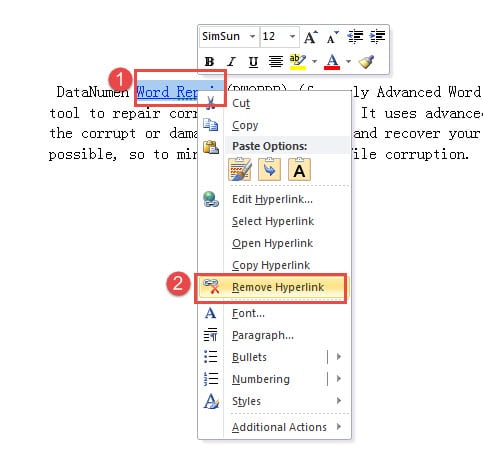
ไฮเปอร์ลิงก์จะถูกลบออกทันที เหลือเพียงข้อความธรรมดา แม้ว่าวิธีนี้จะง่ายและเข้าใจง่าย แต่ก็ไม่เหมาะเมื่อคุณต้องการลบไฮเปอร์ลิงก์ทั้งหมดในเอกสาร Word ที่มีลิงก์เป็นสิบๆ หรือเป็นร้อยๆ ลิงก์
4. วิธีที่ 3: ใช้หน้าต่าง “แก้ไขไฮเปอร์ลิงก์”
นี่เป็นวิธีทางเลือกในการลบไฮเปอร์ลิงก์ใน Word ผ่านกล่องโต้ตอบแก้ไขไฮเปอร์ลิงก์ ซึ่งช่วยให้คุณควบคุมและตัวเลือกได้มากขึ้น
- เลือกไฮเปอร์ลิงก์ในเอกสาร Word ของคุณ
- คลิกขวาที่ไฮเปอร์ลิงก์ที่เลือก
- Choose “แก้ไขไฮเปอร์ลิงก์” จากเมนูบริบท
- ในหน้าต่างแก้ไขไฮเปอร์ลิงก์ คลิก “ลบลิงก์” ที่ด้านล่างซ้าย
- คลิก "ตกลง".
วิธีนี้มีประโยชน์เมื่อคุณต้องการดูคุณสมบัติของไฮเปอร์ลิงก์ก่อนที่จะลบออก หรือเมื่อไม่แน่ใจว่าต้องการแก้ไขหรือลบลิงก์ แม้ว่าจะต้องคลิกมากกว่าวิธีที่ 2 แต่ก็ให้บริบทเกี่ยวกับไฮเปอร์ลิงก์ที่คุณกำลังใช้งานอยู่มากกว่า
5. วิธีที่ 4: ใช้แป้นพิมพ์ลัด (Ctrl+Shift+F9)
นี่เป็นวิธีที่เร็วและมีประสิทธิภาพที่สุดในการลบไฮเปอร์ลิงก์ทั้งหมดใน Word พร้อมกันโดยใช้แป้นพิมพ์ลัดง่ายๆ วิธีนี้ได้รับการแนะนำอย่างกว้างขวางและใช้งานได้กับ Word ทุกเวอร์ชัน
สำหรับ Windows:
- ข่าวประชาสัมพันธ์ “Ctrl + เอ” เพื่อเลือกข้อความทั้งหมดในเอกสารของคุณ
- ข่าวประชาสัมพันธ์ “Ctrl + Shift + F9” พร้อมกัน
ไฮเปอร์ลิงก์ทั้งหมดในเอกสารของคุณจะถูกลบออกทันทีในขณะที่ยังคงข้อความและการจัดรูปแบบไว้
สำหรับ Mac (Word สำหรับ Mac เท่านั้น):
- ข่าวประชาสัมพันธ์ “คำสั่ง + เอ” เพื่อเลือกข้อความทั้งหมดในเอกสารของคุณ
- ข่าวประชาสัมพันธ์ “Fn + Command + Shift + F9” พร้อมกัน
หมายเหตุ: บน Mac หากทางลัดด้านบนไม่ทำงาน คุณยังสามารถใช้ สิ่งที่ใส่เข้าไป เมนู -> ลิงค์ -> เลือกไฮเปอร์ลิงก์ -> ลบลิงก์.
วิธีใช้แป้นพิมพ์ลัดนี้เหมาะอย่างยิ่งเมื่อคุณต้องการลบไฮเปอร์ลิงก์ใน Word อย่างรวดเร็วโดยไม่ต้องเปิดเมนูหรือกล่องโต้ตอบ วิธีนี้จะลบไฮเปอร์ลิงก์ทั้งหมดภายในไม่กี่วินาที จึงเหมาะสำหรับเอกสารทุกขนาด อย่างไรก็ตาม โปรดทราบว่าวิธีนี้จะลบไฮเปอร์ลิงก์ทั้งหมดในเอกสารของคุณ ดังนั้นควรใช้ด้วยความระมัดระวังหากคุณต้องการให้ลิงก์บางส่วนยังคงอยู่
6. วิธีที่ 5: ใช้แป้นพิมพ์ลัดอื่น (Ctrl+6)
ผู้ใช้บางคนพบแป้นพิมพ์ลัดทางเลือกที่สามารถลบไฮเปอร์ลิงก์ทั้งหมดใน Word ได้อย่างรวดเร็ว
- ข่าวประชาสัมพันธ์ “Ctrl + เอ” เพื่อเลือกข้อความทั้งหมดในเอกสารของคุณ
- ข่าวประชาสัมพันธ์ “Ctrl + 6”.
ไฮเปอร์ลิงก์ทั้งหมดในเอกสารของคุณจะถูกลบออกทันที วิธีนี้ทำงานคล้ายกับ Ctrl+Shift+F9 แต่ใช้คีย์ผสมที่ง่ายกว่า อย่างไรก็ตาม โปรดทราบว่าการจัดรูปแบบของข้อความที่ไฮไลต์อาจยังคงอยู่ ดังนั้นคุณอาจต้องปรับสีและแอตทริบิวต์ของฟอนต์หลังจากลบไฮเปอร์ลิงก์ออก
หมายเหตุ: ทางลัดนี้อาจใช้ไม่ได้กับ Word ทุกเวอร์ชันหรือรูปแบบแป้นพิมพ์บางแบบ หากวิธีนี้ใช้ไม่ได้ ให้ใช้วิธีที่ 4 แทน
7. วิธีที่ 6: ใช้ “Format Painter”
เมื่อคุณมีไฮเปอร์ลิงก์หลายรายการที่ต้องการลบ Format Painter เสนอวิธีแก้ปัญหาที่เร็วกว่าการลบลิงก์ทีละรายการ
- ขั้นแรก ให้ลบไฮเปอร์ลิงก์หนึ่งรายการโดยใช้วิธีที่ 2 (คลิกขวาและเลือก “ลบไฮเปอร์ลิงก์”).
- เลือกแถวหรือข้อความที่คุณเพิ่งลบไฮเปอร์ลิงก์ออก
- ดับเบิลคลิกที่ “โปรแกรมจัดรูปแบบ” ไอคอนใน “คลิปบอร์ด” กลุ่มใน หน้าแรก แถบ
- ลากเคอร์เซอร์ของคุณเพื่อเลือกเนื้อหาทั้งหมดที่มีไฮเปอร์ลิงก์ที่เหลือที่คุณต้องการลบ
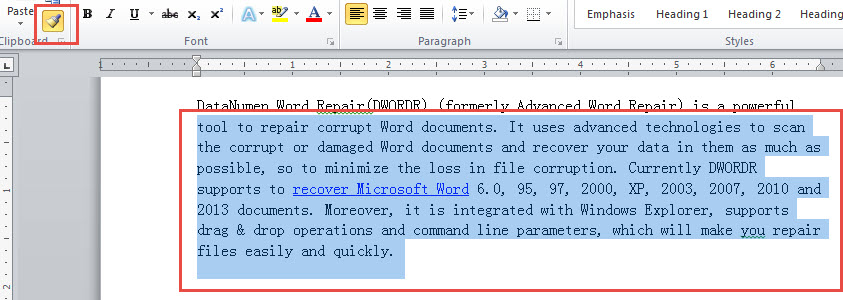
ชมการสาธิตนี้:
ไฮเปอร์ลิงก์ทั้งหมดในพื้นที่ที่เลือกจะถูกลบออกทันที วิธีนี้เร็วกว่าการลบลิงก์ทีละลิงก์อย่างมาก และคุณไม่จำเป็นต้องจำรหัสพิเศษใดๆ อย่างไรก็ตาม คุณจะต้องเลือกเนื้อหาทั้งหมดที่ต้องการจัดรูปแบบด้วยตนเอง ซึ่งอาจใช้เวลานานสำหรับเอกสารที่มีความยาวมาก
8. วิธีที่ 7: ใช้การจัดรูปแบบที่ชัดเจน
หากคุณประสบปัญหาในการลบไฮเปอร์ลิงก์โดยใช้วิธีอื่น (โดยเฉพาะใน Word Online หรือเมื่อไฮเปอร์ลิงก์ปรากฏเป็นสีเทา) ตัวเลือก Clear Formatting จะช่วยลบไฮเปอร์ลิงก์ใน Word ได้อย่างมีประสิทธิภาพ
- เลือกข้อความไฮเปอร์ลิงก์ที่คุณต้องการลบ
- ไปที่ หน้าแรก แถบ
- ตัว Vortex Indicator ได้ถูกนำเสนอลงในนิตยสาร “ สไตล์” กลุ่ม ให้คลิกลูกศรเพื่อดูตัวเลือกเพิ่มเติม (มุมล่างขวาของกลุ่มสไตล์)
- คลิกที่ “การจัดรูปแบบที่ชัดเจน” ตัวเลือก
หรือคุณสามารถใช้แป้นพิมพ์ลัด “Ctrl + Space” หลังจากเลือกข้อความไฮเปอร์ลิงก์เพื่อล้างการจัดรูปแบบ
วิธีนี้ไม่เพียงแต่จะลบไฮเปอร์ลิงก์เท่านั้น แต่ยังลบการจัดรูปแบบอื่นๆ ที่ใช้กับข้อความด้วย วิธีนี้มีประโยชน์อย่างยิ่งเมื่อต้องจัดการกับไฮเปอร์ลิงก์ที่มีปัญหาซึ่งไม่สามารถลบออกได้ด้วยวิธีการคลิกขวาแบบมาตรฐาน เช่น ไฮเปอร์ลิงก์ในเอกสารที่มีการป้องกัน หรือเอกสารที่มีการจัดรูปแบบพิเศษ
9. วิธีที่ 8: ใช้คุณสมบัติ “แทนที่”
คุณลักษณะค้นหาและแทนที่เป็นวิธีที่มีประสิทธิภาพในการลบไฮเปอร์ลิงก์ทั้งหมดในเอกสาร Word โดยอัตโนมัติ โดยไม่คำนึงว่าลิงก์เหล่านั้นจะมีอยู่กี่ลิงก์ก็ตาม
- ข่าวประชาสัมพันธ์ “อัลเทอร์เนทีฟ + F9” เพื่อแสดงไฮเปอร์ลิงก์ในรูปแบบโค้ดฟิลด์ ซึ่งจะแสดงรหัสไฮเปอร์ลิงก์พื้นฐานที่ Word ใช้
- ข่าวประชาสัมพันธ์ “Ctrl + H” เพื่อเปิด "ค้นหาและแทนที่" กล่องโต้ตอบ
- คลิก "แทนที่" แท็บหากยังไม่ได้เลือก
- ประเภท “^d ไฮเปอร์ลิงก์” ที่ “ค้นหาสิ่งที่” กล่องข้อความ.
- ออกจาก “แทนที่ด้วย” กล่องข้อความว่างเปล่า
- คลิก "แทนที่ทั้งหมด".
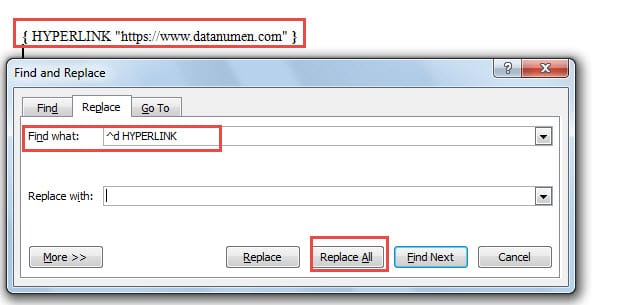
ข่าวประชาสัมพันธ์ “อัลเทอร์เนทีฟ + F9” อีกครั้งเพื่อกลับสู่มุมมองปกติ ไฮเปอร์ลิงก์ทั้งหมดจะถูกลบออกจากเอกสารของคุณ วิธีนี้เหมาะอย่างยิ่งสำหรับการลบแบบเป็นกลุ่ม แต่คุณต้องจำรหัสฟิลด์ “^d ไฮเปอร์ลิงก์”.
10. วิธีที่ 9: การใช้แมโครใน Word
สำหรับผู้ใช้ที่คุ้นเคยกับการทำงานอัตโนมัติเล็กน้อย มาโครเป็นวิธีที่มีประสิทธิภาพที่สุดในการลบไฮเปอร์ลิงก์ในเอกสาร Word โดยเฉพาะอย่างยิ่งสำหรับงานที่ทำซ้ำๆ
- ข่าวประชาสัมพันธ์ “อัลเทอร์เนทีฟ + F11” เพื่อเปิด “Microsoft Visual Basic สำหรับแอปพลิเคชัน” หน้าต่าง
- ดับเบิลคลิกที่ “เอกสารนี้” ในแผงมุมมองแบบต้นไม้ด้านซ้าย
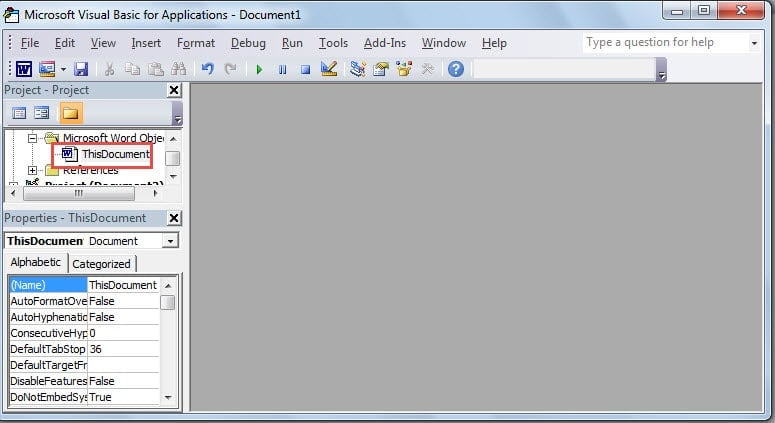
- คัดลอกและวางโค้ดต่อไปนี้ลงในพื้นที่แก้ไขด้านขวา:
Sub RemoveLinks()
    ' Enumerate all the hyperlinks and remove them in the document
    While ThisDocument.Hyperlinks.Count > 0
        ThisDocument.Hyperlinks(1).Delete
    Wend
End Sub- คลิกสีเขียว “รันซับ” หรือกด “ F5” เพื่อดำเนินการแมโคร
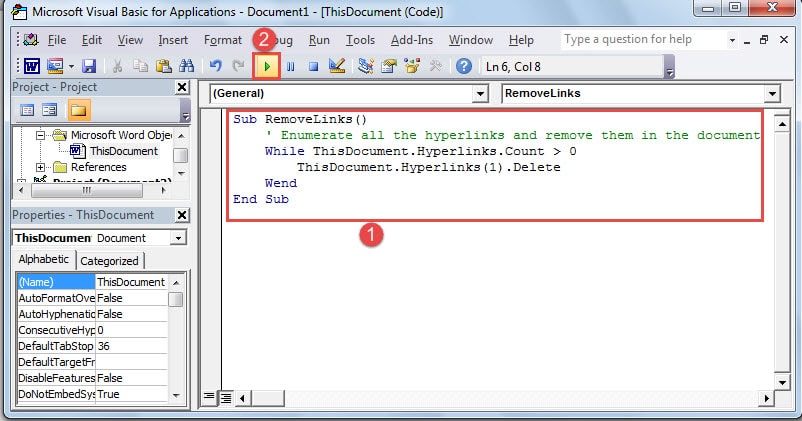
มาโครนี้จะวนลูปผ่านไฮเปอร์ลิงก์ทั้งหมดในเอกสารของคุณโดยอัตโนมัติและลบออก วิธีนี้ต้องใช้ความรู้พื้นฐานเกี่ยวกับ VBA บ้าง แต่เป็นตัวเลือกที่มีประสิทธิภาพที่สุดสำหรับผู้ใช้ที่ต้องการลบไฮเปอร์ลิงก์จากเอกสารหลายฉบับบ่อยๆ
เคล็ดลับขั้นสูง: หากคุณต้องการลบไฮเปอร์ลิงก์ออกจากเอกสาร Word ที่เปิดอยู่ทั้งหมดในคราวเดียว คุณสามารถใช้โค้ด VBA ที่ได้รับการปรับปรุงนี้:
Sub KillTheHyperlinksInAllOpenDocuments()
    Dim doc As Document
    Dim szOpenDocName As String

    For Each doc In Application.Documents
        szOpenDocName = doc.Name
        With Documents(szOpenDocName)
            While .Hyperlinks.Count > 0
                .Hyperlinks(1).Delete
            Wend
        End With
    Next doc

    Application.Options.AutoFormatAsYouTypeReplaceHyperlinks = False
End Sub
แมโครขั้นสูงนี้จะวนซ้ำผ่านเอกสาร Word ที่เปิดอยู่ทั้งหมดในปัจจุบัน และลบไฮเปอร์ลิงก์ออกจากแต่ละเอกสาร ทำให้เหมาะอย่างยิ่งสำหรับการประมวลผลไฟล์หลายไฟล์แบบแบตช์
11. การเปรียบเทียบวิธีการทั้ง 9 วิธี
วิธีการลบไฮเปอร์ลิงก์ใน Word แต่ละวิธีมีจุดแข็งและข้อจำกัดของตัวเอง นี่คือการเปรียบเทียบสั้นๆ เพื่อช่วยคุณเลือกวิธีที่ดีที่สุด:
| วิธี | ความยาก | เหมาะสำหรับ | ข้อดี | ข้อเสีย |
|---|---|---|---|---|
| เลิกทำ (Ctrl + Z) | สะดวกสบาย | ไฮเปอร์ลิงก์ที่สร้างใหม่ | วิธีที่เร็วที่สุดสำหรับการสร้างไฮเปอร์ลิงก์ใหม่ ทันที ไม่มีการนำทางเมนู | ใช้งานได้ทันทีหลังจากสร้างไฮเปอร์ลิงก์เท่านั้น ไม่มีประโยชน์สำหรับไฮเปอร์ลิงก์ที่มีอยู่ |
| คลิกขวา | สะดวกสบาย | ไฮเปอร์ลิงก์เดียวหรือไม่กี่อัน | เรียบง่ายและใช้งานง่าย ไม่จำเป็นต้องมีความรู้พิเศษ ใช้งานได้กับไฮเปอร์ลิงก์ที่มีอยู่ | สามารถลบไฮเปอร์ลิงก์ได้ครั้งละหนึ่งลิงก์เท่านั้น ใช้เวลานานหากต้องลบหลายลิงก์ |
| แก้ไขหน้าต่างไฮเปอร์ลิงก์ | สะดวกสบาย | ตรวจสอบก่อนถอดออก | ช่วยให้คุณสามารถดูคุณสมบัติของไฮเปอร์ลิงก์ก่อนจะลบออก ช่วยให้มีบริบทมากขึ้น | ใช้เวลาคลิกมากกว่าวิธีคลิกขวาโดยตรง แต่ยังคงลบลิงก์ได้ครั้งละหนึ่งลิงก์เท่านั้น |
| แป้นพิมพ์ลัด (Ctrl+Shift+F9) | สะดวกสบาย | การลบไฮเปอร์ลิงก์ทั้งหมดอย่างรวดเร็ว | วิธีที่เร็วที่สุดสำหรับไฮเปอร์ลิงก์หลายรายการ ใช้งานได้ทันที รองรับหลายเวอร์ชัน | ลบไฮเปอร์ลิงก์ทั้งหมดในครั้งเดียว ไม่สามารถเก็บลิงก์บางลิงก์ไว้โดยเลือกได้ |
| ทางลัดอื่น (Ctrl+6) | สะดวกสบาย | การลบอย่างรวดเร็ว (เมื่อ Ctrl+Shift+F9 ไม่ทำงาน) | การรวมคีย์ที่ง่ายขึ้น ลบไฮเปอร์ลิงก์ทั้งหมดอย่างรวดเร็ว | อาจใช้งานไม่ได้ใน Word ทุกเวอร์ชัน การจัดรูปแบบอาจต้องมีการปรับเปลี่ยนหลังจากลบออก |
| ฟอร์แมต Painter | ปานกลาง | ไฮเปอร์ลิงก์หลายรายการในส่วนเฉพาะ | ค่อนข้างเรียบง่าย สามารถลบไฮเปอร์ลิงก์ได้หลายรายการพร้อมกัน ไม่ต้องจำโค้ด | ต้องเลือกเนื้อหาด้วยตนเอง อาจน่าเบื่อหน่ายหากใช้เอกสารที่ยาวมาก |
| ล้างการจัดรูปแบบ | สะดวกสบาย | ไฮเปอร์ลิงก์ที่ดื้อรั้นหรือมีปัญหา | ใช้งานได้กับไฮเปอร์ลิงก์ที่มีปัญหา มีประโยชน์ใน Word Online ลบลิงก์ที่มีปัญหาออก | ลบการจัดรูปแบบทั้งหมด ไม่ใช่แค่ไฮเปอร์ลิงก์เท่านั้น อาจต้องใช้การจัดรูปแบบอื่นอีกครั้ง |
| เปลี่ยนคุณสมบัติ | ปานกลาง | ไฮเปอร์ลิงก์ทั้งหมดในเอกสารขนาดใหญ่ | ลบไฮเปอร์ลิงก์ทั้งหมดทันที ทำงานกับเอกสารทั้งหมดโดยอัตโนมัติ เชื่อถือได้มาก | ต้องจดจำรหัสฟิลด์ “^d ไฮเปอร์ลิงก์”; เกี่ยวข้องกับหลายขั้นตอน |
| แมโคร | ค้นหาระดับสูง | การลบข้อมูลจำนวนมากบ่อยครั้งในเอกสารหลายฉบับ | มีประสิทธิภาพสูงสุดสำหรับการลบข้อมูลจำนวนมาก สามารถบันทึกและนำกลับมาใช้ใหม่ได้ และใช้งานได้กับเอกสารหลายฉบับ | ต้องมีความรู้ VBA ขั้นพื้นฐาน อาจดูซับซ้อนสำหรับผู้เริ่มต้น |
สำหรับไฮเปอร์ลิงก์ที่สร้างใหม่ ให้ใช้ วิธีที่ 1 (ยกเลิก) สำหรับไฮเปอร์ลิงก์เดี่ยวที่มีอยู่แล้ว ให้ใช้ วิธีที่ 2 (คลิกขวา) หรือ วิธีที่ 3 (หน้าต่างแก้ไขไฮเปอร์ลิงก์) เมื่อคุณต้องการลบไฮเปอร์ลิงก์ทั้งหมดในเอกสาร Word อย่างรวดเร็ว วิธีที่ 4, 5, 8 หรือ 9 เป็นตัวเลือกที่ดีที่สุด โดยวิธีที่ 4 เป็นวิธีที่น่าเชื่อถือและเร็วที่สุด สำหรับไฮเปอร์ลิงก์ที่มีปัญหาซึ่งลบไม่ได้ ให้ลองใช้วิธีที่ 7 (ล้างการจัดรูปแบบ) เครื่องมือคัดลอกรูปแบบ (วิธีที่ 6) ให้ความสมดุลที่ดีระหว่างความเรียบง่ายและประสิทธิภาพสำหรับลิงก์หลายรายการ
12. เคล็ดลับอื่นๆ สำหรับการทำงานกับไฮเปอร์ลิงก์
แม้ว่าคู่มือนี้จะเน้นที่การลบไฮเปอร์ลิงก์ แต่บางครั้งคุณอาจต้องค้นหาหรือแก้ไขลิงก์แทน นี่คือเคล็ดลับง่ายๆ บางประการ:
12.1 ป้องกันไฮเปอร์ลิงก์เมื่อวางข้อความ
เมื่อคัดลอกข้อความจากเว็บไซต์หรือเอกสารอื่นที่มีไฮเปอร์ลิงก์ คุณสามารถวางโดยไม่ต้องมีไฮเปอร์ลิงก์ได้:
- คัดลอกข้อความที่มีไฮเปอร์ลิงก์
- ในเอกสาร Word ของคุณ ให้กด “Ctrl + Shift + V” เพื่อวางเป็นข้อความธรรมดา
- หรือคลิกขวาที่คุณต้องการวางและเลือก “เก็บเฉพาะข้อความเท่านั้น” จากตัวเลือกการวาง
วิธีนี้จะช่วยป้องกันไม่ให้มีการเพิ่มไฮเปอร์ลิงก์ลงในเอกสารของคุณในตอนแรก ทำให้คุณไม่ต้องลบไฮเปอร์ลิงก์ออกในภายหลัง
12.2 เปลี่ยนการตั้งค่าการวางเริ่มต้น
หากคุณวางข้อความที่ไม่มีไฮเปอร์ลิงก์บ่อยๆ คุณสามารถเปลี่ยนการตั้งค่าการวางเริ่มต้นของ Word ให้วางเป็นข้อความธรรมดาโดยอัตโนมัติได้:
- เปิดเอกสารของคุณใน Word
- ไปที่ "ไฟล์" -> "ตัวเลือก" -> "ขั้นสูง".
- ในส่วน “ตัด คัดลอก และวาง” ให้คลิกที่เมนูแบบดรอปดาวน์ข้างๆ “การวางจากโปรแกรมอื่น”.
- เลือก “เก็บเฉพาะข้อความเท่านั้น”.
- คลิก "ตกลง".
เมื่อเปิดใช้งานการตั้งค่านี้ ข้อความใดๆ ที่คุณวางจากแหล่งภายนอกจะถูกแทรกเป็นข้อความธรรมดาโดยอัตโนมัติโดยไม่มีไฮเปอร์ลิงก์ ช่วยให้คุณประหยัดเวลาในการลบด้วยตนเอง
12.3 ค้นหาไฮเปอร์ลิงก์ทั้งหมดในเอกสาร
การค้นหาไฮเปอร์ลิงก์ทั้งหมดในเอกสาร Word อย่างรวดเร็ว:
- ข่าวประชาสัมพันธ์ “อัลเทอร์เนทีฟ + F9” เพื่อแสดงไฮเปอร์ลิงก์เป็นโค้ดฟิลด์
- ข่าวประชาสัมพันธ์ “Ctrl + H” และคลิกที่ "หา" แถบ
- ประเภท “^d ไฮเปอร์ลิงก์” ที่ “ค้นหาสิ่งที่” กล่อง.
- คลิก “ไฮไลท์การอ่าน” และเลือก “ไฮไลต์ทั้งหมด”.
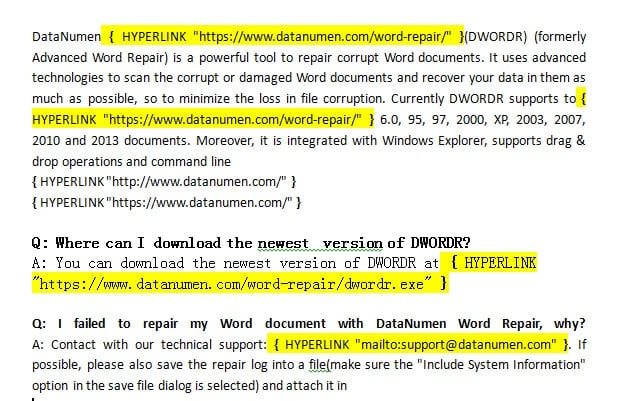
ไฮเปอร์ลิงก์ทั้งหมดจะถูกไฮไลต์ ทำให้ค้นหาได้ง่าย คุณยังสามารถคลิก “ค้นหาต่อไป” เพื่อนำทางผ่านพวกมันทีละตัว
12.4 การเปลี่ยนแปลงไฮเปอร์ลิงก์หลายรายการในชุด
หากคุณต้องการอัปเดตไฮเปอร์ลิงก์หลายรายการ (เช่น เปลี่ยน “http://” เป็น “https://”) ให้ใช้ค้นหาและแทนที่:
- ข่าวประชาสัมพันธ์ “Ctrl + H” เพื่อเปิดค้นหาและแทนที่
- พิมพ์ส่วน URL เก่าใน “ค้นหาสิ่งที่” (เช่น “http://www.example.com”)
- พิมพ์ส่วน URL ใหม่ใน “แทนที่ด้วย” (เช่น “https://www.example.com”)
- คลิก "แทนที่ทั้งหมด" สำหรับข้อความที่มองเห็นได้
- ข่าวประชาสัมพันธ์ “อัลเทอร์เนทีฟ + F9” เพื่อสลับไปยังมุมมองโค้ดฟิลด์
- ทำซ้ำการค้นหาและแทนที่เพื่ออัปเดตที่อยู่ไฮเปอร์ลิงก์พื้นฐาน
การดำเนินการนี้จะอัปเดตทั้งข้อความที่มองเห็นและปลายทางของไฮเปอร์ลิงก์จริง
13. คำถามที่พบบ่อย
ถาม: ฉันสามารถลบไฮเปอร์ลิงก์ใน Word โดยไม่สูญเสียข้อความได้หรือไม่
ตอบ: ใช่ แน่นอน เมื่อคุณลบไฮเปอร์ลิงก์ใน Word โดยใช้วิธีการใดๆ ที่อธิบายไว้ในคู่มือนี้ เฉพาะการจัดรูปแบบลิงก์แบบคลิกได้เท่านั้นที่จะลบออก ข้อความจริงจะยังคงอยู่ในเอกสารของคุณเหมือนเดิมทุกประการ ตัวอย่างเช่น หากคุณมีไฮเปอร์ลิงก์ที่แสดงข้อความ "เยี่ยมชมเว็บไซต์ของเรา" ซึ่งเชื่อมโยงไปยัง URL หลังจากลบออกแล้ว คุณจะยังคงเห็นข้อความ "เยี่ยมชมเว็บไซต์ของเรา" เป็นข้อความธรรมดา
ถาม: วิธีที่เร็วที่สุดในการลบไฮเปอร์ลิงก์ทั้งหมดใน Word พร้อมกันคืออะไร
A: วิธีที่เร็วที่สุดในการลบไฮเปอร์ลิงก์ทั้งหมดใน Word คือการใช้แป้นพิมพ์ลัด Ctrl + Shift + F9 เพียงเลือกเนื้อหาทั้งหมดด้วย Ctrl + A แล้วกด Ctrl + Shift + F9 ไฮเปอร์ลิงก์ทั้งหมดจะถูกลบออกทันที โดยยังคงรักษาข้อความและการจัดรูปแบบของคุณไว้ วิธีนี้ใช้ได้กับเอกสารทุกขนาดและลบลิงก์หลายร้อยรายการได้ภายในไม่กี่วินาที
ถาม: ฉันจะลบไฮเปอร์ลิงก์ใน Word บน Mac ได้อย่างไร
ตอบ: หากต้องการลบไฮเปอร์ลิงก์ใน Word บน Mac ให้ใช้ Command + A เพื่อเลือกข้อความทั้งหมด แล้วกด Fn + Command + Shift + F9 หากแป้นพิมพ์ลัดนี้ใช้ไม่ได้กับแป้นพิมพ์ Mac ของคุณ คุณสามารถเลือกที่จะไปที่เมนู Insert (แทรก) เลือก Link (ลิงก์) เลือกไฮเปอร์ลิงก์ที่ต้องการลบ แล้วคลิก Remove Link (ลบลิงก์) ก็ได้ วิธีการคลิกขวาก็ใช้งานได้บน Mac เหมือนกับบน Windows
ถาม: การลบไฮเปอร์ลิงก์จะส่งผลต่อการจัดรูปแบบอื่นของเอกสารของฉันหรือไม่
A: วิธีการส่วนใหญ่จะรักษารูปแบบเอกสารของคุณไว้ วิธีการต่างๆ เช่น การคลิกขวาเพื่อลบ การใช้แป้นพิมพ์ลัด (Ctrl + Shift + F9) เครื่องมือคัดลอกรูปแบบ และมาโคร จะลบเฉพาะไฮเปอร์ลิงก์เท่านั้น โดยยังคงรักษารูปแบบตัวหนา ตัวเอียง ขนาดตัวอักษร และสีไว้ แต่การล้างรูปแบบจะลบรูปแบบทั้งหมด ไม่ใช่แค่ไฮเปอร์ลิงก์ ดังนั้นคุณอาจต้องกำหนดรูปแบบอื่นๆ ใหม่ในภายหลัง
ถาม: ฉันสามารถเลิกทำการลบไฮเปอร์ลิงก์ได้หรือไม่หากฉันทำผิดพลาด?
ตอบ: ได้ ทันทีหลังจากลบไฮเปอร์ลิงก์ คุณสามารถกด Ctrl + Z เพื่อยกเลิกการดำเนินการและกู้คืนไฮเปอร์ลิงก์ได้ อย่างไรก็ตาม หากคุณได้ทำการเปลี่ยนแปลงอื่นๆ ในเอกสารของคุณไปแล้วหลังจากลบ คุณอาจไม่สามารถย้อนกลับไปยังจุดนั้นได้ ขอแนะนำให้บันทึกสำเนาสำรองของเอกสารไว้ก่อนดำเนินการลบไฮเปอร์ลิงก์จำนวนมาก
ถาม: ฉันจะป้องกันไม่ให้ Word สร้างไฮเปอร์ลิงก์โดยอัตโนมัติเมื่อฉันพิมพ์ได้อย่างไร
ตอบ: หากต้องการปิดใช้งานการสร้างไฮเปอร์ลิงก์อัตโนมัติ ให้ไปที่ ไฟล์ > ตัวเลือก > การพิสูจน์อักษร > ตัวเลือกการแก้ไขอัตโนมัติ คลิกแท็บ "จัดรูปแบบอัตโนมัติขณะพิมพ์" และยกเลิกการเลือก "เส้นทางอินเทอร์เน็ตและเครือข่ายพร้อมไฮเปอร์ลิงก์" วิธีนี้จะช่วยป้องกันไม่ให้ Word แปลง URL และที่อยู่อีเมลเป็นไฮเปอร์ลิงก์แบบคลิกได้โดยอัตโนมัติขณะที่คุณพิมพ์ คุณยังสามารถกด Ctrl + Z ได้ทันทีหลังจากที่ Word สร้างไฮเปอร์ลิงก์ที่ไม่ต้องการ
ถาม: ฉันสามารถลบไฮเปอร์ลิงก์บางรายการโดยเลือกเอาแต่ยังคงรายการอื่นๆ ไว้ในเอกสารของฉันได้หรือไม่
ตอบ: ได้ หากคุณต้องการลบเฉพาะไฮเปอร์ลิงก์บางรายการ ให้ใช้วิธีการคลิกขวา (วิธีที่ 2) หรือวิธี Format Painter (วิธีที่ 6) เพียงเลือกไฮเปอร์ลิงก์แต่ละรายการที่ต้องการลบ แล้วใช้วิธีการลบกับแต่ละรายการ วิธีลัดแป้นพิมพ์ (Ctrl + Shift + F9) จะลบไฮเปอร์ลิงก์ที่เลือกทั้งหมด ดังนั้นให้เลือกเฉพาะข้อความที่มีลิงก์ที่คุณต้องการลบเท่านั้น
ถาม: ทำไมฉันจึงไม่สามารถลบไฮเปอร์ลิงก์โดยใช้วิธีคลิกขวาได้
ตอบ: หากวิธีการคลิกขวาไม่ได้ผล เอกสารอาจถูกป้องกัน ไฮเปอร์ลิงก์อาจมีการจัดรูปแบบพิเศษ หรือคุณอาจใช้ Word Online ซึ่งมีฟังก์ชันการทำงานจำกัด ในกรณีเหล่านี้ ให้ลองใช้วิธีที่ 7 (ล้างการจัดรูปแบบ) โดยใช้ Ctrl + Space หรือวิธีที่ 4 (Ctrl + Shift + F9) วิธีอื่นๆ เหล่านี้สามารถจัดการกับไฮเปอร์ลิงก์ที่ลบยากซึ่งไม่สามารถใช้วิธีการลบแบบมาตรฐานได้
ถาม: ฉันจะลบไฮเปอร์ลิงก์ออกจากเอกสาร Word ที่ได้รับการป้องกันหรือแบบอ่านอย่างเดียวได้อย่างไร
ตอบ: สำหรับเอกสารที่มีการป้องกัน คุณต้องยกเลิกการป้องกันเอกสารก่อน ไปที่ "ตรวจสอบ" > "จำกัดการแก้ไข" แล้วคลิก "หยุดการป้องกัน" (คุณอาจต้องใช้รหัสผ่าน) เมื่อยกเลิกการป้องกันแล้ว คุณสามารถใช้วิธีใดก็ได้เพื่อลบไฮเปอร์ลิงก์ใน Word หากคุณไม่มีสิทธิ์ในการยกเลิกการป้องกันเอกสาร คุณสามารถคัดลอกเนื้อหาไปยังเอกสารใหม่ แล้วลบไฮเปอร์ลิงก์ในเอกสารนั้นออก
ถาม: ฉันสามารถลบไฮเปอร์ลิงก์เมื่อวางข้อความจากเว็บไซต์ได้หรือไม่
ตอบ: ใช่ วิธีที่ดีที่สุดคือการป้องกันไฮเปอร์ลิงก์ระหว่างการวาง ใช้ Ctrl + Shift + V เพื่อวางเป็นข้อความธรรมดา หรือคลิกขวาแล้วเลือก "Keep Text Only" จากตัวเลือกการวาง วิธีนี้จะเป็นการวางเนื้อหาโดยไม่มีไฮเปอร์ลิงก์หรือการจัดรูปแบบใดๆ อีกวิธีหนึ่งคือการวางตามปกติ แล้วใช้ Ctrl + Shift + F9 เพื่อลบไฮเปอร์ลิงก์ทั้งหมดในภายหลัง
ถาม: ความแตกต่างระหว่างการลบไฮเปอร์ลิงก์และการลบมันคืออะไร?
A: การลบไฮเปอร์ลิงก์หมายถึงการลบลิงก์ที่คลิกได้ออก แต่ข้อความจะยังคงเดิม การลบไฮเปอร์ลิงก์หมายถึงการลบทั้งลิงก์และข้อความทั้งหมด เมื่อใช้วิธีการในคู่มือนี้เพื่อลบไฮเปอร์ลิงก์ใน Word คุณจะลบแค่การจัดรูปแบบไฮเปอร์ลิงก์เท่านั้น ข้อความจะยังคงอยู่ในเอกสารของคุณ หากต้องการลบทั้งลิงก์และข้อความ ให้เลือกข้อความที่มีไฮเปอร์ลิงก์ แล้วกด Delete หรือ Backspace
ถาม: ฉันจะลบไฮเปอร์ลิงก์ที่อยู่อีเมลใน Word ได้อย่างไร
ตอบ: ที่อยู่อีเมลจะถือเป็นไฮเปอร์ลิงก์เว็บใน Word เช่นเดียวกัน คุณสามารถลบออกได้โดยใช้หนึ่งในเก้าวิธีที่อธิบายไว้ในคู่มือนี้ วิธีการคลิกขวาจะใช้งานได้ดีกับลิงก์อีเมลแต่ละรายการ ในขณะที่ Ctrl + Shift + F9 จะลบไฮเปอร์ลิงก์อีเมลทั้งหมด รวมถึงไฮเปอร์ลิงก์เว็บใดๆ ในเอกสารของคุณ ข้อความของที่อยู่อีเมลจะยังคงอยู่หลังจากลบไฮเปอร์ลิงก์แล้ว
ถาม: ฉันสามารถลบไฮเปอร์ลิงก์ใน Word Online หรือเวอร์ชันเว็บได้หรือไม่
ตอบ: ได้ แต่มีข้อจำกัดบางประการ ใน Word Online คุณสามารถคลิกขวาที่ไฮเปอร์ลิงก์แล้วเลือก "นำลิงก์ออก" ได้ อย่างไรก็ตาม แป้นพิมพ์ลัดบางปุ่ม เช่น Ctrl + Shift + F9 อาจใช้ไม่ได้ในเวอร์ชันเว็บ หากคุณประสบปัญหา ตัวเลือก "ล้างการจัดรูปแบบ" (Ctrl + Space) มักจะใช้งานได้ดีใน Word Online หากต้องการนำลิงก์ออกจำนวนมาก โปรดพิจารณาดาวน์โหลดเอกสารและใช้ Word เวอร์ชันเดสก์ท็อป
ถาม: จะลบไฮเปอร์ลิงก์ใน Word บน Mac ได้อย่างไร
ตอบ: มีหลายวิธีในการลบไฮเปอร์ลิงก์ใน Word บน Mac วิธีที่เร็วที่สุดคือการเลือกข้อความทั้งหมดด้วย Command + A จากนั้นกด Fn + Command + Shift + F9 เพื่อลบไฮเปอร์ลิงก์ทั้งหมดในครั้งเดียว สำหรับไฮเปอร์ลิงก์แต่ละรายการ คุณสามารถคลิกขวาที่ลิงก์และเลือก "ลบลิงก์" จากเมนู หรือไปที่เมนู Insert (แทรก) เลือก Link (ลิงก์) เลือกไฮเปอร์ลิงก์ แล้วคลิก Remove Link (ลบลิงก์) หากแป้นพิมพ์ลัดไม่ทำงานบน Mac ของคุณ ให้ตรวจสอบ System Preferences (การตั้งค่าระบบ) ของคุณภายใต้ Keyboard > Shortcuts (แป้นพิมพ์ > ทางลัด) เพื่อให้แน่ใจว่าไม่มีทางลัดที่ขัดแย้งกันซึ่งกำหนดให้กับ Mission Control หรือฟีเจอร์อื่นๆ
14 ข้อสรุป
การเรียนรู้วิธีลบไฮเปอร์ลิงก์ใน Word เป็นทักษะสำคัญสำหรับทุกคนที่ต้องทำงานกับเอกสารเป็นประจำ ไม่ว่าคุณจะกำลังลบเนื้อหาจากเว็บ เตรียมเอกสารสำหรับการพิมพ์ หรือเพียงแค่ต้องการข้อความธรรมดา ตอนนี้คุณมีเก้าวิธีที่น่าเชื่อถือพร้อมใช้งานแล้ว
สำหรับไฮเปอร์ลิงก์ที่สร้างใหม่ ให้ใช้วิธีการเลิกทำ (Ctrl + Z) เป็นตัวเลือกที่เร็วที่สุด สำหรับไฮเปอร์ลิงก์ที่มีอยู่แล้ว วิธีการคลิกขวาเหมาะอย่างยิ่งสำหรับการลบเพียงครั้งเดียว เมื่อต้องจัดการกับลิงก์หลายรายการ Format Painter มอบความสมดุลระหว่างความเรียบง่ายและประสิทธิภาพที่ดีเยี่ยม สำหรับผู้ใช้ขั้นสูงที่ต้องการลบไฮเปอร์ลิงก์ทั้งหมดในเอกสาร Word เป็นประจำ แป้นพิมพ์ลัด (Ctrl+Shift+F9 or Ctrl + 6) ให้วิธีแก้ปัญหาที่รวดเร็วที่สุด ตามด้วยฟีเจอร์ค้นหาและแทนที่หรือมาโคร VBA เพื่อการควบคุมที่มากขึ้น สำหรับไฮเปอร์ลิงก์ที่มีปัญหาซึ่งไม่สามารถลบออกด้วยวิธีมาตรฐานได้ ให้ลองใช้ตัวเลือก Clear Formatting
ขณะทำงานกับเอกสาร Word คุณอาจพบปัญหาไฟล์เสียหายเป็นครั้งคราว โดยเฉพาะอย่างยิ่งเมื่อต้องจัดการกับเอกสารขนาดใหญ่ที่มีไฮเปอร์ลิงก์จำนวนมากหรือมีการจัดรูปแบบที่ซับซ้อน หากเอกสาร Word ของคุณเสียหายและเปิดไม่ได้ คุณอาจต้องขอความช่วยเหลือจากผู้เชี่ยวชาญ ซอฟต์แวร์ซ่อมแซมคำ เพื่อกู้คืนเนื้อหาอันมีค่าของคุณ ซึ่งสำคัญอย่างยิ่งโดยเฉพาะเมื่อคุณใช้เวลาอย่างมากในการจัดรูปแบบและจัดระเบียบเอกสารของคุณ
เลือกวิธีที่เหมาะสมกับสถานการณ์ของคุณที่สุด แล้วคุณจะสามารถจัดการไฮเปอร์ลิงก์ในเอกสาร Word ได้อย่างมั่นใจ แม้แต่เทคนิคขั้นสูงก็จะกลายเป็นเรื่องธรรมดา ประหยัดเวลาและความพยายามอันมีค่าของคุณ
15 อ้างอิง
วิธีการที่อธิบายไว้ในคู่มือนี้อ้างอิงจากเอกสารประกอบอย่างเป็นทางการของ Microsoft Word และแหล่งข้อมูลสนับสนุน สำหรับข้อมูลเพิ่มเติมเกี่ยวกับฟีเจอร์เฉพาะ โปรดดูแหล่งข้อมูลอย่างเป็นทางการของ Microsoft ต่อไปนี้:
- ฝ่ายสนับสนุนของ Microsoft (nd) ลบหรือปิดไฮเปอร์ลิงก์. ดึงมาจาก https://support.microsoft.com/en-us/office/remove-or-turn-off-hyperlinks-027b4e8c-38f8-432c-b57f-6c8b67ebe3b0
- ฝ่ายสนับสนุนของ Microsoft (nd) แป้นพิมพ์ลัดใน Word. ดึงมาจาก https://support.microsoft.com/en-us/office/keyboard-shortcuts-in-word-95ef89dd-7142-4b50-afb2-f762f663ceb2
- ฝ่ายสนับสนุนของ Microsoft (nd) ควบคุมการจัดรูปแบบเมื่อคุณวางข้อความ. ดึงมาจาก https://support.microsoft.com/en-us/office/control-the-formatting-when-you-paste-text-20156a41-520e-48a6-8680-fb9ce15bf3d6
- ฝ่ายสนับสนุนของ Microsoft (nd) ปรับแต่งแป้นพิมพ์ลัด. ดึงมาจาก https://support.microsoft.com/en-us/office/customize-keyboard-shortcuts-9a92343e-a781-4d5a-92f1-0f32e3ba5b4d
- ฝ่ายสนับสนุนของ Microsoft (nd) วางแบบพิเศษ. ดึงมาจาก https://support.microsoft.com/en-us/office/paste-special-e03db6c7-8295-4529-957d-16ac8a778719
- ฝ่ายสนับสนุนของ Microsoft (nd) คัดลอกและวางใน Office สำหรับเว็บ. ดึงมาจาก https://support.microsoft.com/en-us/office/copy-and-paste-in-office-for-the-web-682704da-8360-464c-9a26-ff44abf4c4fe
- ฝ่ายสนับสนุนของ Microsoft (nd) แป้นพิมพ์ลัด Office ทั่วไปสำหรับ Mac. ดึงมาจาก https://support.microsoft.com/en-us/office/common-office-for-mac-keyboard-shortcuts-307f469a-1a05-4263-9b55-49df19a8b8ff
- ฝ่ายสนับสนุนของ Microsoft (nd) วิดีโอ: ตัด คัดลอก และวาง. ดึงมาจาก https://support.microsoft.com/en-us/office/video-cut-copy-and-paste-1c696bda-5ea8-435c-9548-f5c59b9e1977
แหล่งข้อมูลอย่างเป็นทางการของ Microsoft เหล่านี้ให้ข้อมูลที่ครอบคลุมเกี่ยวกับฟีเจอร์และฟังก์ชันการทำงานของ Word แหล่งข้อมูลเหล่านี้ได้รับการอัปเดตเป็นประจำเพื่อให้สอดคล้องกับเวอร์ชันล่าสุดของ Microsoft Word และ Office 365