
ถ้าคุณส่งคำเชิญเข้าร่วมประชุมใน Outlook บ่อยครั้งคุณอาจต้องพิมพ์รายชื่อผู้เข้าร่วมประชุมในบางครั้งเพื่อจุดประสงค์บางอย่างเช่นการนับคน บทความนี้จะสอนวิธีแยกและพิมพ์รายชื่อผู้เข้าร่วมที่เป็นระเบียบอย่างรวดเร็ว
ฉันมักจะเริ่มการประชุมผ่าน Outlook นอกจากนี้เพื่อให้แน่ใจว่าบุคคลสำคัญทั้งหมดได้เข้าร่วมการประชุมฉันจำเป็นต้องพิมพ์รายชื่อผู้เข้าร่วมประชุมและกำหนดให้ทุกคนลงชื่อเข้าใช้ก่อนการประชุม นี่คือวิธีการที่มีประสิทธิภาพของฉันโดยไม่จำเป็นต้องจดชื่อทีละคน
พิมพ์รายชื่อผู้เข้าร่วมประชุมเท่านั้น
- ในการเริ่มต้นให้เปิด Outlook และไปที่บานหน้าต่างปฏิทิน
- จากนั้นในช่องแสดงผล ให้ค้นหาการประชุมเป้าหมายที่ต้องการพิมพ์รายชื่อผู้เข้าร่วม และดับเบิ้ลคลิกที่การประชุมเพื่อเปิดในหน้าต่างใหม่
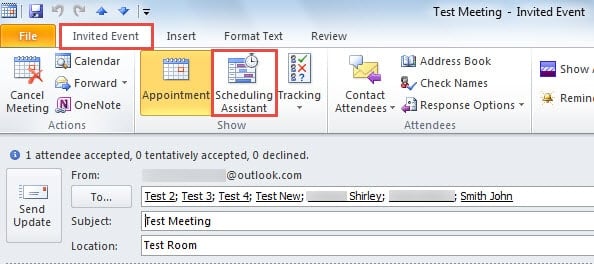
- หลังจากเข้าสู่หน้าต่างใหม่คุณควรคลิกที่“ ผู้ช่วยจัดกำหนดการ” ในกลุ่ม“ แสดง” ใต้แท็บ“ กิจกรรมที่ได้รับเชิญ”
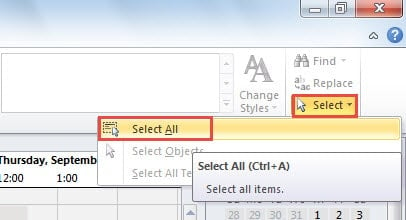
- ในหน้าจอถัดไปคุณควรเปลี่ยนเป็นแท็บ“ จัดรูปแบบข้อความ” ค้นหาและคลิกปุ่ม“ เลือก” จากรายการแบบเลื่อนลงเลือก“ เลือกทั้งหมด”

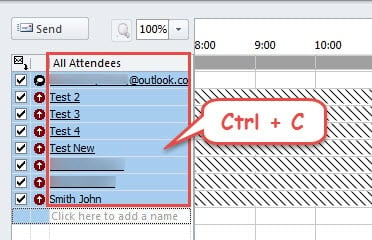
- ถัดไปคุณจะเห็นว่ามีการเลือกผู้เข้าร่วมทั้งหมดในบานหน้าต่างด้านซ้าย คุณควรกดปุ่ม“ Ctrl + C” เพื่อคัดลอก

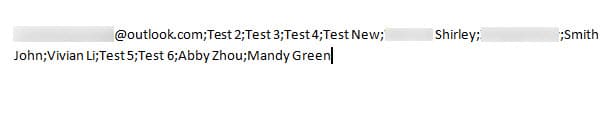
- เปิด Microsoft Word ในภายหลังแล้วกดแป้นพิมพ์ลัด“ Ctrl + V” เพื่อวางรายชื่อผู้เข้าร่วมที่คัดลอกมา คุณจะเห็นว่าผู้เข้าร่วมทั้งหมดถูกคั่นด้วยอัฒภาค

- ในการพิมพ์ในตารางให้ทำตามขั้นตอนต่อไปนี้:
- ในตอนแรกให้เลือกทั้งหมดโดยใช้ปุ่มลัด“ Ctrl + A”
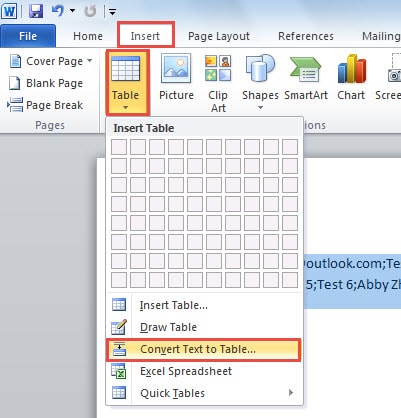
- จากนั้นไปที่แท็บ“ แทรก” แล้วเลือก“ ตาราง”>“ แปลงข้อความเป็นตาราง”

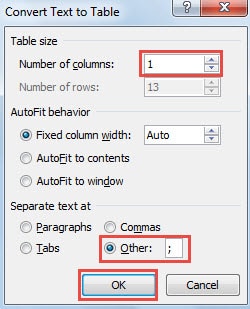
- ถัดไปในกล่องโต้ตอบป๊อปอัปใหม่เปลี่ยน“ จำนวนคอลัมน์” เป็น“ 1” และใน“ แยกข้อความที่” ให้เลือก“ อื่น ๆ ” และป้อน“;”

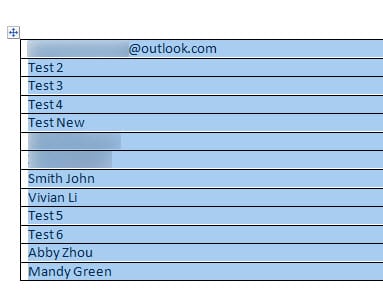
- สุดท้ายคลิก“ ตกลง” เพื่อปิดกล่องโต้ตอบ คุณจะพบว่าผู้เข้าร่วมทั้งหมดมีรายชื่ออยู่ในตาราง

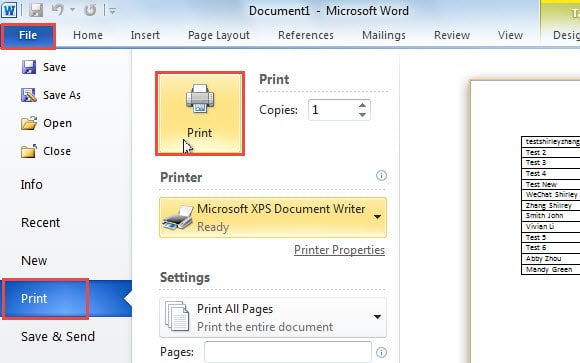
- ในที่สุดคุณก็สามารถพิมพ์ตารางใน Word ได้ทันที ไปที่“ ไฟล์”>“ พิมพ์”

พิมพ์รายชื่อผู้เข้าร่วมประชุมพร้อมกับคำตอบของการประชุม
อย่างไรก็ตามหากคุณต้องการพิมพ์ไม่เพียง แต่รายชื่อผู้เข้าร่วมการประชุมเท่านั้น แต่ยังรวมถึงคำตอบด้วยให้ทำตามขั้นตอนด้านล่างนี้:
- เริ่มแรก ให้เปิดการประชุมในหน้าต่างแยกต่างหากก่อน
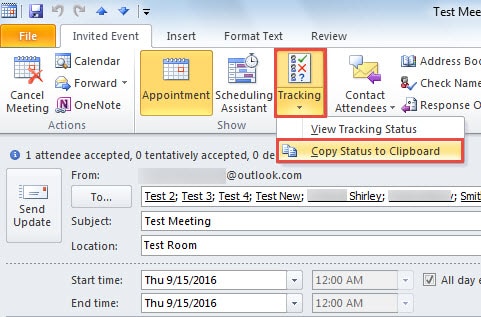
- จากนั้นคลิกที่ปุ่ม "ติดตาม" ในกลุ่ม "แสดง" และจากรายการแบบเลื่อนลงให้เลือก“ คัดลอกสถานะไปยังคลิปบอร์ด”

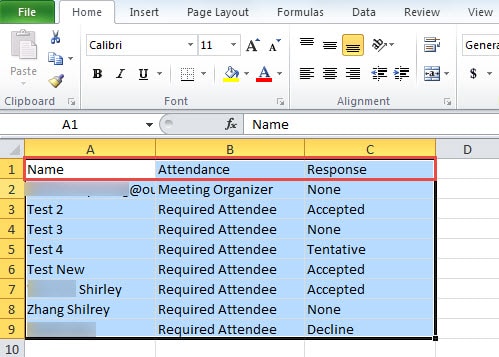
- จากนั้นเปิดโปรแกรม MS Excel และวางสถานะโดยแป้นพิมพ์ลัด“ Ctrl + V” คุณจะได้รับสิ่งที่คุณต้องการใน Excel

- ในที่สุดคุณก็สามารถพิมพ์แผ่นงานได้ตามปกติ
กู้คืนข้อมูลที่มีค่าจากไฟล์ Outlook ที่ถูกบุกรุก
แม้ว่า Outlook จะมีฟังก์ชันการใช้งานมากมาย แต่ก็ยังมีความเสี่ยงที่จะเกิดความเสียหายได้ ตัวอย่างเช่น ไวรัสที่มากับอีเมลสามารถโจมตีได้ง่าย ในกรณีนั้น ข้อมูลใน Outlook ของคุณจะเสียหายหรือสูญหายอย่างแน่นอน ดังนั้น เราควรวางแผนการกู้คืนล่วงหน้า เช่น การสำรองข้อมูลเป็นประจำ การใช้ ScanPST และการใช้เครื่องมือซ่อมแซมที่มีประสิทธิภาพ DataNumen Outlook Repair. มันสามารถ กู้คืน Outlook ข้อมูลในช่วงเวลาสั้น ๆ
บทนำผู้เขียน:
Shirley Zhang เป็นผู้เชี่ยวชาญด้านการกู้คืนข้อมูลใน DataNumen, Inc. ซึ่งเป็นผู้นำระดับโลกด้านเทคโนโลยีการกู้คืนข้อมูล ได้แก่ การกู้คืน sql และผลิตภัณฑ์ซอฟต์แวร์ซ่อมแซมแนวโน้ม ดูข้อมูลเพิ่มเติมได้ที่ wwwdatanumenด้วย.