
บทความนี้ส่วนใหญ่จะกล่าวถึงวิธีการส่งออกอีเมลในช่วงวันที่ที่เลือก การส่งออกไปยังไฟล์ Excel จะเป็นประโยชน์ต่อสถิติข้อมูล และการส่งออกไปยังไฟล์ PST สามารถลดปัจจุบันโดยใช้ขนาดไฟล์ PST ซึ่งจะช่วยลดโอกาสในการเกิดความเสียหาย
หากต้องการส่งออกอีเมลในช่วงวันที่ที่ระบุไปยังไฟล์ Excel คุณจะไม่สามารถดูเนื้อหาอีเมลได้ แต่คุณสามารถทำได้โดยการค้นหาทันที ในทางตรงกันข้ามการส่งออกไปยังไฟล์ PST จะต้องการการดำเนินการมากขึ้น ตอนนี้อ่านเพื่อเรียนรู้ขั้นตอนที่เป็นรูปธรรมอย่างละเอียดยิ่งขึ้น
ส่งออกไปยังไฟล์ Excel
- เริ่มต้นด้วยการคลิกที่ช่องค้นหาในหน้าต่างอีเมลของ Outlook
- จากนั้นพิมพ์ "ได้รับ: 2016/8/20..2016/8/29" ในช่องค้นหา คุณสามารถเปลี่ยนช่วงข้อมูลได้ตามความต้องการของคุณ
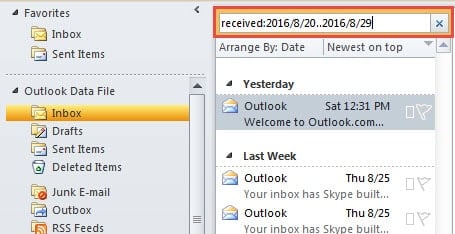
- หลังจากที่อีเมลในช่วงวันที่ปรากฏในรายชื่ออีเมลให้เลือกทั้งหมด คลิกที่เมลหนึ่งฉบับแล้วกด“ Ctrl + A” แล้วคลิกขวาที่อีเมลแล้วเลือก“ คัดลอก”
- จากนั้นเปิด MS Excel และสร้างสมุดงานใหม่
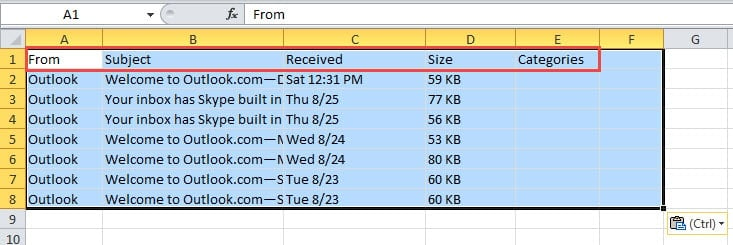
- คลิกที่เซลล์ A1 แล้วกด“ Ctrl + C” เพื่อวางผลการค้นหาที่คัดลอก ในไม่ช้าอีเมลจะแสดงที่นี่ภายใต้คอลัมน์เดียวกันใน Outlook

- สุดท้ายบันทึกสมุดงาน
ส่งออกไปยังไฟล์ PST
- ในตอนแรกให้ไปที่“ ไฟล์”>“ เปิด”>“ นำเข้า”
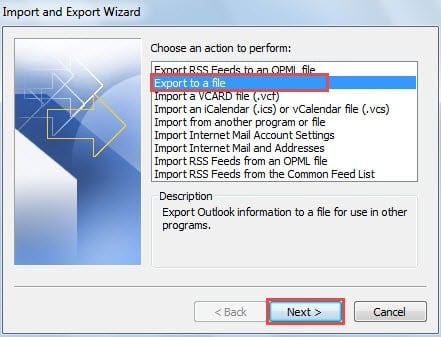
- ในกล่องโต้ตอบของ“ ตัวช่วยสร้างการนำเข้าและส่งออก” เลือก“ ส่งออกไปยังไฟล์” แล้วคลิก“ ถัดไป”

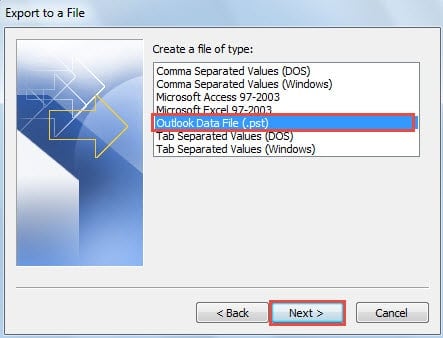
- จากนั้นในหน้าจอ“ ส่งออกไปยังไฟล์” ให้เลือก“ ไฟล์ข้อมูล Outlook” แล้วคลิก“ ถัดไป”

- ในหน้าจอ“ ส่งออกไฟล์ข้อมูล Outlook” เลือกโฟลเดอร์“ กล่องจดหมายเข้า” แล้วคลิกปุ่ม“ ตัวกรอง”
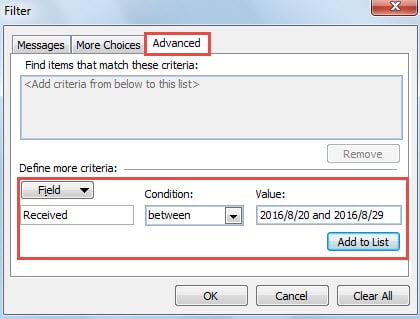
- ถัดไปในกล่องโต้ตอบป๊อปอัปใหม่ของ“ ตัวกรอง” เปลี่ยนเป็นแท็บ“ ขั้นสูง”
- คุณควรตั้งค่า "ช่อง" เป็น "ได้รับ" คลิก“ ฟิลด์”>“ ช่องจดหมายทั้งหมด”>“ ได้รับ”
- ใน“ เงื่อนไข” ให้เลือก“ ระหว่าง”
- และใน "ค่า" คุณควรป้อน "2016/8/20 และ 2016/8/29" เหมือนกัน
- สุดท้ายคลิก "เพิ่มในรายการ" และกดปุ่ม "ตกลง"

- คุณจะกลับไปที่หน้าต่าง“ ส่งออกไฟล์ข้อมูล Outlook” คลิกปุ่ม "ถัดไป"
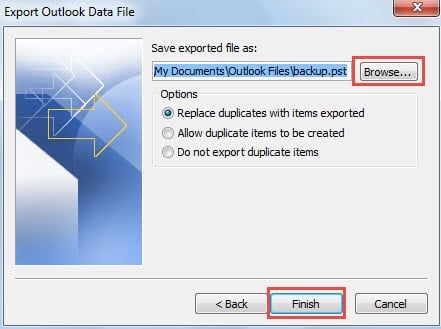
- คลิกปุ่ม“ เรียกดู” เพื่อระบุตำแหน่งที่จะบันทึกไฟล์ PST ที่ส่งออกและตั้งชื่อ

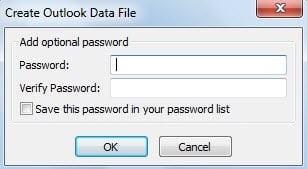
- ในที่สุดหลังจากคลิกปุ่ม "เสร็จสิ้น" คุณจะเห็นว่ากล่องโต้ตอบเล็ก ๆ ปรากฏขึ้น คุณต้องสร้างรหัสผ่านสำหรับไฟล์ Outlook ใหม่ คุณสามารถตัดสินใจได้ตามความต้องการของคุณ

ดังนั้นคุณได้ส่งออกอีเมลในช่วงข้อมูลที่ระบุไปยังไฟล์ PST แยกต่างหาก คุณสามารถค้นหาได้ที่โฟลเดอร์ปลายทางที่ตั้งไว้ การลบอีเมลที่ส่งออกในไฟล์ PST ดั้งเดิมสามารถลดขนาดได้ซึ่งจะช่วยลดความเป็นไปได้ที่ PST จะเสียหาย
สิ่งที่ต้องทำในกรณีที่ Outlook ขัดข้อง
แม้จะมีฟังก์ชั่นมากมาย แต่ Outlook ก็มีโอกาสเกิดข้อผิดพลาดได้เช่นกัน นอกจากนี้อาจผิดพลาดโดยไม่มีลางบอกเหตุใด ๆ แล้วกรณีเครื่องขัดข้องควรทำอย่างไร? ประการแรกตรวจสอบการสำรองข้อมูล ประการที่สองใช้ ScanPST เพื่อ ซ่อม PST ไฟล์. สุดท้ายหากล้มเหลวให้ใช้ซอฟต์แวร์ของบุคคลที่สามเช่น DataNumen Outlook Repair.
บทนำผู้เขียน:
Shirley Zhang เป็นผู้เชี่ยวชาญด้านการกู้คืนข้อมูลใน DataNumen, Inc. ซึ่งเป็นผู้นำระดับโลกด้านเทคโนโลยีการกู้คืนข้อมูล ได้แก่ การกู้คืน sql และผลิตภัณฑ์ซอฟต์แวร์ซ่อมแซมแนวโน้ม ดูข้อมูลเพิ่มเติมได้ที่ wwwdatanumenด้วย.