
เมื่อคุณทำการค้นหาทันทีด้วย "รายการเมลทั้งหมด" ที่มีขอบเขตกว้าง Outlook จะแสดงรายการที่ไม่ต้องการจากโฟลเดอร์ที่ไม่จำเป็นเช่น "แบบร่าง" และ "ฟีด RSS" บทความนี้จะสอนวิธีการแยกรายการในโฟลเดอร์เฉพาะจากผลการค้นหา
เมื่อเราคลิกเข้าไปในช่องค้นหาในอินเทอร์เฟซหลักของ Outlook Outlook จะเลือก“ โฟลเดอร์ปัจจุบัน” เป็นขอบเขตการค้นหาเริ่มต้น หากคุณต้องการการค้นหาที่กว้างขึ้น“ รายการ Outlook ทั้งหมด” และ“ รายการจดหมายทั้งหมด” ก็มีให้เช่นกัน แต่เมื่อค้นหาในขอบเขตที่กว้างขึ้นคุณจะได้รับบางรายการที่ไร้ประโยชน์เช่นอีเมลฉบับร่าง ต่อไปนี้เป็นขั้นตอนโดยละเอียดเกี่ยวกับวิธีใช้ตัวกรองการค้นหาโดยไม่รวมโฟลเดอร์เฉพาะ
ไม่รวมรายการของโฟลเดอร์เฉพาะจากผลการค้นหาของ Outlook
- ในตอนเริ่มต้นให้เปิดโปรแกรม Outlook
- ในหน้าต่างหลักของ Outlook โดยทั่วไปในบานหน้าต่างจดหมายคุณควรวางบนโฟลเดอร์กล่องขาเข้า
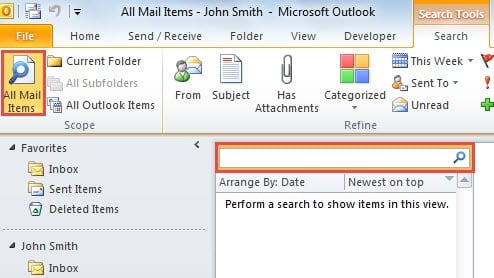
- คลิกในช่องค้นหาเพื่อเปิดใช้งาน Ribbon“ Search” แล้วเลือก“ รายการเมลทั้งหมด”
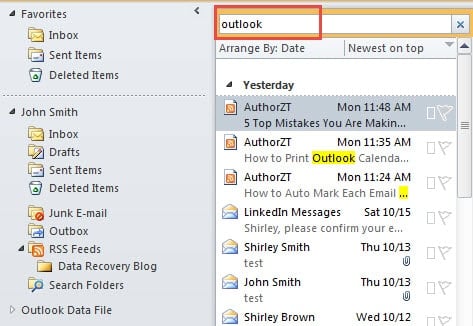
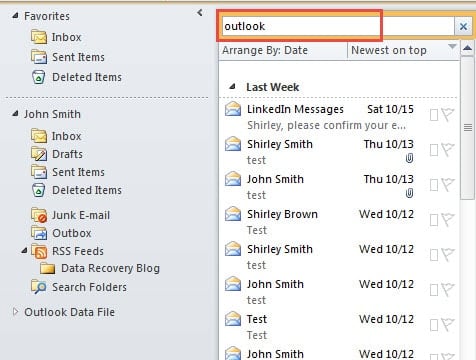
- จากนั้นคุณสามารถทดสอบการค้นหาเช่นค้นหา“ Outlook” คุณจะเห็นรายการที่เกี่ยวข้องทั้งหมดรวมถึงรายการแบบร่างรายการลบและรายการ RSS จะแสดงในผลการค้นหา

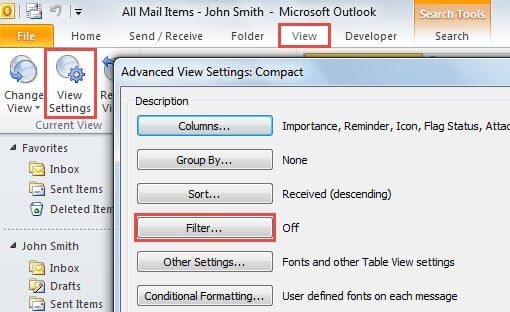
- หลังการทดสอบคุณควรเปลี่ยนไปที่แท็บ "ดู" ซึ่งคลิกที่ปุ่ม "ดูการตั้งค่า" กล่องโต้ตอบใหม่ของ "การตั้งค่ามุมมองขั้นสูง" จะปรากฏขึ้นโดยกดปุ่ม "ตัวกรอง"

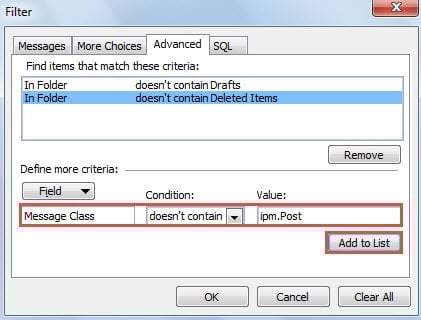
- ถัดไปกล่องโต้ตอบใหม่ของ“ ตัวกรอง” จะปรากฏขึ้น คุณควรเปลี่ยนไปที่แท็บ "ขั้นสูง"
- หลังจากนั้นคุณต้องกำหนดเกณฑ์เพิ่มเติม ทำตามขั้นตอนด้านล่าง:
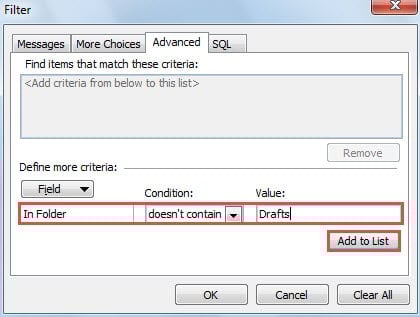
- ขั้นแรกให้คลิกปุ่ม "ฟิลด์" และเลือก "ฟิลด์เมลทั้งหมด"> "ในโฟลเดอร์"
- จากนั้นในช่อง "เงื่อนไข" ให้เลือก "ไม่มี"
- และในกล่อง "ค่า" ให้พิมพ์ชื่อของโฟลเดอร์ที่ต้องการเช่น "แบบร่าง"
- จากนั้นกดปุ่ม "เพิ่มในรายการ"

- ทำซ้ำขั้นตอนที่ (3) และ (4) เพื่อเพิ่มโฟลเดอร์เฉพาะที่คุณต้องการยกเว้น
- หากคุณต้องการยกเว้นรายการ RSS คุณควรตั้งค่า “Field” เป็น “Message Class”, “Condition” เป็น “doesn't contain” และในช่อง “Value” ให้ป้อน “ipm.Post”
- หลังจากนั้นคลิก "เพิ่มในรายการ"

- สุดท้ายให้คลิกชุดของ“ ตกลง” จนกว่ากล่องโต้ตอบทั้งหมดจะปิดลงอย่างสมบูรณ์
- เมื่อคุณกลับไปที่รายการผลการค้นหาคุณจะพบว่ารายการทั้งหมดจากโฟลเดอร์เฉพาะจะถูกลบออก

หมายเหตุ: ตัวกรองในมุมมองการค้นหาข้อความเป็นแบบถาวร กล่าวคือจากนี้ไปทุกครั้งที่คุณค้นหา“ รายการจดหมายทั้งหมด” แบบกว้าง ๆ Outlook จะกรองรายการออกจากโฟลเดอร์ที่ระบุโดยอัตโนมัติ
กู้คืนข้อมูลอันมีค่าของคุณหลังจากที่ Outlook ขัดข้อง
ในความเป็นจริง Outlook สามารถขัดข้องได้โดยไม่มีคำเตือนใด ๆ ดังนั้นจึงจำเป็นต้องทำความคุ้นเคยกับวิธีการกู้คืนข้อมูล Outlook หากคุณมีการอัปเดตข้อมูลสำรองการดึงข้อมูล Outlook จะง่ายกว่ามาก หากไม่มีการสำรองข้อมูลคุณสามารถลองทำ ซ่อม PST โดยเครื่องมือในตัว Scanpst.exe อย่างไรก็ตามสมมติว่าทั้งสองวิธีล้มเหลวคุณสามารถใช้เครื่องมือซ่อมแซมระดับมืออาชีพซ้ำได้เช่น DataNumen Outlook Repair.
บทนำผู้เขียน:
Shirley Zhang เป็นผู้เชี่ยวชาญด้านการกู้คืนข้อมูลใน DataNumen, Inc. ซึ่งเป็นผู้นำระดับโลกด้านเทคโนโลยีการกู้คืนข้อมูล ได้แก่ การกู้คืน sql และผลิตภัณฑ์ซอฟต์แวร์ซ่อมแซมแนวโน้ม ดูข้อมูลเพิ่มเติมได้ที่ wwwdatanumenด้วย.