
อาจเป็นเรื่องยุ่งยากและยากที่จะลบและแก้ไขการนัดหมายที่เกิดซ้ำ แล้วทำไมไม่แปลงทั้งหมดเป็นแบบแยกกันล่ะ? บทความนี้จะกล่าวถึงปัญหานี้และให้ขั้นตอนโดยละเอียดแก่คุณ
Outlook ช่วยให้เราสามารถสร้างชุดการนัดหมายด้วยคุณสมบัติ "การเกิดซ้ำ" แต่เมื่อเราพบว่าการนัดหมายที่เกิดขึ้นประจำทำให้ปฏิทินของเรายุ่งเหยิงเราหวังว่าจะเปลี่ยนซีรีส์ให้กลายเป็นบุคคลแล้วลบรายการที่ไม่ต้องการออกไป ทำได้ง่ายๆเพียง 2 ขั้นตอน โปรดอ่านเพื่อรับข้อมูลเพิ่มเติม
ขั้นตอนที่ 1: ส่งออกการเกิดซ้ำทั้งหมดของการนัดหมายไปยังไฟล์ CVS
- ขั้นแรก ให้เปิด Outlook แล้วไปที่หน้าต่าง "ปฏิทิน"
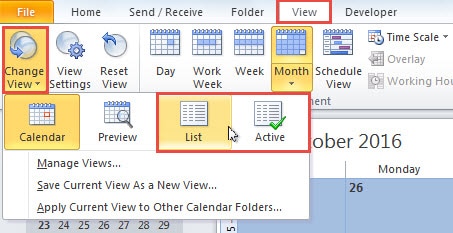
- ในบานหน้าต่างปฏิทินคุณควรเปลี่ยนเป็นแท็บ "มุมมอง" แล้วคลิกปุ่ม "เปลี่ยนมุมมอง" จากรายการป๊อปอัปเลือก“ รายการ” หรือ“ ใช้งานอยู่”
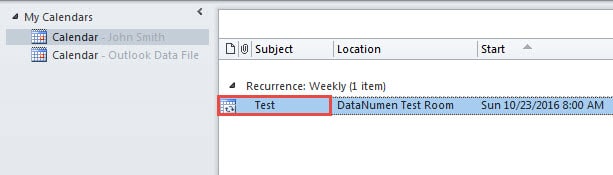
- ในรายการงานคุณจะพบเพียงการนัดหมายเดียวเท่านั้นที่ปรากฏขึ้นซึ่งมีซีรีส์แน่นอน
- จากนั้นไปที่เมนู“ ไฟล์” และเลื่อนไปที่แท็บ“ เปิด” ในตอนแรก
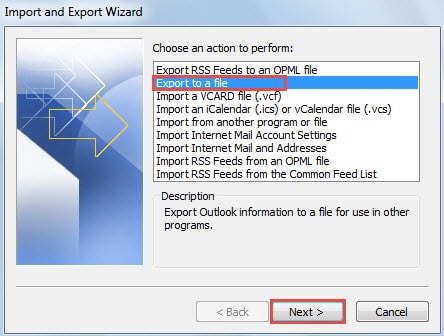
- กดปุ่ม "นำเข้า" ซึ่งจะแสดงกล่องโต้ตอบใหม่ของ "ตัวช่วยสร้างการนำเข้าและส่งออก" ในนั้นเลือก“ ส่งออกเป็นไฟล์” แล้วคลิก“ ถัดไป”

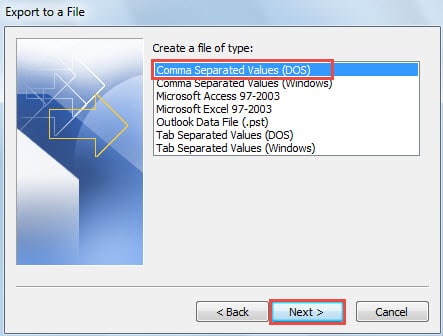
- ในหน้าจอถัดไปเลือก“ Comma Separated Values (DOS)” แล้วคลิก“ Next”

- ในอินเทอร์เฟซหลังเลือกปฏิทินที่ถูกต้องซึ่งรวมถึงชุดการนัดหมายต้นทาง แล้วคลิกปุ่ม“ ถัดไป”
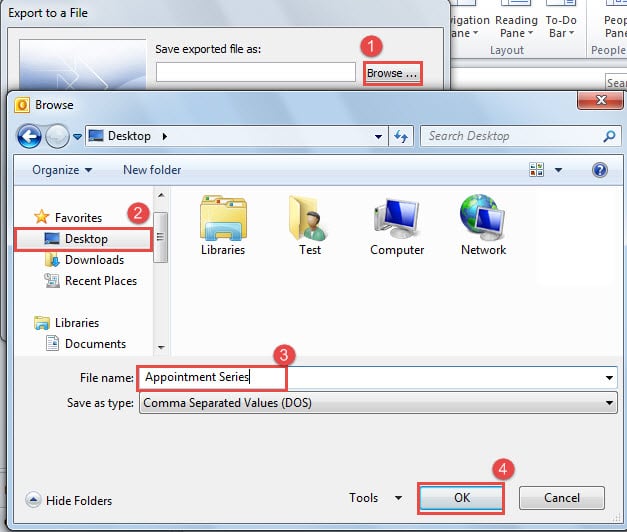
- ถัดไปคุณควรระบุ "บันทึกไฟล์ที่ส่งออกเป็น" ทำตามขั้นตอนด้านล่าง:
- ขั้นแรกให้คลิกปุ่ม "เรียกดู"
- จากนั้นเลือกโฟลเดอร์บันทึกปลายทางเช่น“ เดสก์ท็อป”
- จากนั้นระบุชื่อสำหรับไฟล์ที่ส่งออกเช่น "ชุดการนัดหมาย"
- สุดท้ายคลิก“ ตกลง”

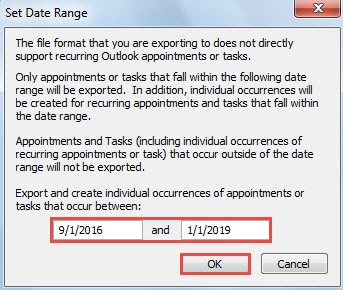
- หลังจากนั้น คลิก “ถัดไป” แล้วคลิก “เสร็จสิ้น” กำหนดช่วงวันที่โดยอิงจากวันที่เริ่มต้นและสิ้นสุดของชุดการนัดหมาย

- สุดท้าย คลิกปุ่ม “ตกลง” เพื่อเริ่มการส่งออกความคืบหน้า
ขั้นตอนที่ 2: นำเข้าไฟล์ CVS ไปยังปฏิทิน Outlook ของคุณ
- ตอนแรกเลือกโฟลเดอร์ปฏิทินอื่นใน Outlook ถ้าไม่มีให้สร้างใหม่
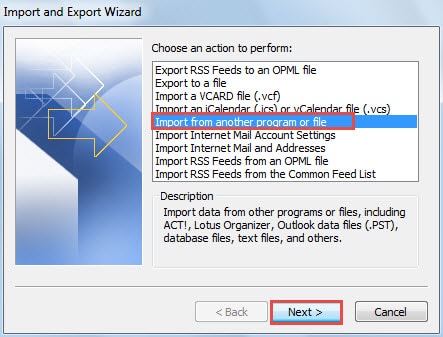
- ไปที่“ ไฟล์”>“ เปิด”>“ นำเข้า”
- จากนั้นในกล่องโต้ตอบ“ ตัวช่วยสร้างการนำเข้าและส่งออก” เลือก“ นำเข้าจากโปรแกรมหรือไฟล์อื่น” แล้วกดปุ่ม“ ถัดไป”

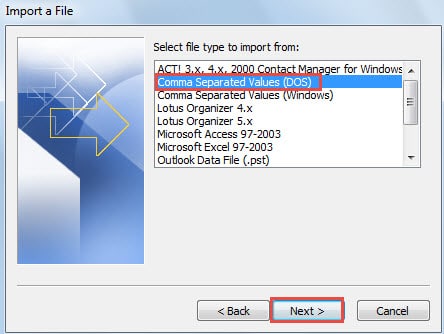
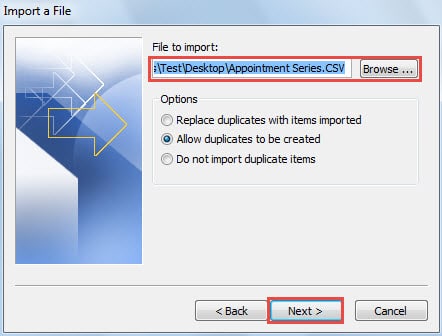
- ในหน้าจอ“ นำเข้าไฟล์” เลือก“ Comma Separate Values (DOS)” แล้วกด“ Next”

- ถัดไปคุณควรเลือกไฟล์ที่จะนำเข้า ตามกฎแล้ว Outlook จะเลือกไฟล์ที่ส่งออกก่อนหน้านี้โดยอัตโนมัติ หากไม่มีให้คลิกปุ่ม "เรียกดู" เพื่อค้นหาและเสนอราคา

- หลังจากคลิก“ ถัดไป” เลือกโฟลเดอร์ปฏิทินปลายทางแล้วคลิก“ ถัดไป”
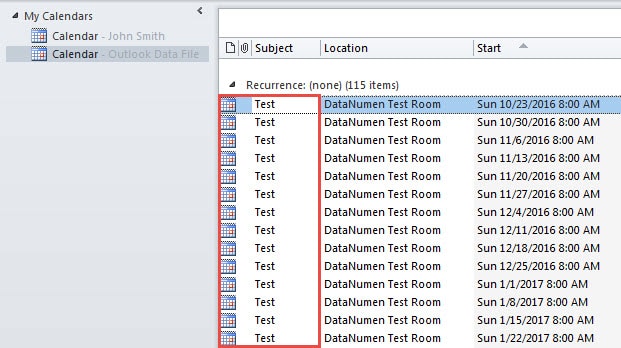
- คลิกปุ่ม "เสร็จสิ้น" Outlook จะเริ่มนำเข้า ในที่สุดคุณจะได้รับการนัดหมายแต่ละรายการดังภาพหน้าจอต่อไปนี้

ป้องกัน Outlook เสียหาย
ดังที่คุณทราบ Outlook มีช่องโหว่ ดังนั้นจึงเป็นการยากที่จะป้องกันไม่ให้เกิดการทุจริต แต่ข้อควรระวังที่เพียงพอและมีประสิทธิผลสามารถลดโอกาสที่จะเกิดขึ้นได้เช่นการสำรองข้อมูลอย่างสม่ำเสมอการติดตามความเสี่ยงที่อาจเกิดขึ้นทั้งหมดและการถือครอง ซ่อม PST เครื่องมือใกล้เคียงเช่น DataNumen Outlook Repair.
บทนำผู้เขียน:
Shirley Zhang เป็นผู้เชี่ยวชาญด้านการกู้คืนข้อมูลใน DataNumen, Inc. ซึ่งเป็นผู้นำระดับโลกด้านเทคโนโลยีการกู้คืนข้อมูล ได้แก่ การกู้คืน sql และผลิตภัณฑ์ซอฟต์แวร์ซ่อมแซมแนวโน้ม ดูข้อมูลเพิ่มเติมได้ที่ wwwdatanumenด้วย.